Casi todos los dueños de negocio que conozco me dicen lo mismo: "mis clientes están contentos, pero casi nadie deja reseña en Google". Y casi siempre el problema no es el servicio, es el camino. Si para dejarte cinco estrellas el cliente tiene que buscar tu nombre en Google Maps, encontrar la ficha correcta y luego dar con el botón de reseñas, la mayoría se rinde a mitad.
La solución es un link para reseñas de Google: una dirección que abre directamente la ventana para calificar tu negocio. En esta guía te explico cómo crear ese link gratis, cómo convertirlo en un código QR para el mostrador, dónde compartirlo y cómo pedir la reseña sin sonar insistente. Uso Nice Catalogs como ejemplo porque es lo que yo construyo.
Qué es un link para reseñas de Google
Es un enlace que abre la caja de reseña de un negocio concreto en Google, con las estrellas listas para tocar. El cliente no tiene que buscarte en Maps ni encontrar la pestaña de reseñas: abre el link, toca las estrellas y escribe.
El formato que te da Google se ve así: https://search.google.com/local/writereview?placeid=.... Ese "placeid" es el identificador de tu ficha en Google. Puedes armarlo a mano si conoces tu Place ID, pero hay una forma mucho más rápida.
Cómo crear tu link de reseñas de Google gratis (paso a paso)
Hicimos un generador gratis de link para reseñas de Google justamente para esto. No pide registro ni email, y el link apunta directo a Google, así que sigue funcionando aunque nunca uses Nice Catalogs. Por ahora la herramienta está en inglés, pero son tres pasos:
- Busca tu negocio. Escribe el nombre en el campo "Business name or Google Maps link" y elígelo de la lista. Si no aparece, agrega la ciudad o la calle.
- O pega tu link de Google Maps. Abre tu ficha en Google Maps, toca Compartir y pega ese enlace (también sirven los links cortos maps.app.goo.gl).
- Toca "Get link". La herramienta busca tu ficha y arma el link de reseñas por ti.
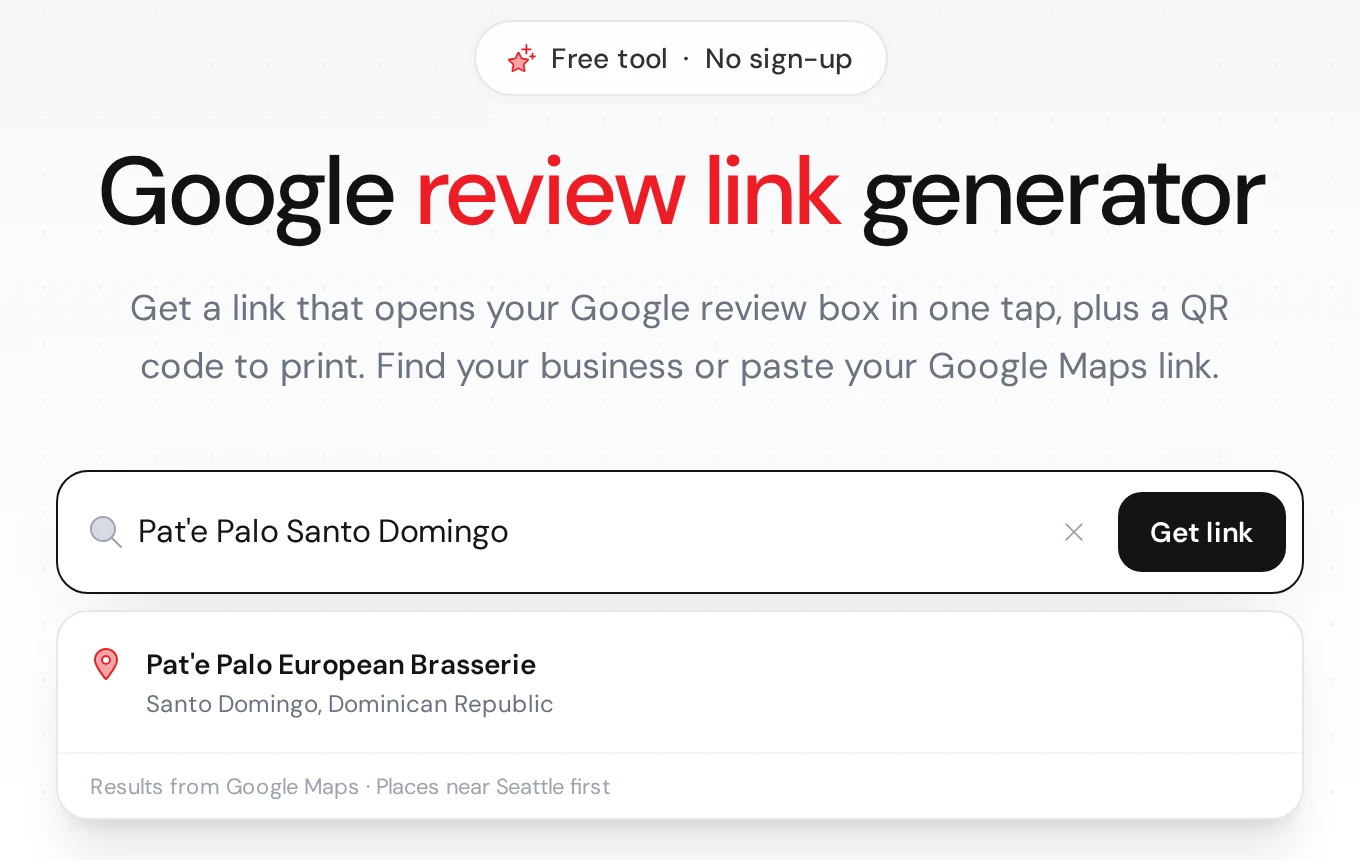
En el ejemplo de arriba busqué un restaurante conocido de la Zona Colonial de Santo Domingo. La búsqueda solo encuentra negocios que tienen Perfil de Empresa en Google (Google Business Profile). Si todavía no tienes uno, créalo primero: es gratis.
Qué te da la herramienta: link, QR y mensaje para WhatsApp
Cuando eliges tu negocio, aparece la tarjeta "Your review link is ready" con todo lo necesario:
- El link de reseñas, con un botón para copiarlo y otro para probarlo ("Test link").
- Un código QR que abre la misma caja de reseña. Lo descargas en PNG con "Download QR code" y lo imprimes.
- Un mensaje listo para tus clientes, con botones para copiarlo o enviarlo por WhatsApp.
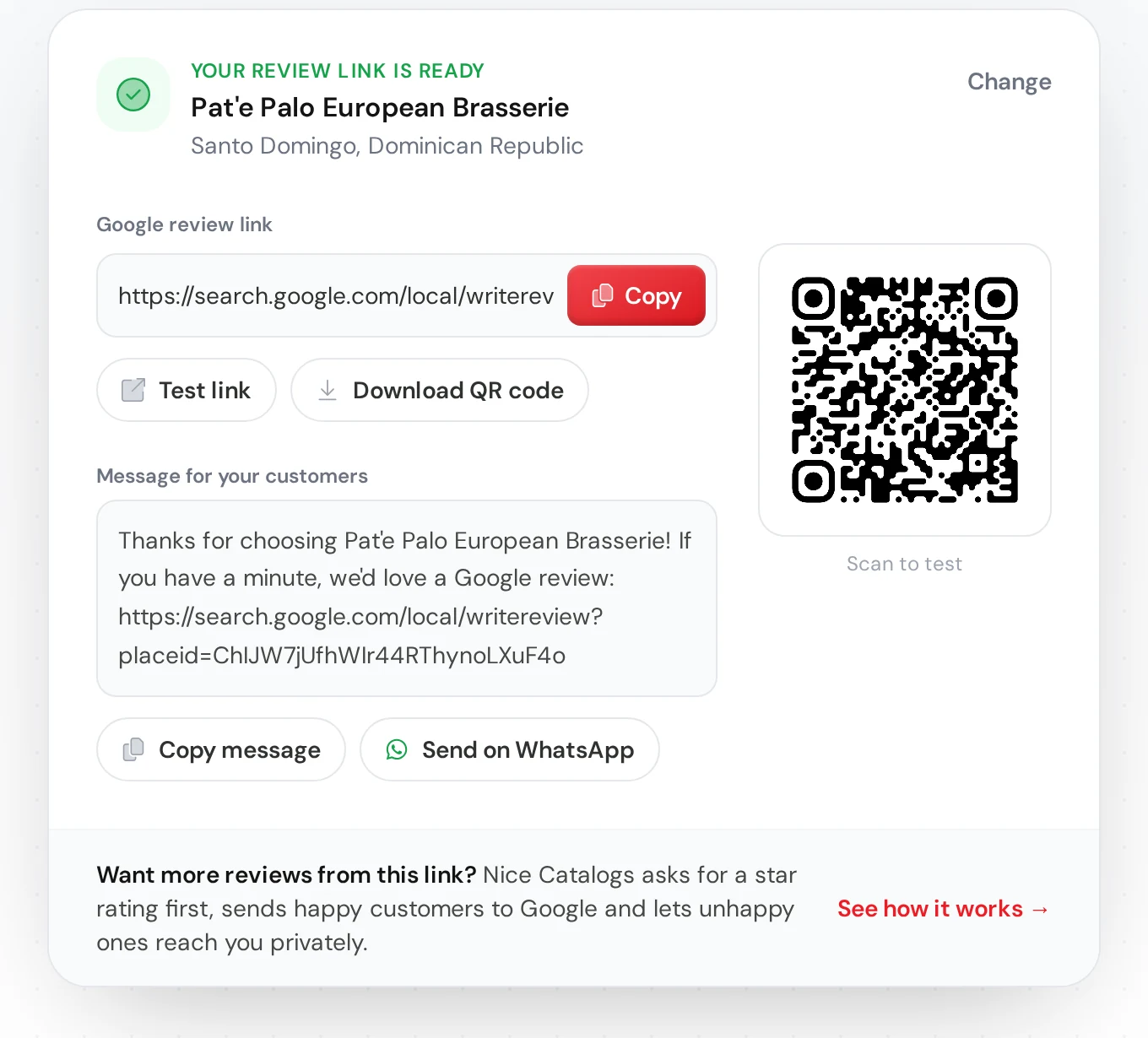
Un detalle: el mensaje sugerido sale en inglés. Si tus clientes hablan español, cópialo y cámbialo por algo así: "¡Gracias por visitarnos! Si tienes un minuto, nos ayudaría muchísimo tu reseña en Google: [tu link]". Antes de compartirlo, escanea el QR con tu celular y abre el link de prueba para confirmar que lleva a tu ficha y no a la de otro negocio con nombre parecido.
Cómo hacer un código QR para reseñas de Google
Con el QR que descargas del generador ya tienes tu código QR de reseñas de Google. Algunas ideas para que funcione:
- Imprímelo grande y con una frase clara. "¿Te gustó? Déjanos tu reseña en Google" funciona mejor que un QR solo.
- Ponlo donde el cliente ya tiene el celular en la mano: junto a la caja, en la mesa, en la recepción o en la bolsa de entrega.
- Pruébalo impreso. Escanéalo desde un par de celulares antes de pegarlo en el mostrador.
Dónde compartir tu link de reseñas
Pide la reseña donde un cliente contento la va a ver poco después de su visita:
- WhatsApp: después de una cita, una entrega o un pedido. En República Dominicana y en casi toda Latinoamérica, es donde ya hablas con tus clientes.
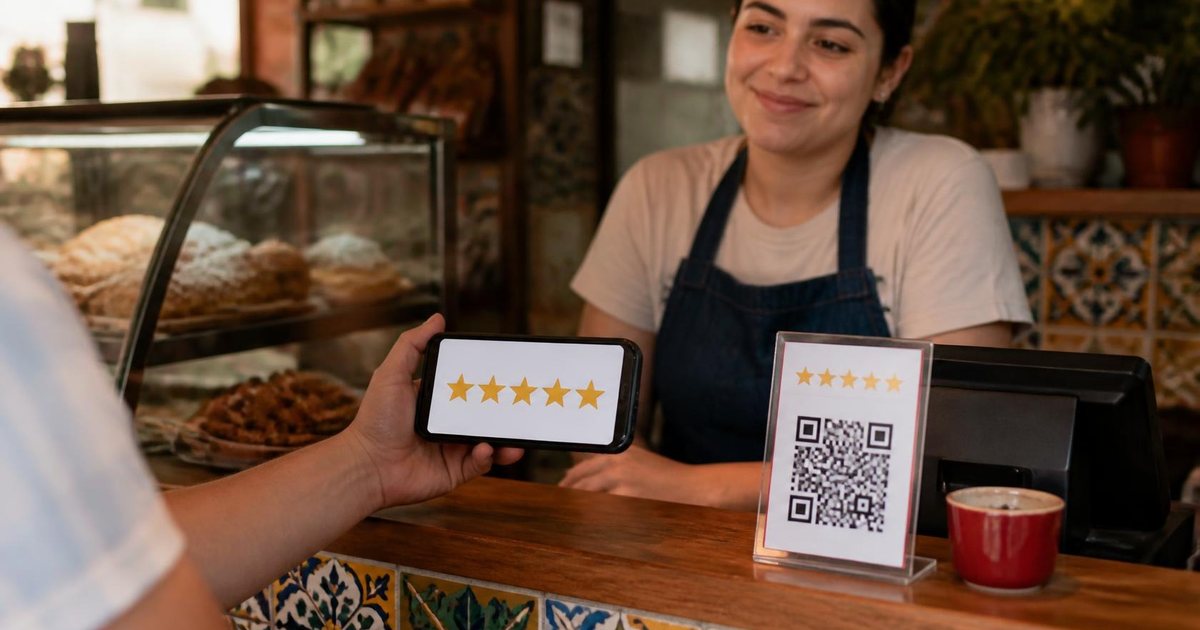
- En el mostrador: el QR junto a la caja atrapa al cliente justo cuando está satisfecho.
- En recibos, facturas y tarjetas: tarjetas de mesa, empaques, tarjetas de cita y volantes.
- En tu firma de correo y tus redes: en la bio de Instagram o en tu página tipo link in bio .
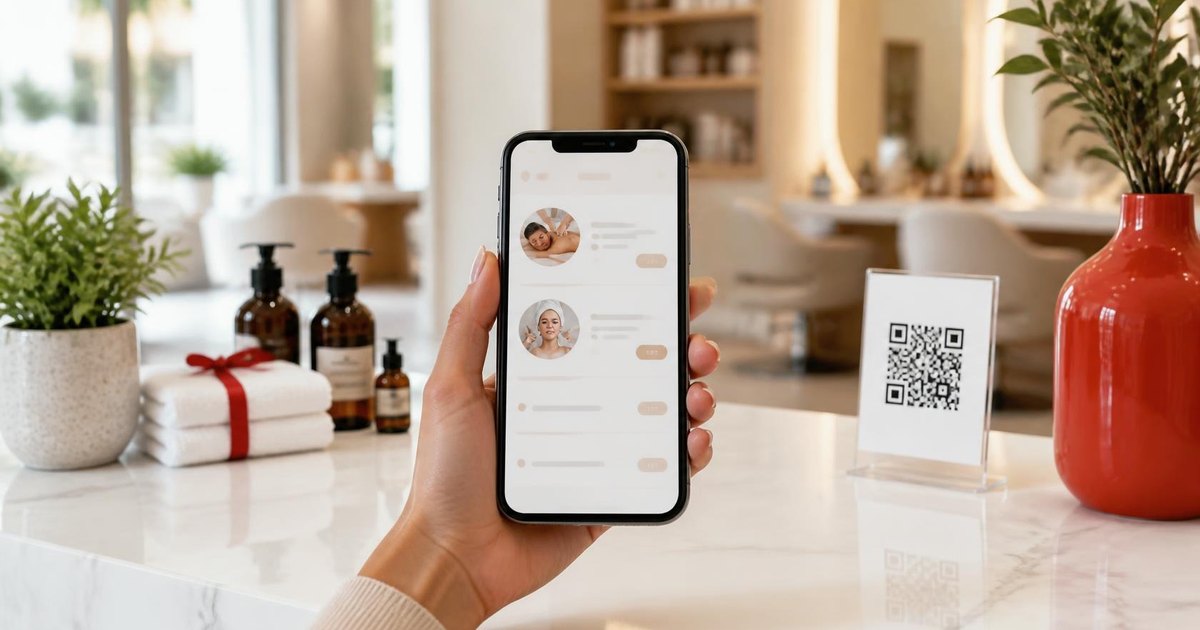
Para un salón de belleza , el mejor momento suele ser al terminar el servicio, cuando el cliente se mira al espejo. Para un restaurante , un QR en la mesa o en la cuenta.
Cómo pedir la reseña sin incomodar
El momento importa más que las palabras. Mis reglas:
- Pide una vez, en el momento correcto. Una petición tranquila cuando el cliente todavía está sonriendo vale más que tres recordatorios una semana después.
- Haz que sea un toque. Nada de "búscanos en Google". El link o el QR, y listo.
- Sé breve y honesto. "Somos un negocio pequeño y tu reseña nos ayuda a que otros nos encuentren" es suficiente.
- Pide una opinión honesta. No pidas "cinco estrellas" ni ofrezcas regalos a cambio: pide que cuenten cómo les fue.
Algo que conviene saber: para publicar una reseña en Google el cliente necesita una cuenta de Google. En el celular el link abre la app de Google Maps o el navegador, y la mayoría ya tiene la sesión iniciada.
Un paso más: que las quejas te lleguen a ti primero
Un link simple manda a todo el mundo a Google, también al cliente que tuvo un mal día. Por eso dentro de Nice Catalogs armamos solicitudes de reseña con calificación de un toque :
- Compartes un QR o un link. En el mostrador, en recibos o en tu página.
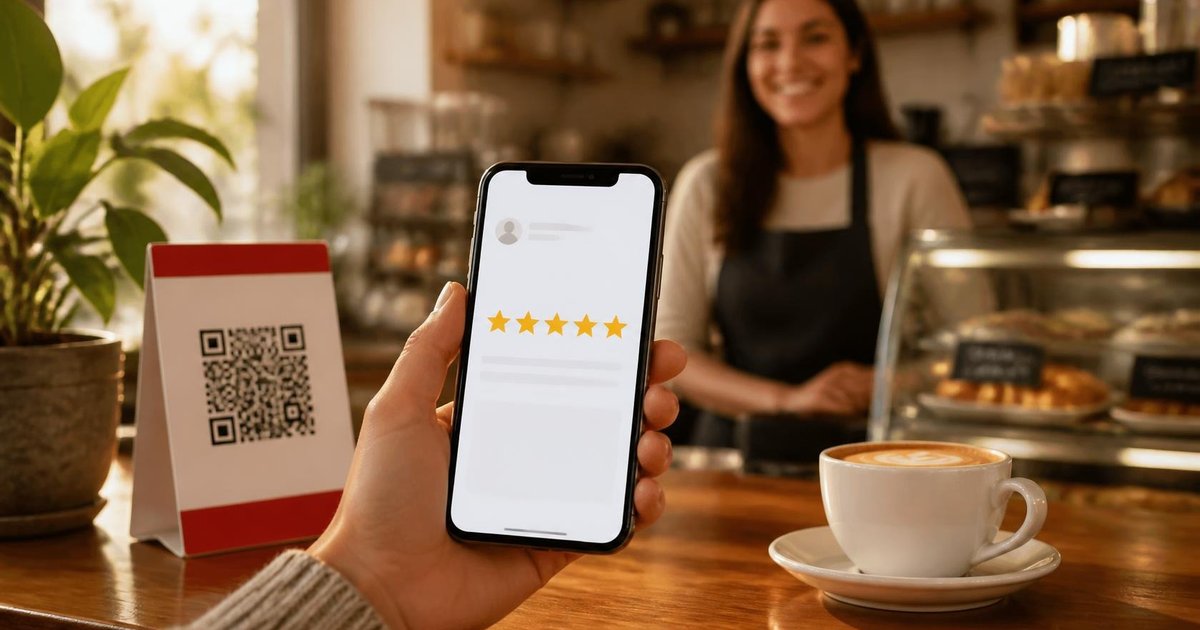
- El cliente toca una calificación de estrellas. Una sola pregunta: ¿cómo fue tu experiencia? Sin app y sin cuenta.
- Con 4 o 5 estrellas ve un agradecimiento y un botón hacia tu página de reseñas de Google.
- Con 1 a 3 estrellas se abre un formulario privado y ese comentario te llega por email, en lugar de ir directo a Google.
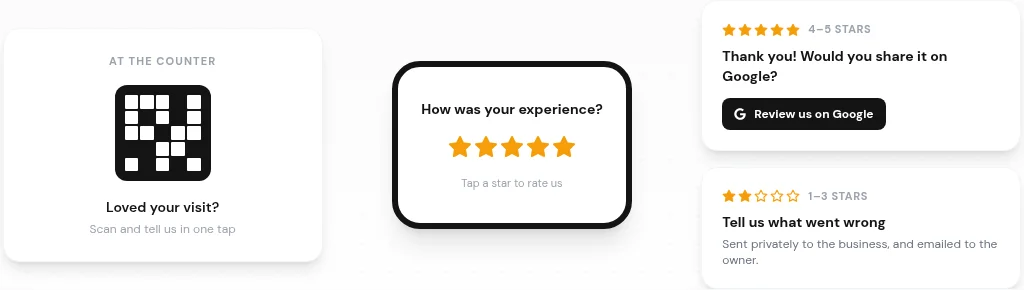
Así sigues recibiendo elogios en Google y te enteras de los problemas antes de que se conviertan en una reseña pública.
Tu calificación de Google en tu propia página
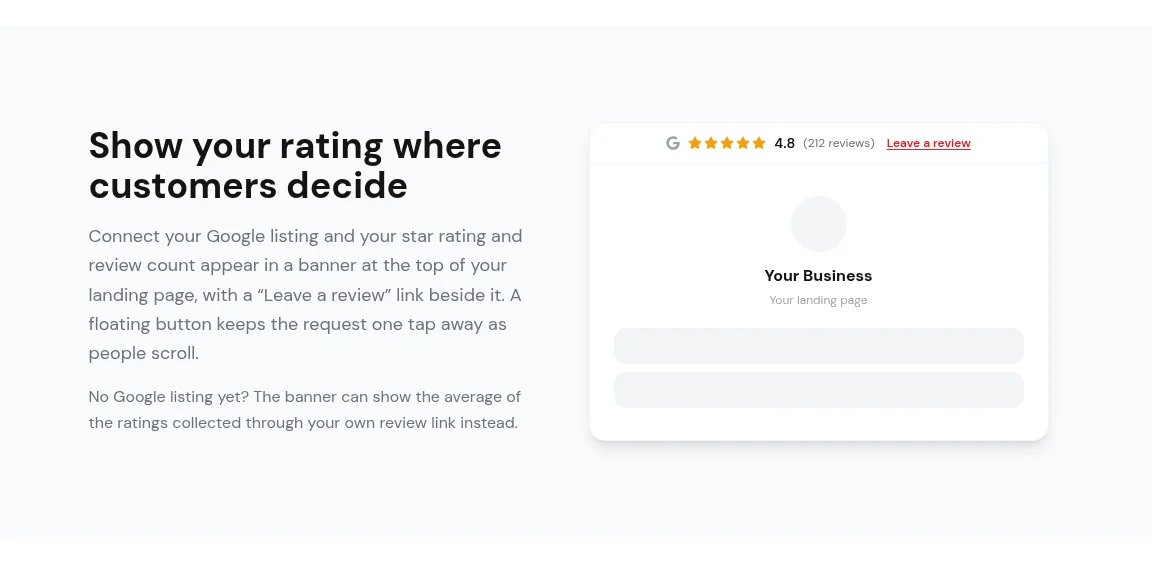
Si conectas tu ficha de Google, tu calificación y el número de reseñas aparecen en un banner arriba de tu landing, con un enlace "Leave a review" al lado. Un botón flotante mantiene la petición a un toque mientras el cliente navega. Si todavía no tienes ficha de Google, el banner puede mostrar el promedio de las calificaciones que recibes con tu propio link.
Todo en la sección Reviews del panel
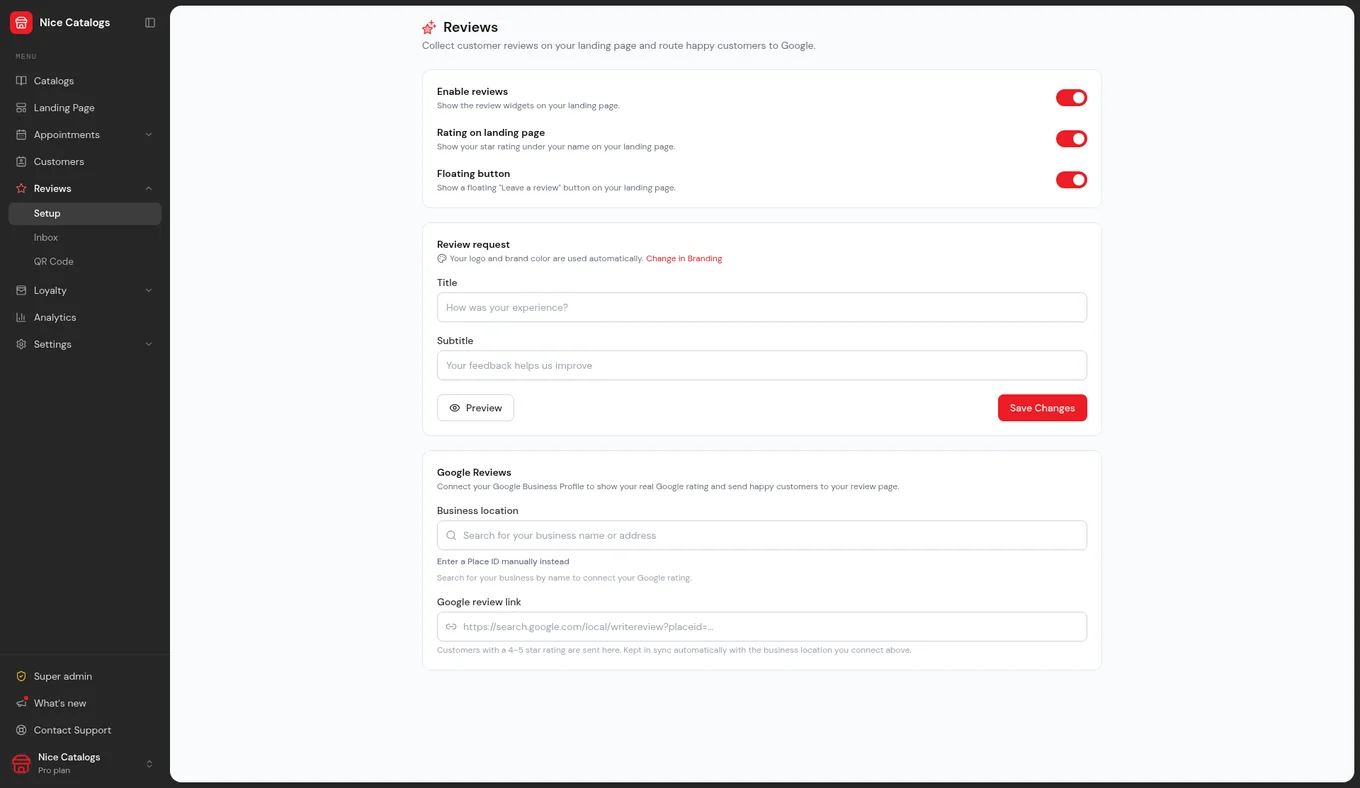
En el panel de Nice Catalogs, la sección Reviews tiene la configuración, un QR para imprimir y una bandeja para los comentarios privados. En Setup activas las reseñas, la calificación en tu landing y el botón flotante, y conectas tu negocio buscándolo por nombre: el link de reseñas de Google se arma solo, sin buscar el Place ID.
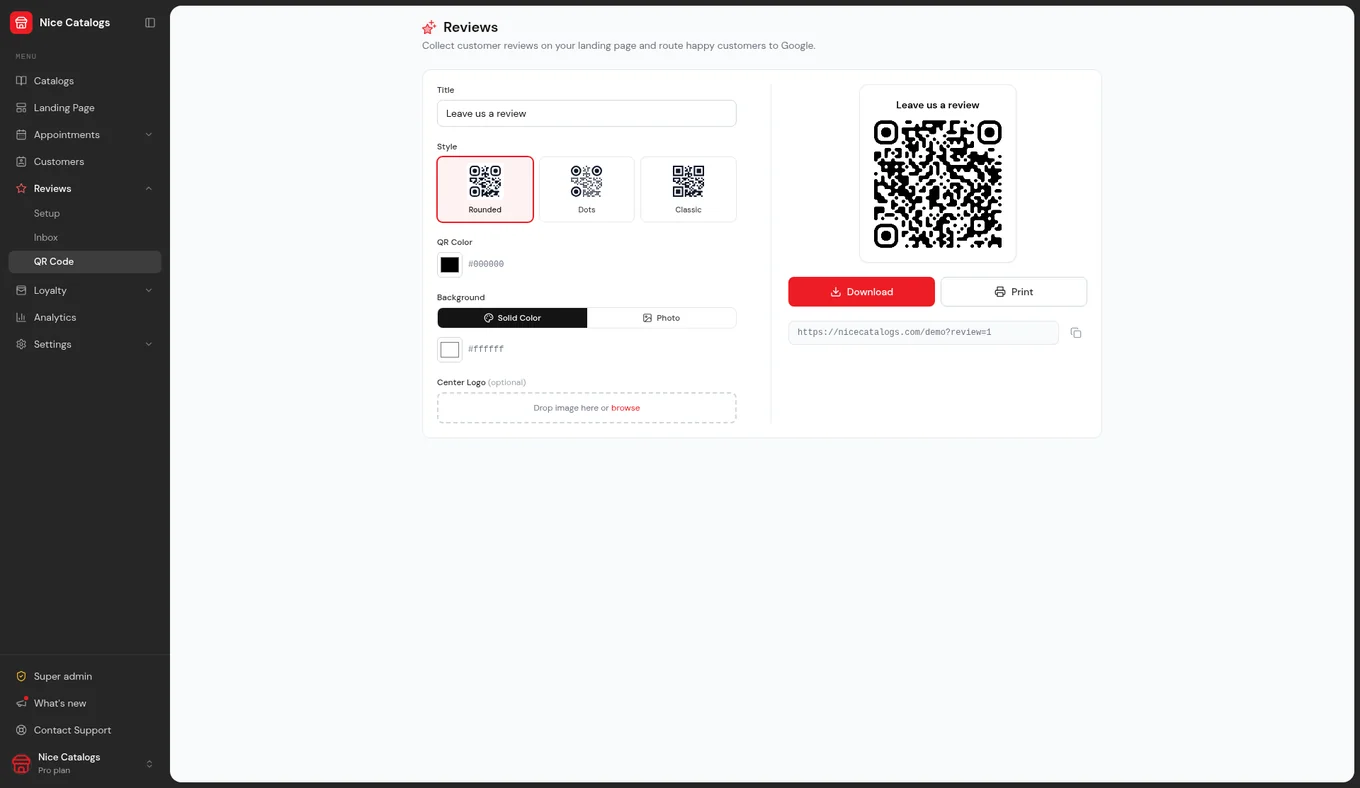
En la pestaña QR Code eliges el título, el estilo y los colores del código, y lo descargas o lo imprimes. El QR apunta a tu página, así que una sola impresión te sirve para siempre.
Cuánto cuesta
El generador de link para reseñas es gratis, sin registro y sin límite de personas a las que envíes el link.
Las solicitudes de reseña con estrellas, el banner y la bandeja privada están incluidas en los dos planes, Basic y Professional. No hay cobro por reseña ni suscripción aparte a otra plataforma de reseñas. Según la página de precios que revisé hoy, 20 de octubre de 2026, Basic cuesta $5 al mes y Professional $10 al mes, y todos los planes empiezan con 7 días de prueba gratis y $0.00 a pagar hoy.
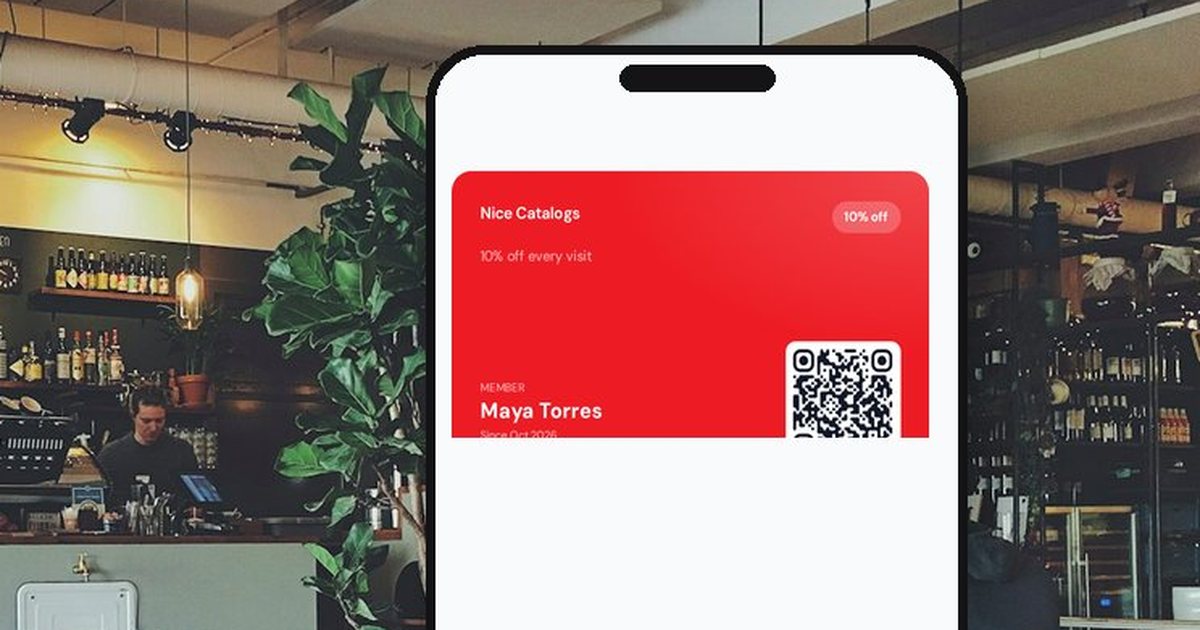
Y si quieres premiar a los clientes que vuelven, mira cómo funciona la tarjeta de fidelidad digital (plan Professional).
Preguntas frecuentes
¿Cómo consigo el link para reseñas de Google de mi negocio?
Busca tu negocio en el generador gratis de link para reseñas de Google y elígelo de la lista, o pega el link de tu ficha de Google Maps. Te da el link de reseñas, un QR y un mensaje listo.
¿El generador es gratis de verdad?
Sí. No pide registro ni email, y no hay límite de clientes a los que envíes el link. El link apunta directo a Google y sigue funcionando aunque nunca uses Nice Catalogs.
¿Puedo hacer un código QR para reseñas de Google?
Sí. Cada link viene con un QR que descargas en PNG y puedes imprimir en tarjetas de mesa, recibos, empaques o un letrero junto a la caja.
¿Por qué no encuentro mi negocio?
La búsqueda solo encuentra negocios con Perfil de Empresa en Google. Prueba agregando tu ciudad o tu calle. Si sigue sin aparecer, abre tu ficha en Google Maps, toca Compartir y pega ese link.
¿El cliente necesita cuenta de Google?
Para publicar la reseña en Google, sí. Para la calificación de estrellas de Nice Catalogs no necesita app ni cuenta.
¿Qué pasa si un cliente me califica con pocas estrellas?
Con un link simple, va directo a Google. Con las solicitudes de reseña de Nice Catalogs , las calificaciones de 1 a 3 estrellas abren un formulario privado que te llega por email.
Empieza esta semana
Crea tu link, imprime el QR y pídele la reseña a tu próximo cliente contento. Es una tarde de trabajo. Si prefieres la guía en inglés, está aquí: How to get more Google reviews .
Genera tu link gratis en el Google Review Link Generator , o prueba Nice Catalogs 7 días gratis si quieres el filtro de estrellas, el banner y la bandeja privada en un solo lugar.