Mucha gente que descubre un restaurante o una cafetería en Instagram hace lo mismo: mira un par de fotos, entra al perfil y toca el link. Si ese link lleva a un PDF que hay que ampliar con dos dedos, a una lista de diez botones o a un chat vacío de WhatsApp, muchos se quedan ahí.
En esta guía te explico qué poner en el link en la bio para restaurantes y cafeterías si lo que quieres es que ese toque termine en un pedido por WhatsApp: qué va primero, qué sobra, cómo se ve en el celular y cómo armarlo. Todo lo que cuento de Instagram sale de su Centro de ayuda y todo lo de Nice Catalogs lo revisé en sus páginas y en el demo público el 4 de noviembre de 2026.
Qué es el link en la bio (y qué permite Instagram)
El link en la bio es la dirección web que aparece en tu perfil de Instagram. Es el camino directo desde tu perfil hacia tu menú, tu página o tu WhatsApp, y sigue ahí aunque tus publicaciones y tus historias cambien.
Según el Centro de ayuda de Instagram, en la página Agregar un sitio web a un perfil de Instagram :
- Puedes agregar hasta cinco sitios web a tu perfil, y cualquier persona, dentro o fuera de Instagram, puede verlos.
- Se agregan desde Editar perfil → Enlaces → Agregar enlace, y al final tocas Listo.
- Puedes cambiar el orden en Editar perfil → Enlaces → Opciones → Reordenar enlaces.
Cinco links suenan a mucho, pero en un restaurante el problema casi nunca es la cantidad. Es que el primer toque lleve a algo útil. Por eso mi recomendación es que el link principal sea una sola página que lo tenga todo: el menú al día, el horario, cómo llegar y la forma de pedir.
Qué poner en el link de tu bio: la lista para restaurantes y cafeterías
Piensa en lo que te preguntan por mensaje directo todos los días. Esa es tu lista:
- El menú de hoy, con precios. Lo más buscado, de lejos. Mejor si se puede pedir desde ahí mismo.
- Cómo pedir. Un carrito que arme el pedido y lo mande a tu WhatsApp, para que no tengas que copiar a mano "dos de pepperoni, una sin cebolla".
- Horario y dirección. "¿Están abiertos?" y "¿dónde quedan?" son las otras dos preguntas de siempre.
- Tus reseñas de Google. Un botón para que los clientes contentos dejen su calificación.
- Tu promoción o tarjeta de fidelidad, si tienes una: el café gratis cada tantas visitas, el descuento de la casa.
- Un botón principal para lo que más te importa esta semana: reservar, cómo llegar, el menú de temporada.
Y lo que conviene evitar:
- El menú en PDF como primer link. En el celular obliga a hacer zoom y, si lo actualizas, el link viejo sigue circulando.
- Diez botones con el mismo peso. Si todo es importante, nada lo es.
- Un link de WhatsApp sin menú. El cliente abre el chat y no sabe qué pedir ni cuánto cuesta, y te toca a ti mandarle fotos y precios uno por uno.
Cómo se ve una página de link en la bio con tu menú
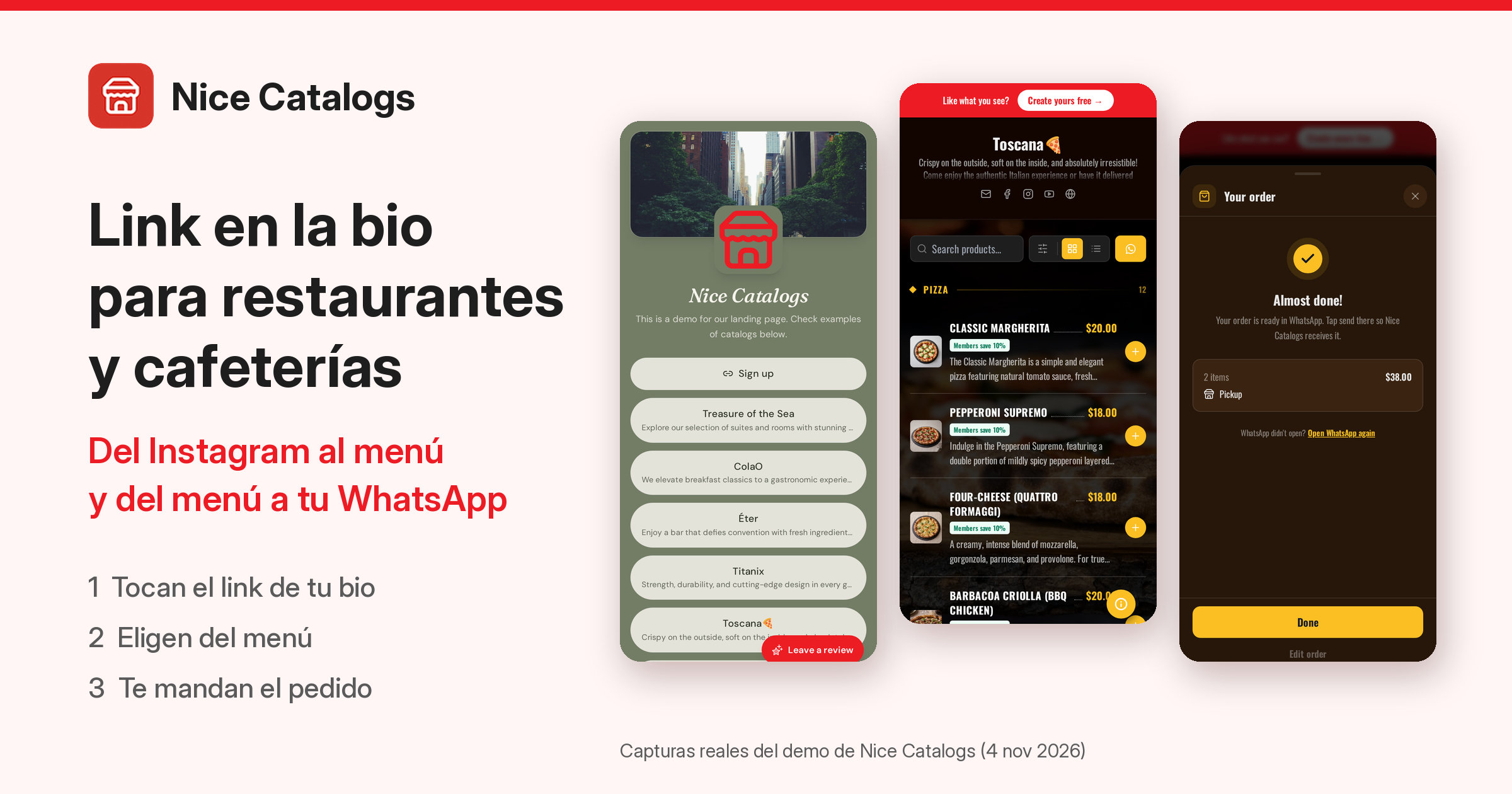
Así se ve la página demo de Nice Catalogs en un celular. Está en inglés porque es el demo público, pero la idea es la misma con tus textos: tu foto de portada, tu logo, una línea de descripción y una tarjeta por cada catálogo o menú.
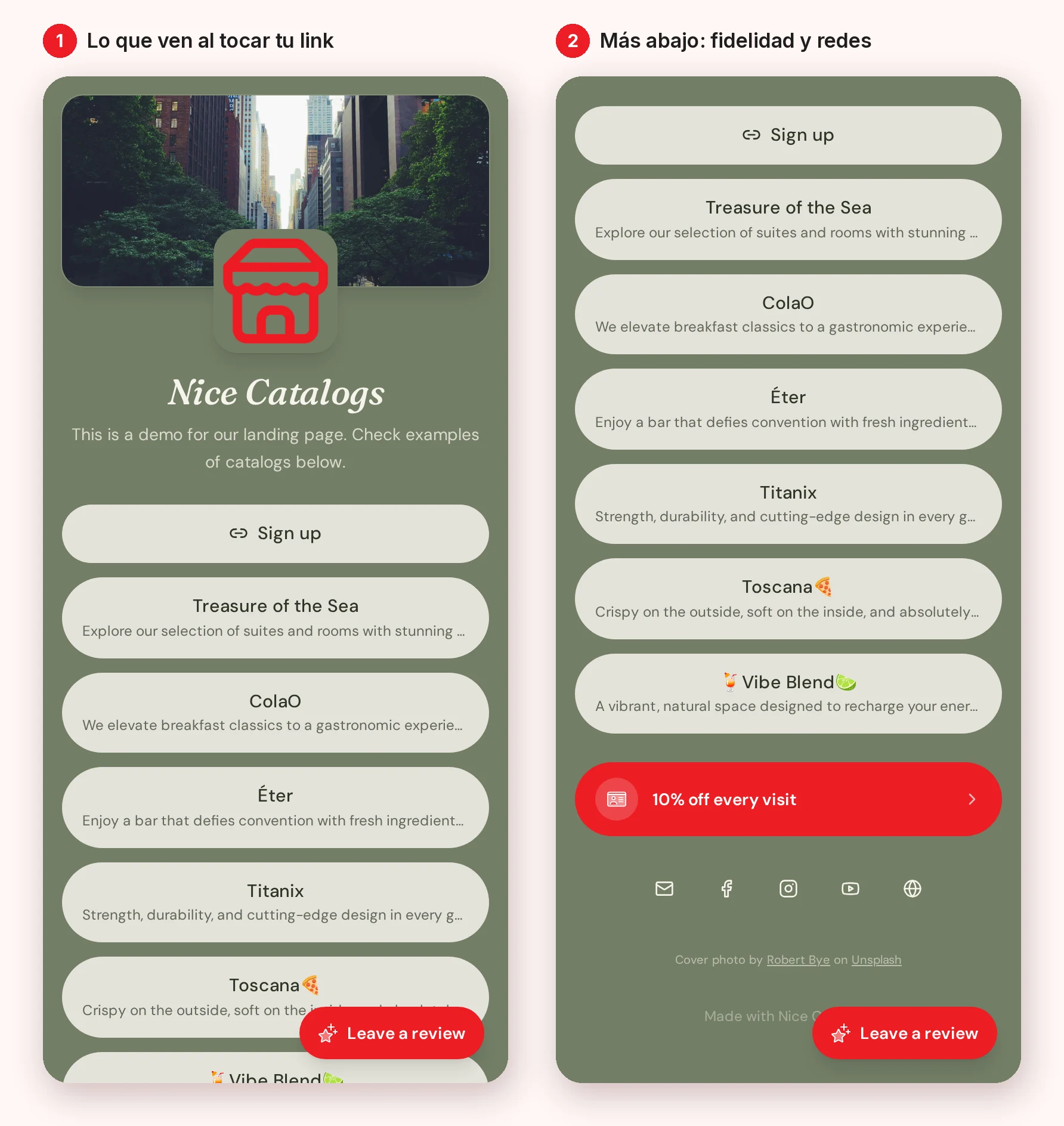
Más abajo aparecen el botón de la tarjeta de fidelidad ("10% off every visit" en el demo), los íconos de tus redes y un botón flotante para dejar una reseña. En la página de link en la bio se explica que también puedes mostrar si estás abierto en este momento, el horario de la semana y un link para llegar, y que cada uno se puede desactivar por separado.
La diferencia con una lista de botones es lo que pasa al tocar una tarjeta: no se abre otra página de links ni un PDF, sino el catálogo completo, con fotos, precios, búsqueda y carrito.
Menú digital por WhatsApp: del link de la bio al pedido
Hice el recorrido completo en el demo, como lo haría un cliente desde el celular. Al tocar la tarjeta de la pizzería se abre su menú; la cafetería del demo tiene el suyo, con fotos de cada bebida:
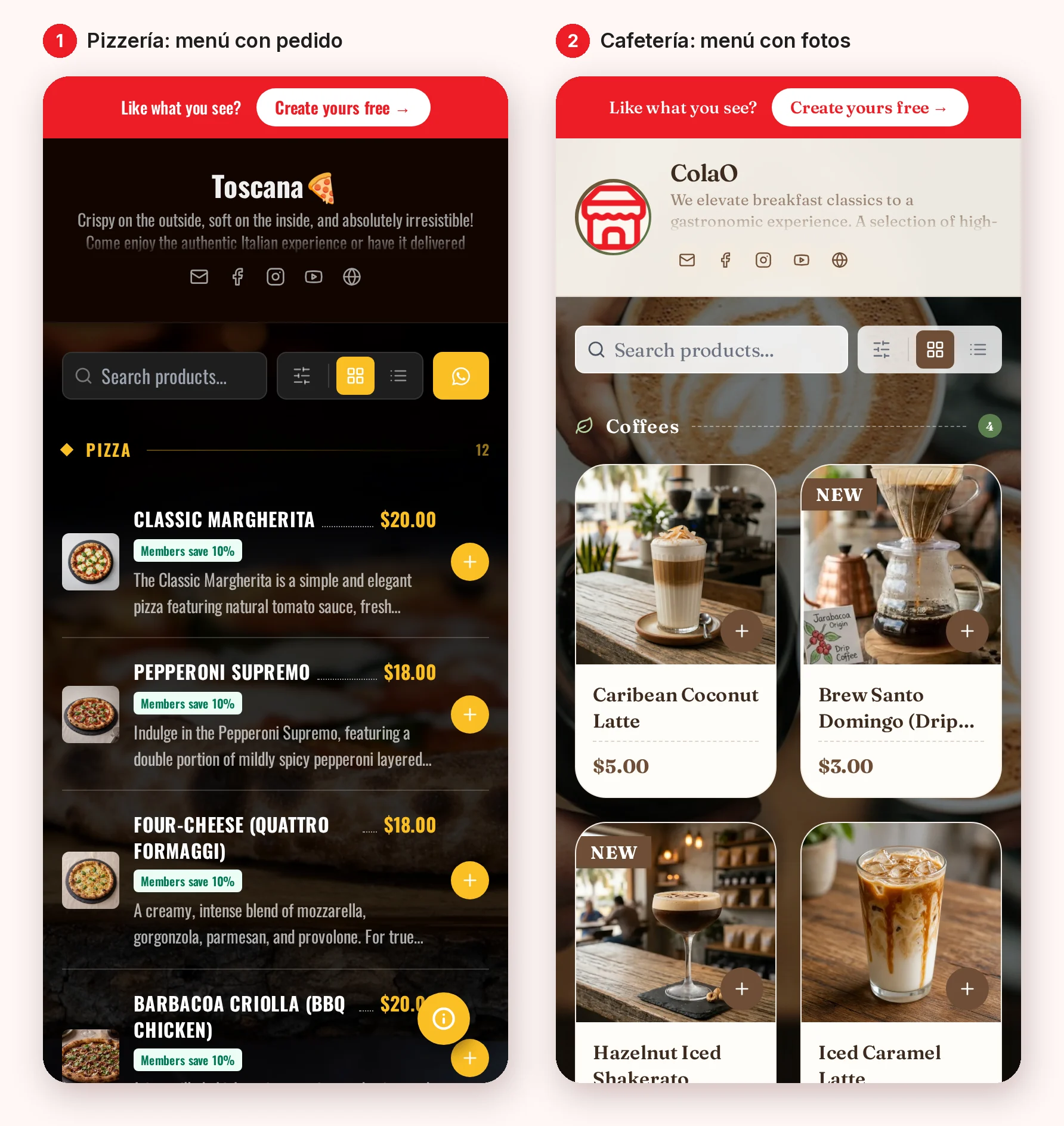
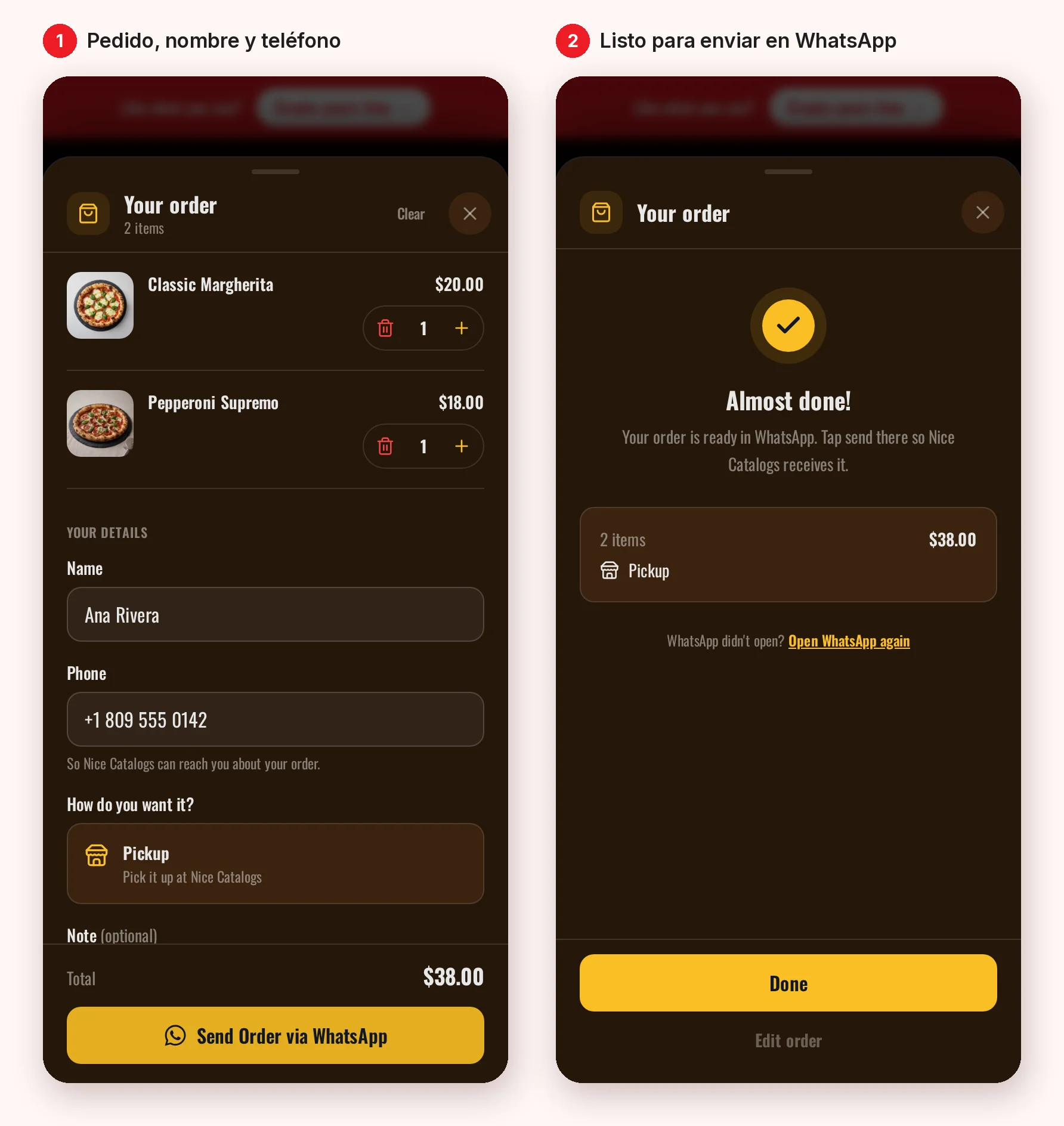
El cliente agrega lo que quiere, pone su nombre y su teléfono, elige si pasa a recoger y toca el botón de enviar por WhatsApp. El catálogo le deja el mensaje listo en el chat:
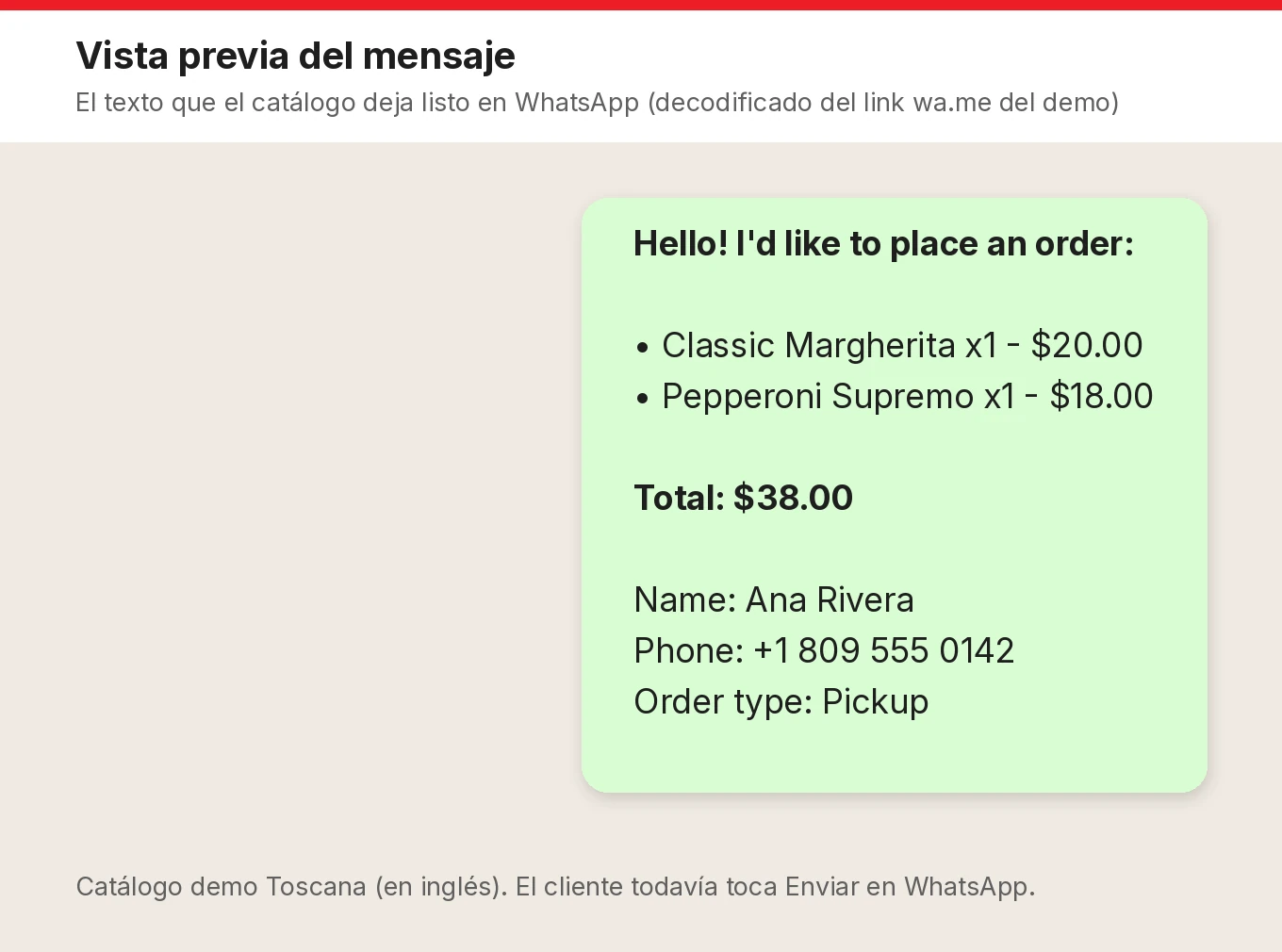
Este es el texto que armó el demo en mi prueba (lo saqué del link de WhatsApp que genera el botón; no envié ningún pedido):
Tres detalles de la página de pedidos por WhatsApp que conviene tener claros:
- No hay comisión por pedido. Pagas el plan y listo.
- El cliente no instala nada ni crea una cuenta. Abre el link en el navegador y pide.
- Nice Catalogs recibe el pedido, no el pago. El cobro lo coordinas tú, como ya lo haces: efectivo al recoger, transferencia o lo que uses. Los pedidos pueden llegar a WhatsApp o a Telegram.
Si además quieres que el mismo menú se abra en la mesa con un código QR, eso lo cuento aparte en la guía de cómo crear un menú digital QR para tu restaurante . El link de la bio y el QR pueden llevar al mismo menú, así que cambias un precio una vez y se actualiza en los dos lados.
Restaurante o cafetería: qué cambia en el link de la bio
La estructura es la misma, pero el orden de las tarjetas cambia según cómo te compran:
- Restaurante o pizzería: primero el menú con pedido para llevar o a domicilio, después el horario y cómo llegar, y al final reservas o reseñas. Si tienes carta de vinos o menú de almuerzo, puede ser una tarjeta aparte. Más ideas en la página de menú digital para restaurantes .
- Cafetería: el menú de bebidas y repostería arriba, los especiales de temporada bien visibles y la tarjeta de fidelidad cerca, porque al cliente de todos los días es al que más le sirve. Lo tienes explicado en la página de menú digital para cafeterías .
Un consejo que vale para los dos: el nombre de cada tarjeta tiene que decir qué hay detrás. "Menú del día" o "Pide para llevar" funcionan mejor que "Catálogo 1".
Un botón de reseñas de Google en la bio
Quien te sigue en Instagram suele ser un cliente que ya te conoce, o sea, alguien que puede dejarte una buena reseña. En el demo, el botón "Leave a review" abre primero una pregunta con estrellas:
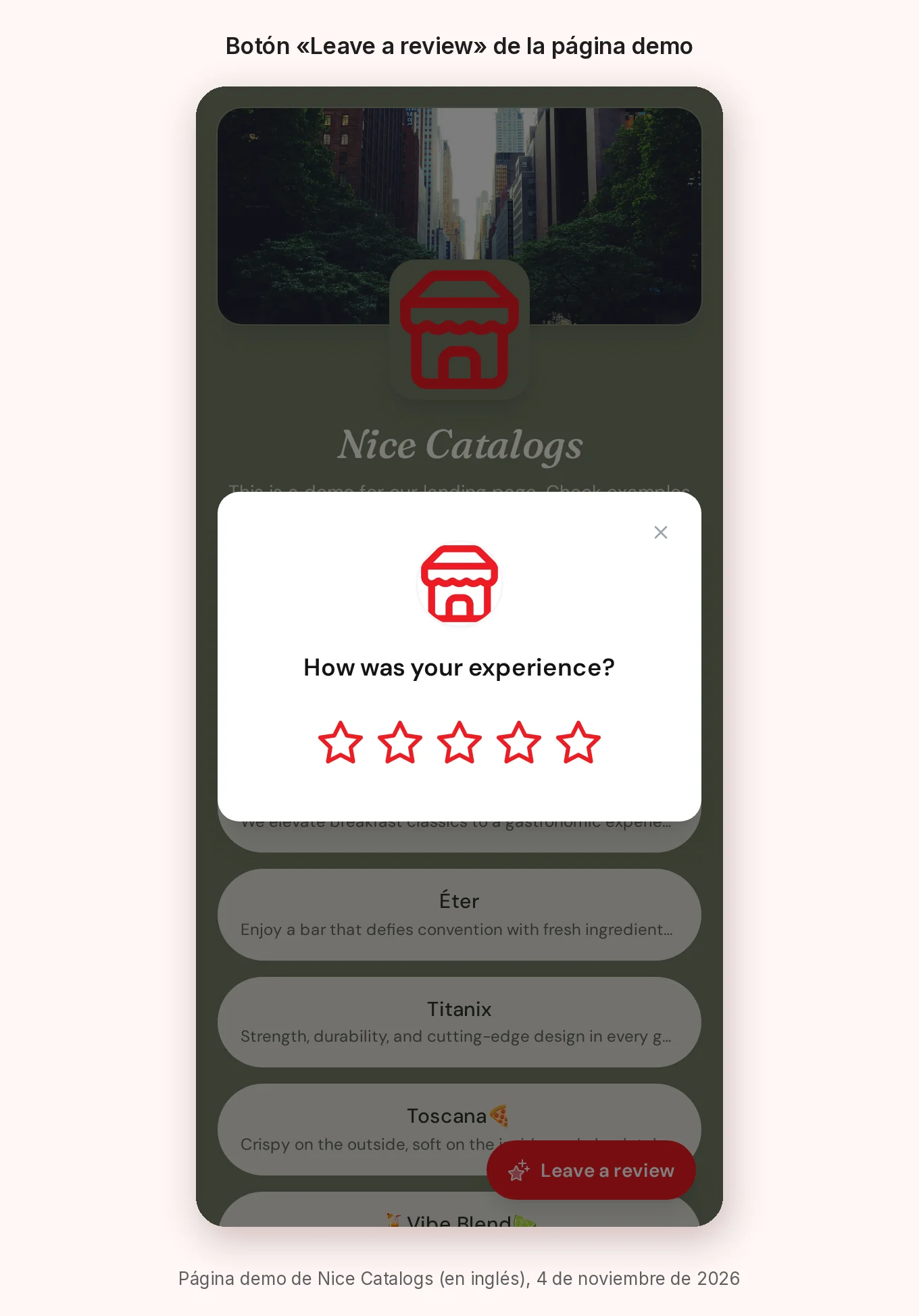
Según la página del generador de link de reseñas de Google , las solicitudes de reseñas vienen en todos los planes: una calificación de 4 o 5 estrellas lleva directo a tu página de reseñas de Google y las calificaciones más bajas llegan como comentario privado a tu correo.
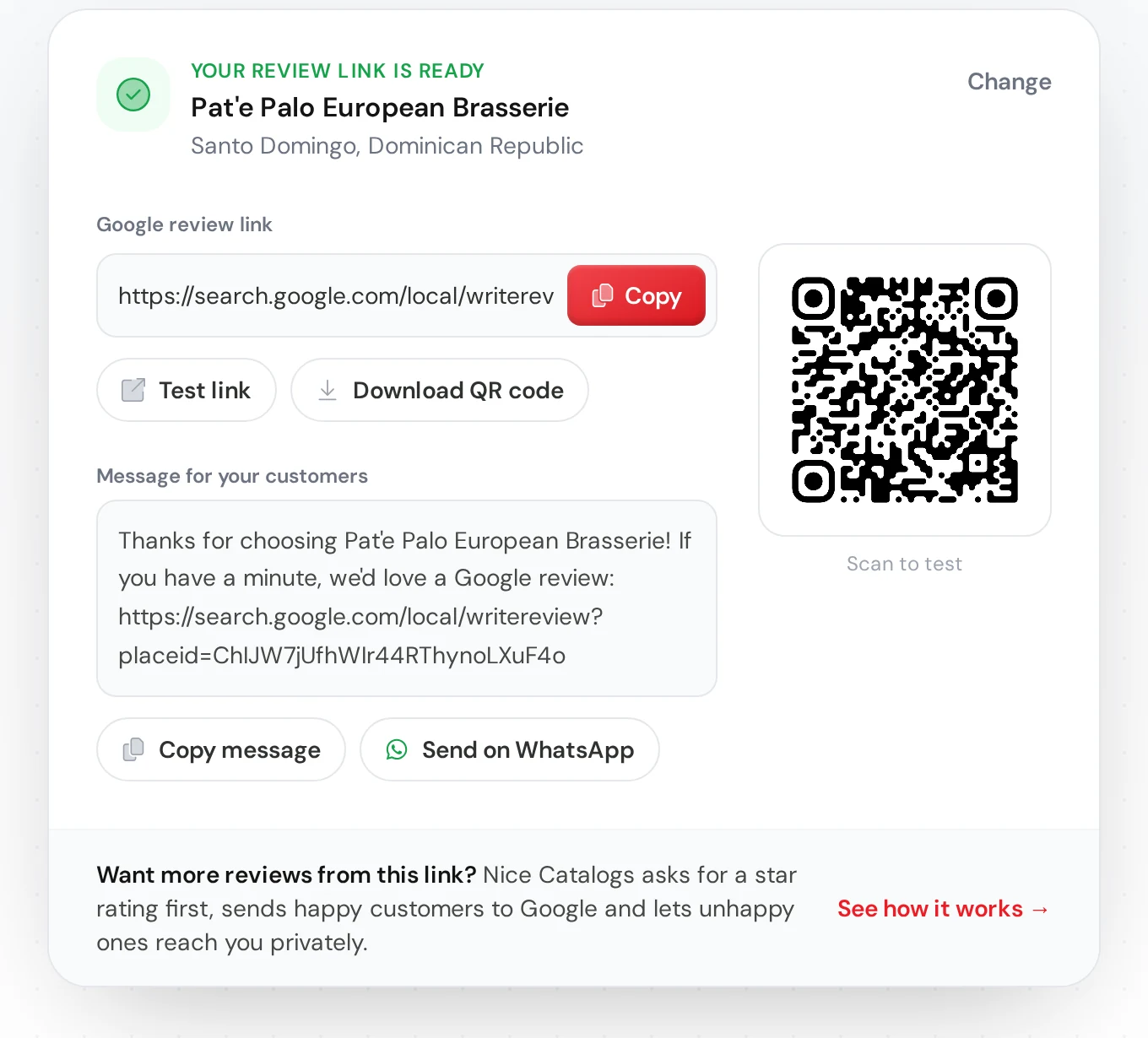
Si todavía no tienes tu link de reseñas, esa misma herramienta es gratis y no pide registro: buscas tu negocio y te da el link directo al cuadro de reseñas, un código QR para imprimir y un mensaje listo para mandar por WhatsApp (también está en español ).
¿Linktree o una página con tu menú?
Linktree es una buena herramienta si tu link en la bio sirve para mandar a la gente a muchos destinos: un podcast, un canal de YouTube, un boletín. Para un restaurante que quiere recibir pedidos, cada botón tiene que llevar a algún lado, y ese lado suele terminar siendo un PDF o un chat.
La diferencia está en qué hay detrás del botón: en Nice Catalogs, cada tarjeta abre un menú con precios y carrito. En la comparación de Nice Catalogs con Linktree tienes la tabla completa, incluidos los casos en los que Linktree te conviene más.
Cómo armar tu link en la bio con Nice Catalogs
Si ya tienes tu menú cargado como catálogo, la página se arma en tres pasos, según la página de link en la bio :
- Elige qué va en la página: tu logo, el nombre, una descripción de una línea y qué catálogos aparecen como tarjetas. Activa horario, dirección, redes y un botón principal si los quieres.
- Dale el estilo de tu marca: fondo (color, degradado o foto), fuente, forma del logo y de las tarjetas, y colores de los botones. La vista previa se actualiza mientras editas.
- Publica y copia tu link. Se publica con un interruptor. Después, en Instagram, vas a Editar perfil → Enlaces → Agregar enlace, pegas la dirección y tocas Listo. Si tienes varios links, usa Reordenar enlaces para dejar este primero.
Ese mismo link sirve para TikTok, Facebook, tu perfil de WhatsApp Business, la firma del correo o un volante. Tu página vive en nicecatalogs.com seguido de tu nombre de usuario.
La página de link en la bio está incluida en los dos planes. Así aparece en la tabla de precios :
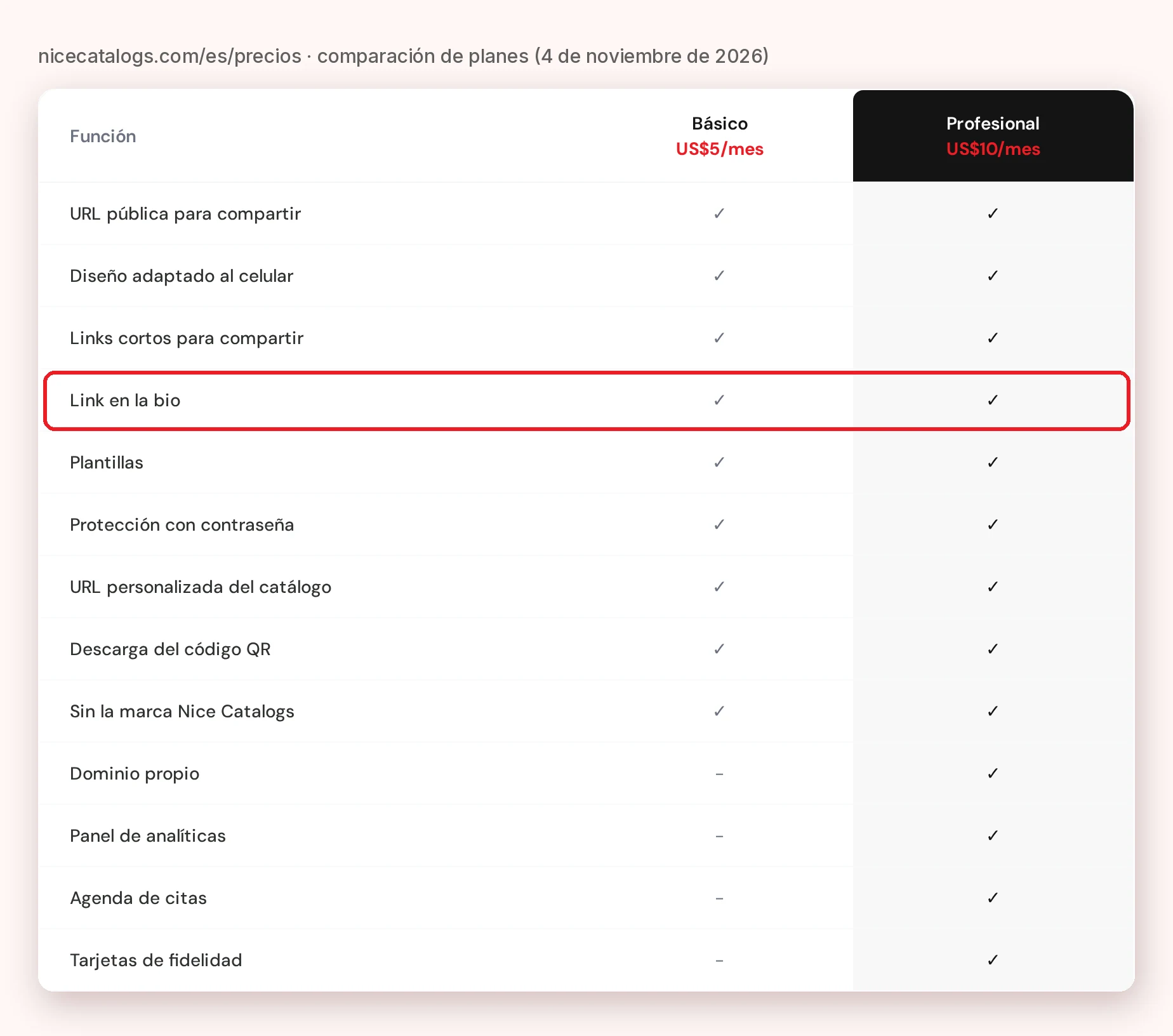
Fíjate en las filas de abajo: la tarjeta de fidelidad y el panel de analíticas (donde se cuentan las visitas a la página) son del plan Profesional. El botón de reseñas, el menú y los pedidos por WhatsApp funcionan también con el Básico.
Preguntas frecuentes
¿Cuántos links puedo poner en la bio de Instagram?
Hasta cinco, según el Centro de ayuda de Instagram. Aun así, conviene que el primero sea una página que reúna tu menú, tu horario y la forma de pedir.
¿Mis clientes necesitan una app o una cuenta para pedir?
No. La página y el menú se abren en el navegador del celular, y el pedido se envía desde el carrito a tu WhatsApp sin que el cliente cree una cuenta.
¿Nice Catalogs cobra comisión por cada pedido?
No. Pagas el plan mensual y no hay comisión por pedido ni cobro por clic o por visita. El pago del pedido lo coordinas tú con el cliente.
¿Puedo usar el mismo menú para el link de la bio y el QR de la mesa?
Sí. Es el mismo catálogo con el mismo link, así que si cambias un precio se actualiza en la bio y en la mesa a la vez.
¿Cuánto cuesta?
El plan Básico cuesta US$5 al mes e incluye la página de link en la bio y los pedidos por WhatsApp; el Profesional cuesta US$10 al mes y suma, entre otras cosas, la tarjeta de fidelidad y las analíticas. Los dos tienen 7 días de prueba gratis: al empezar agregas una tarjeta y, si cancelas antes de que termine la prueba, no se te cobra.
Pruébalo con tu propio menú
Abre la página demo en tu celular y toca una de las tarjetas para ver lo que vería tu cliente. Si te sirve, arma tu menú, publica tu página de link en la bio y pégala en tu Instagram: el próximo "¿me pasas el menú?" se responde solo.