Si vendes por WhatsApp, seguro te ha pasado: alguien te escribe "¿me mandas el catálogo?" y lo primero que piensas es en un PDF. Tiene sentido. Un PDF se ve igual en cualquier teléfono, se puede imprimir y el cliente lo guarda para después.
El problema es que un PDF mal hecho pesa demasiado, se ve diminuto en el celular y, sobre todo, se queda viejo. Ese archivo que mandaste en septiembre sigue circulando con los precios de septiembre.
En esta guía te explico cómo hacer un catálogo en PDF para enviar por WhatsApp que se vea bien y no dé problemas, qué dice WhatsApp sobre los documentos y los reenvíos, y en qué casos te conviene más mandar un link. Todo lo que cuento de Nice Catalogs y de WhatsApp lo revisé en sus páginas oficiales el 2 de noviembre de 2026.
PDF o link: la respuesta corta
Antes de entrar en el paso a paso, esta es la regla que uso:
- Manda un PDF cuando el cliente lo va a imprimir, archivar o reenviar a su jefe o a su equipo de compras: distribuidores, mayoristas, cotizaciones, el menú para pegar en la pared.
- Manda un link cuando quieres que el cliente compre ya: que vea fotos, busque, arme su pedido y te lo mande por el chat. Y cuando tus precios cambian seguido.
- Lo ideal es tener los dos y que salgan del mismo lugar, para que el PDF y el link nunca digan precios distintos.
Cómo hacer el catálogo en PDF desde tu catálogo digital
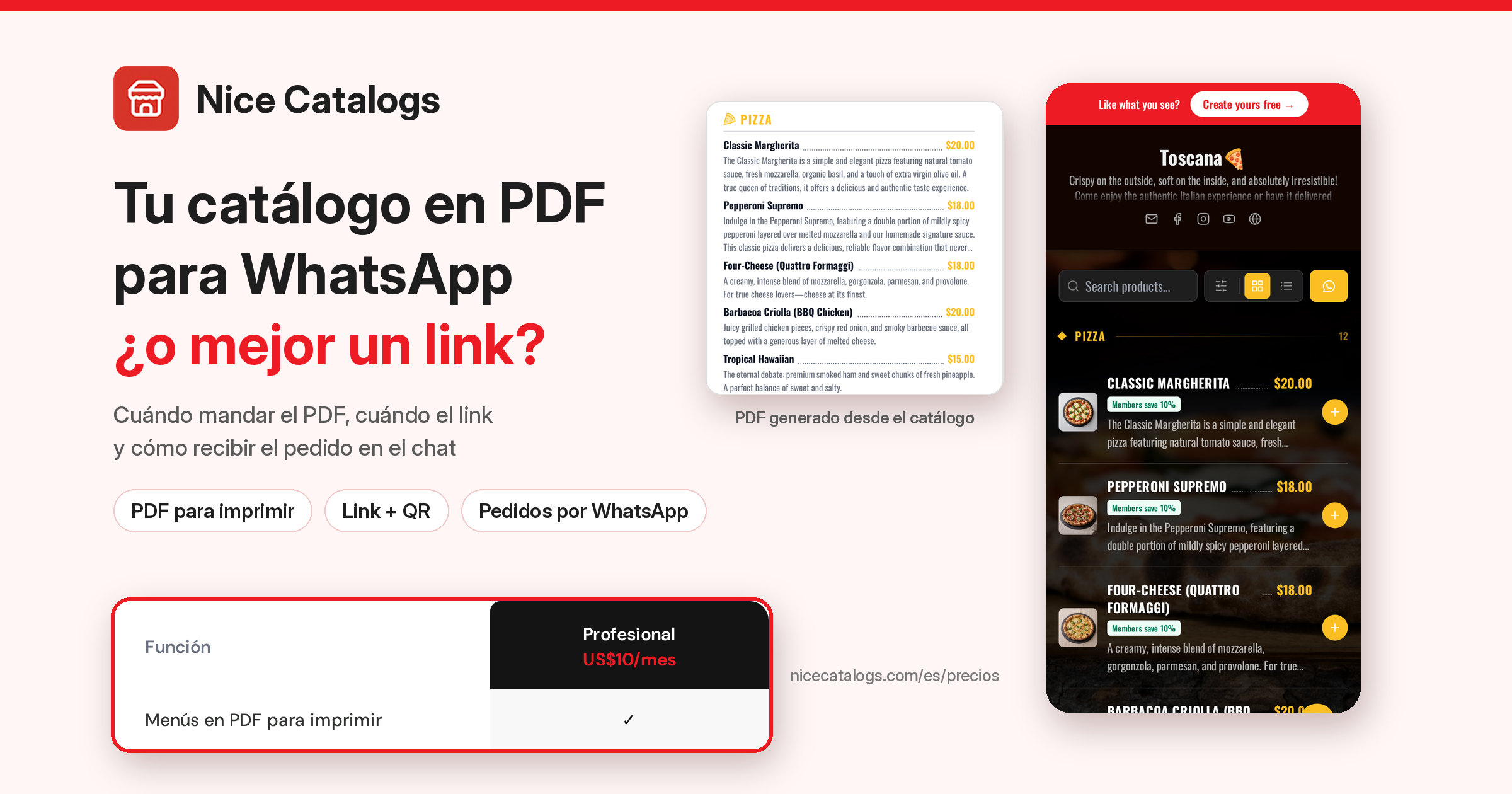
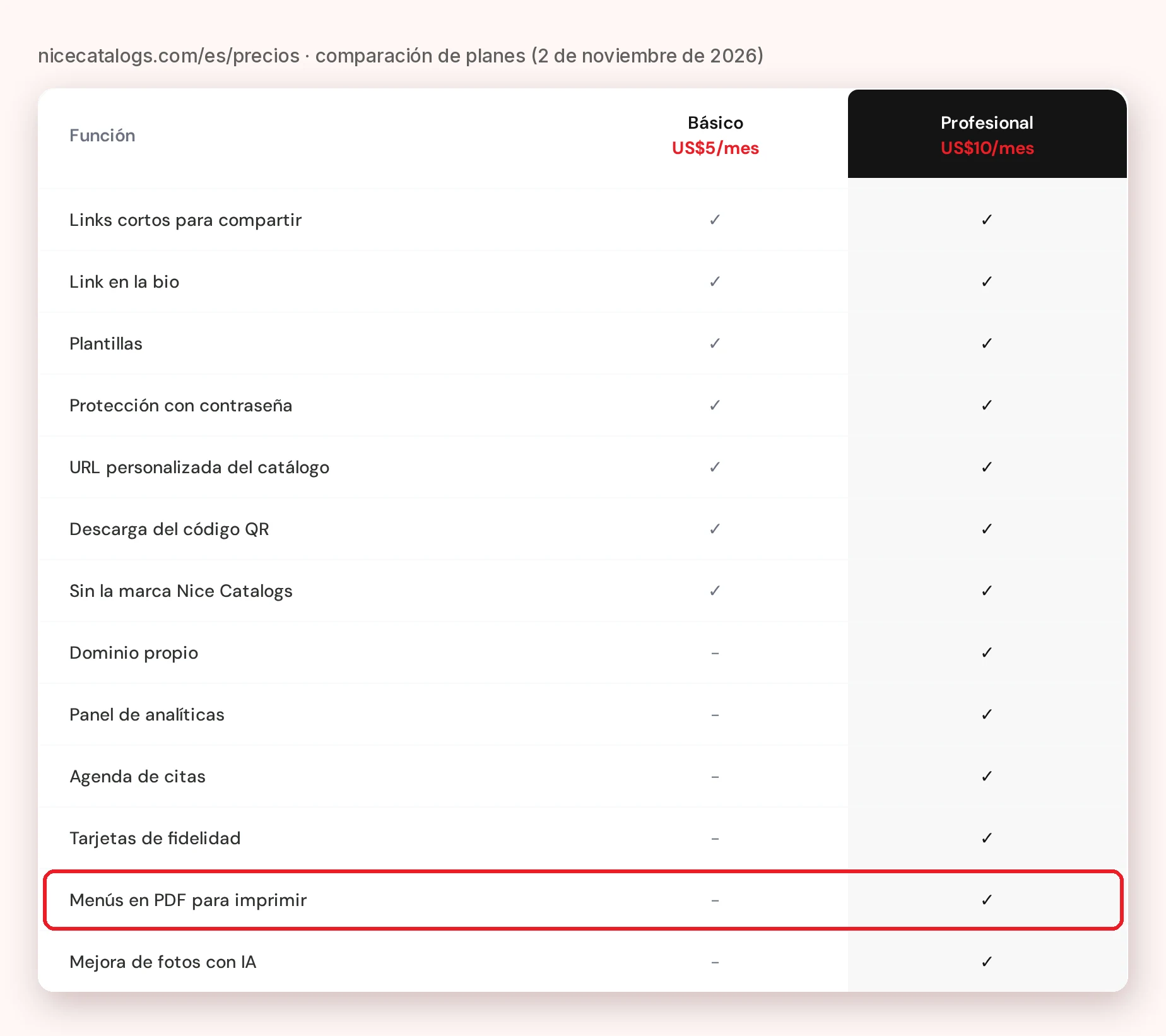
La forma más cómoda de tener un PDF al día es no armarlo a mano. En Nice Catalogs, el plan Profesional incluye menús en PDF para imprimir: el PDF sale del mismo catálogo que ya tienes en línea. Así aparece en la página de precios , donde la función está marcada solo en el plan Profesional (US$10 al mes) y no en el Básico (US$5 al mes):
Lo probé el 2 de noviembre en una cuenta demo, con el panel en inglés, así que te cito los botones tal como aparecen:
- En el panel, entra a Catalogs y abre el catálogo que quieres pasar a PDF.
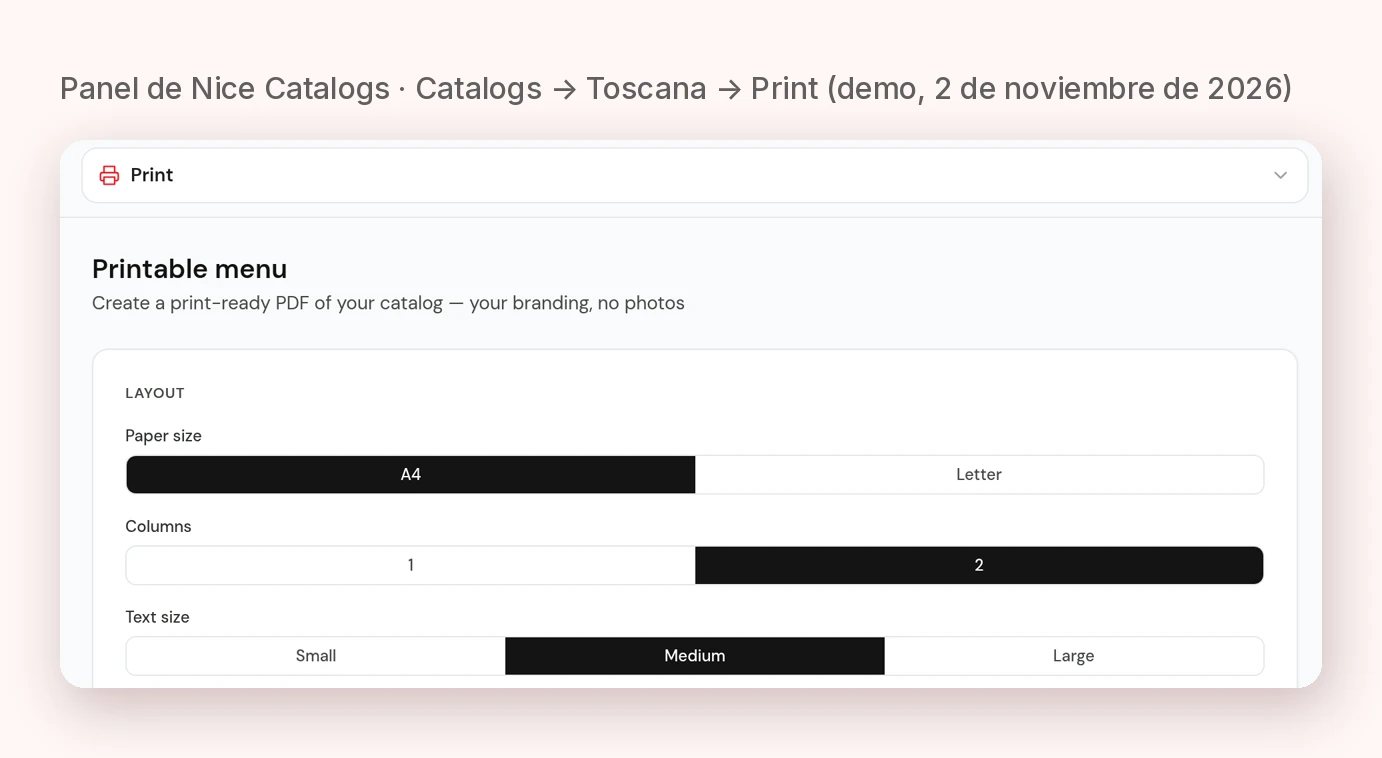
- En el menú de la izquierda, en la sección CATALOG, toca Print. Se abre la página Printable menu, que se describe como "Create a print-ready PDF of your catalog — your branding, no photos" (un PDF listo para imprimir, con tu marca y sin fotos).
- En LAYOUT eliges el tamaño de papel (A4 o Letter) y el tamaño de letra (Small, Medium o Large). En DESIGN escoges un estilo (Your catalog, Playful, Elegant, Chalkboard, Minimal y otros), la fuente, los colores, el borde de página y, si quieres, una imagen de fondo.
- En CONTENT decides qué se muestra: descripciones (Descriptions), precios (Prices), líneas de puntos hasta el precio (Dotted lines to prices), tu logo (Logo), un código QR a tu catálogo en línea (QR code to live catalog), un texto al pie (Footer text) y una opción para ahorrar tinta (Ink-friendly). En CATEGORIES marcas qué categorías entran y si alguna empieza en página nueva (New page).
- Revisa la vista previa (PREVIEW) que aparece al lado y toca Download PDF. El archivo se descarga directo: en mi prueba fue toscana-menu.pdf, de 2 páginas A4 y unos 19 KB.
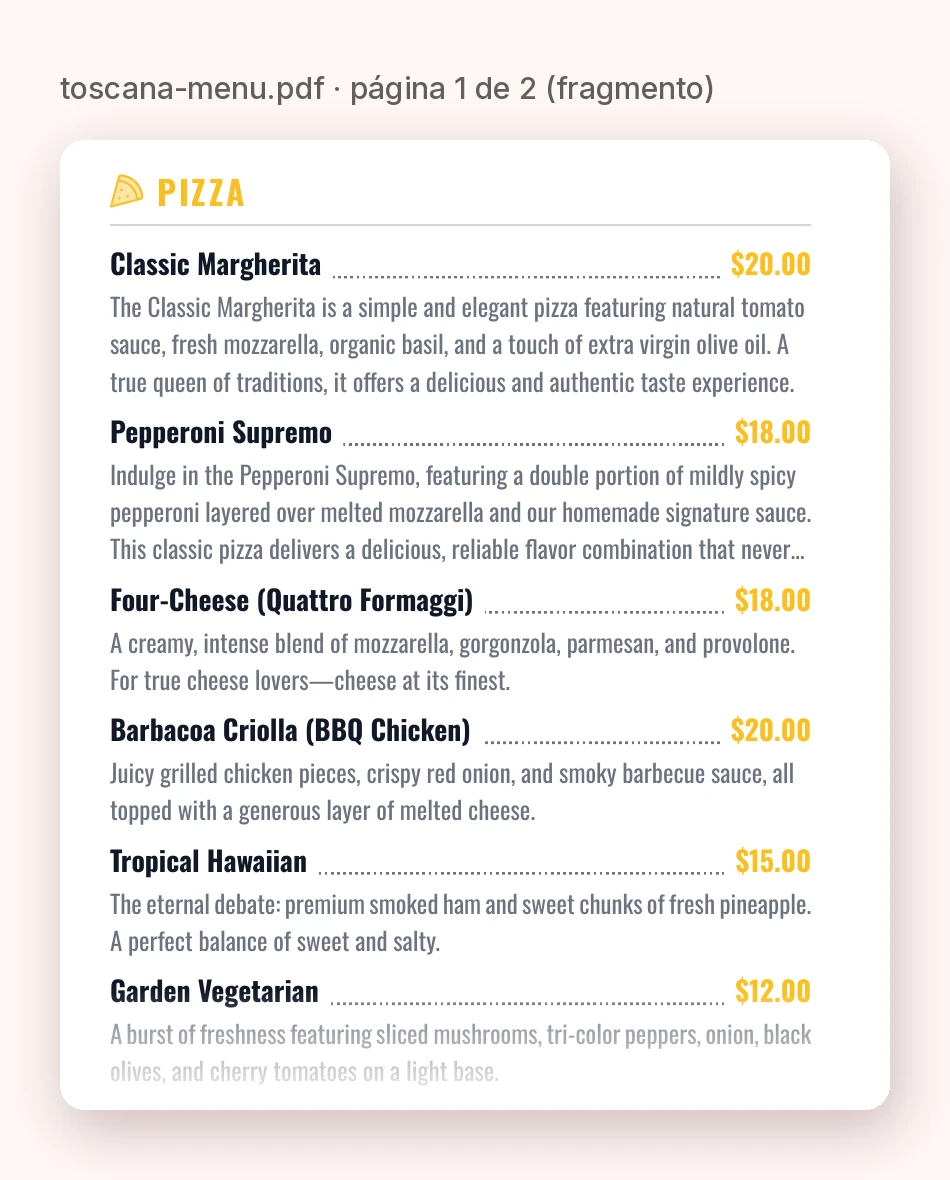
Esto es lo que trae el PDF que descargué: arriba, el nombre y la descripción del catálogo; después, el encabezado de cada categoría y cada producto con su nombre, una línea de puntos hasta el precio y la descripción debajo, y el número de página al pie. No lleva fotos de productos, y es a propósito: así pesa poco y se imprime limpio. Para los 12 productos del demo fueron unos 19 KB: un archivo liviano incluso para quien lo abre con datos móviles.
Un consejo de la prueba: las descripciones muy largas se cortan con "…" en el PDF, así que conviene escribirlas cortas, de una o dos líneas.
Y un detalle que une las dos ideas de esta guía: si activas QR code to live catalog (viene apagado), el PDF lleva un código QR que abre tu catálogo en línea. Quien reciba el PDF impreso o reenviado puede escanearlo, ver los precios del día y hacerte el pedido desde el link.
La ventaja de hacerlo así es que el PDF se genera a partir de tu catálogo actual: cuando cambias un precio, descarga de nuevo el PDF y listo. No tienes que abrir un archivo de diseño ni acordarte de cuál era la última versión.
Si armas el PDF por tu cuenta: qué debe llevar
Si prefieres diseñarlo tú (en Canva, Word o lo que uses), estos detalles hacen la diferencia cuando el cliente lo abre en un celular:
- Tu nombre, tu logo y tu número de WhatsApp en la primera página. Si el PDF se reenvía, quien lo reciba tiene que saber a quién pedirle.
- La fecha bien visible, por ejemplo "Precios válidos a noviembre de 2026". Así nadie te reclama un precio de hace tres meses.
- Categorías y un producto por línea, con el precio al lado del nombre. En una pantalla pequeña, las tablas de muchas columnas no se leen.
- Letra grande y pocas páginas. Mejor 6 páginas claras que 30 páginas con todo el inventario.
- Cómo pedir: "Escríbenos el nombre del producto y la cantidad por WhatsApp" o el link a tu catálogo para hacer el pedido.
Antes de enviarlo: peso del archivo y reenvíos en WhatsApp
Aquí van los datos oficiales que conviene tener claros, todos sacados del Centro de ayuda de WhatsApp:
- Límite de tamaño. Según la página de WhatsApp sobre cómo enviar archivos multimedia y documentos , puedes adjuntar un documento de hasta 2 GB. O sea, el límite casi nunca es WhatsApp. El límite es la paciencia y los datos de tu cliente.
- Descarga automática. Cada persona decide en sus ajustes si WhatsApp descarga documentos solo con wifi, también con datos móviles o en roaming ( cómo configurar la descarga automática ). Si tu PDF pesa mucho, hay clientes que lo van a ver como un archivo pendiente de descargar y lo van a dejar para después.
- Reenvíos. WhatsApp permite reenviar un mensaje a un máximo de cinco chats a la vez, y si un mensaje pasa por una cadena de cinco o más chats aparece marcado como "Reenviado muchas veces" ( información sobre los límites de reenvío ). En esa misma página, WhatsApp sugiere crear un grupo o compartir enlaces cuando quieres llegar a mucha gente.
Con eso en mente, mis consejos prácticos:
- Comprime las fotos antes de meterlas al PDF. La mayoría del peso viene de imágenes tomadas con el celular a máxima resolución. Para leer en pantalla no hace falta calidad de imprenta.
- Envíalo como Documento, no como capturas de pantalla sueltas. Así el cliente recibe un solo archivo, con nombre, que puede buscar después en el chat.
- Ponle un nombre que diga algo: "Catalogo-Reposteria-Mercedes-noviembre-2026.pdf" se encuentra mucho más fácil que "IMG_4821.pdf" o "catalogo final (3).pdf".
- Manda una sola versión a la vez. Si cambias precios, avisa en el mismo chat que el PDF anterior ya no vale.
El problema de fondo: cada PDF reenviado es una versión vieja
Por muy bien que lo hagas, un PDF es una foto de tu catálogo en un momento dado. Cuando se reenvía de chat en chat, tú pierdes el control: no sabes quién tiene la versión de octubre, quién la de noviembre ni quién está esperando un producto que ya se agotó.
Además, el PDF no toma pedidos. El cliente lo mira, hace zoom, y después tiene que escribirte "quiero el segundo de la página 4, el grande". Tú copias, calculas el total y confirmas. Funciona, pero es lento.
La alternativa: el mismo catálogo como link (y su código QR)
Por eso, para vender, prefiero mandar un link. Con Nice Catalogs, cada catálogo tiene una dirección pública y un link corto para compartir, y puedes descargar su código QR desde el panel. Según la página de precios , las tres cosas están incluidas tanto en el plan Básico como en el Profesional. El código apunta al catálogo, no a una lista fija, así que lo imprimes una vez y sigue sirviendo aunque cambies precios o agregues productos (más ideas en pedidos con código QR ).
Así se ve del lado del cliente. Usé el catálogo demo de una pizzería, Toscana, que puedes abrir tú mismo desde la página de demos (los demos están en inglés):
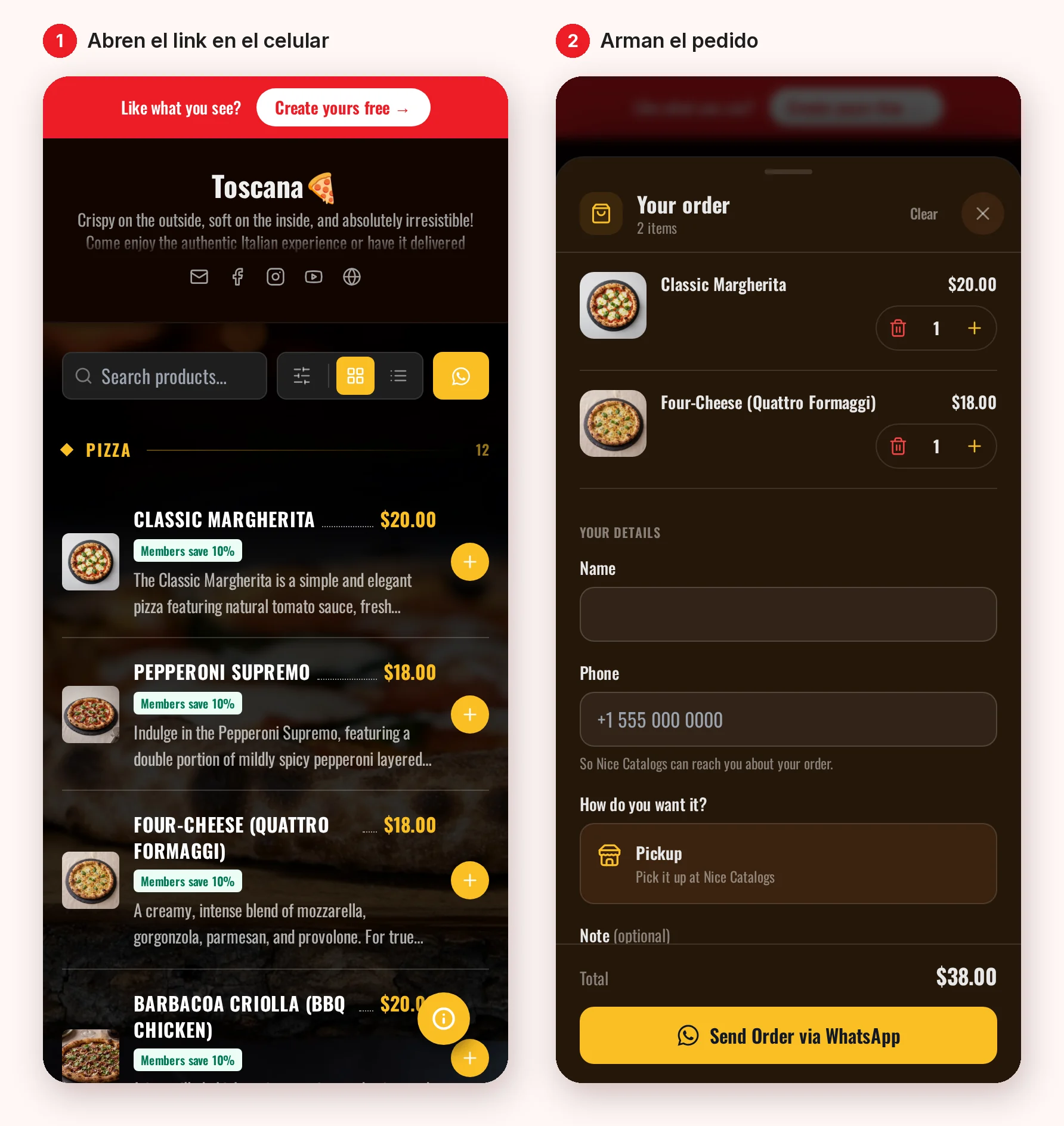
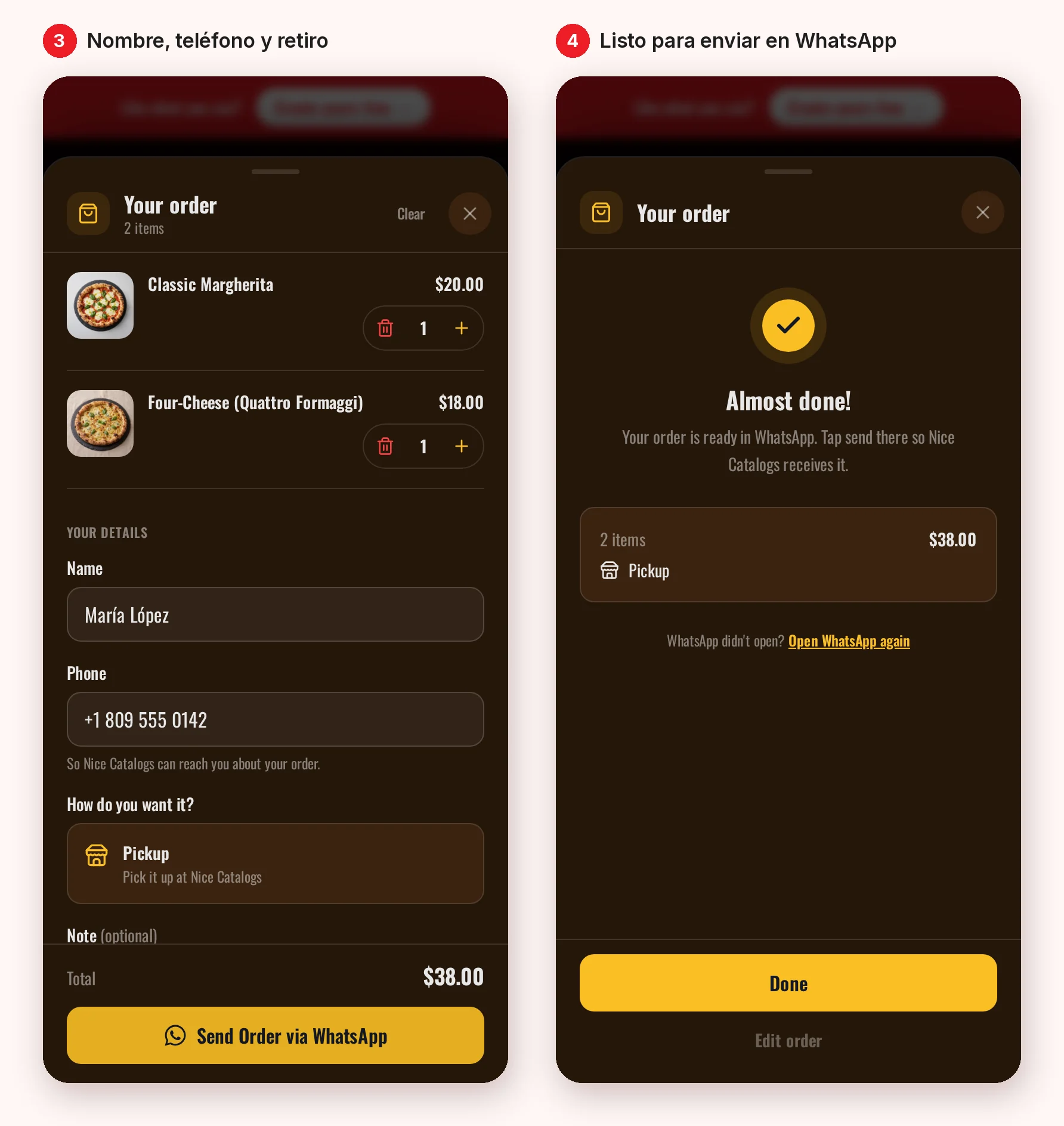
El cliente abre el link en el navegador del celular, sin instalar nada ni crear una cuenta, toca + en lo que quiere y revisa su pedido. Luego pone su nombre, su teléfono y si pasa a recoger, y toca el botón para enviar el pedido por WhatsApp:
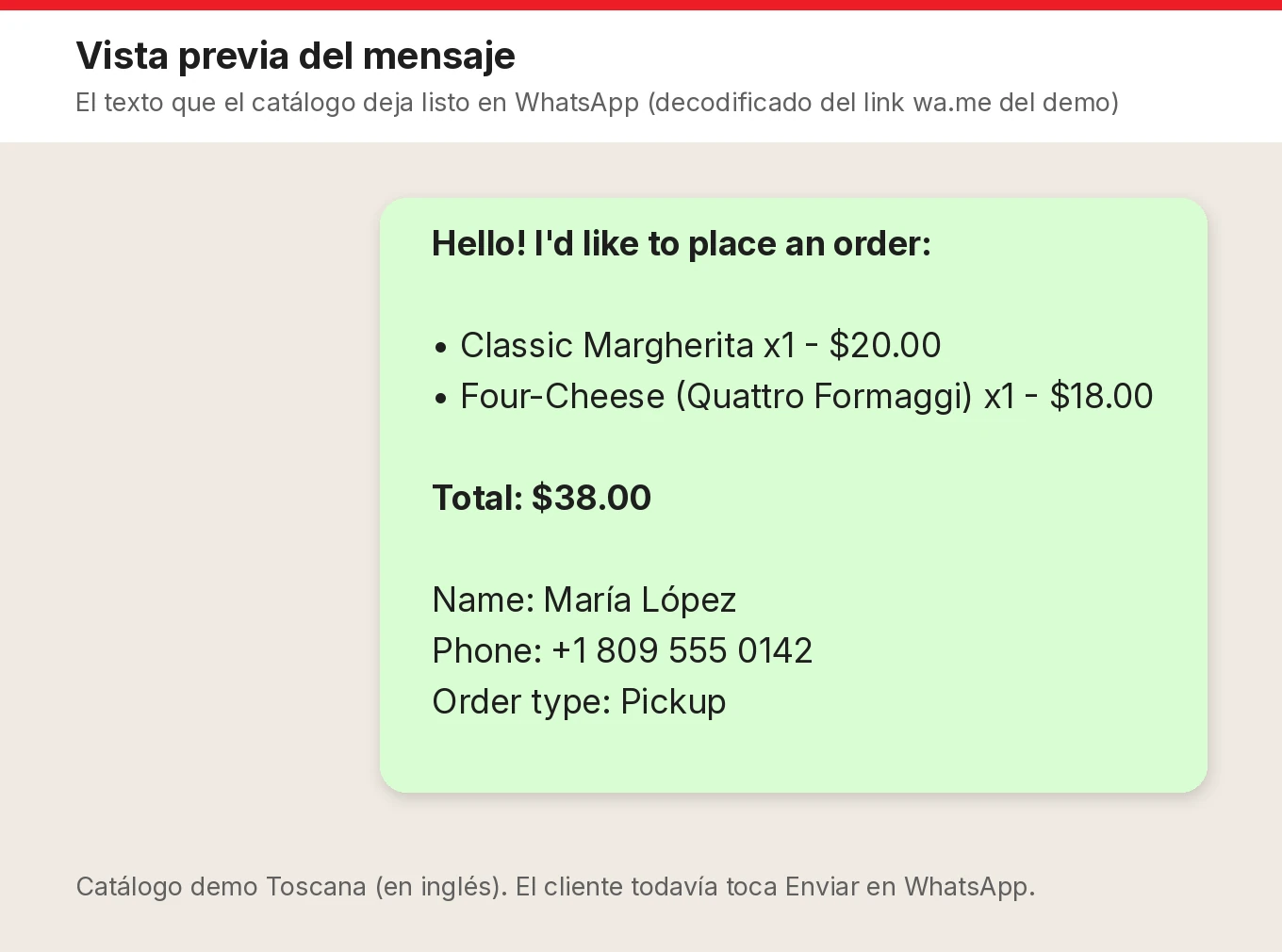
Lo que te llega es un mensaje ordenado, con cada producto, la cantidad y el total. El cliente todavía tiene que tocar Enviar en su WhatsApp, así que no se manda nada sin que él lo vea:
Si quieres ver cómo se activa esto paso a paso, lo explicamos en la página de pedidos por WhatsApp . Ahí también se aclara algo importante: Nice Catalogs recibe el pedido, no el pago, y no cobra comisión por pedido. Tú cobras como ya lo haces.
Y como WhatsApp mismo recomienda compartir enlaces para llegar a mucha gente, el link se lleva mucho mejor con los reenvíos: aunque lo reenvíen diez veces, todos abren la misma versión, la de hoy.
¿Ya tienes tu catálogo en PDF? Conviértelo en link
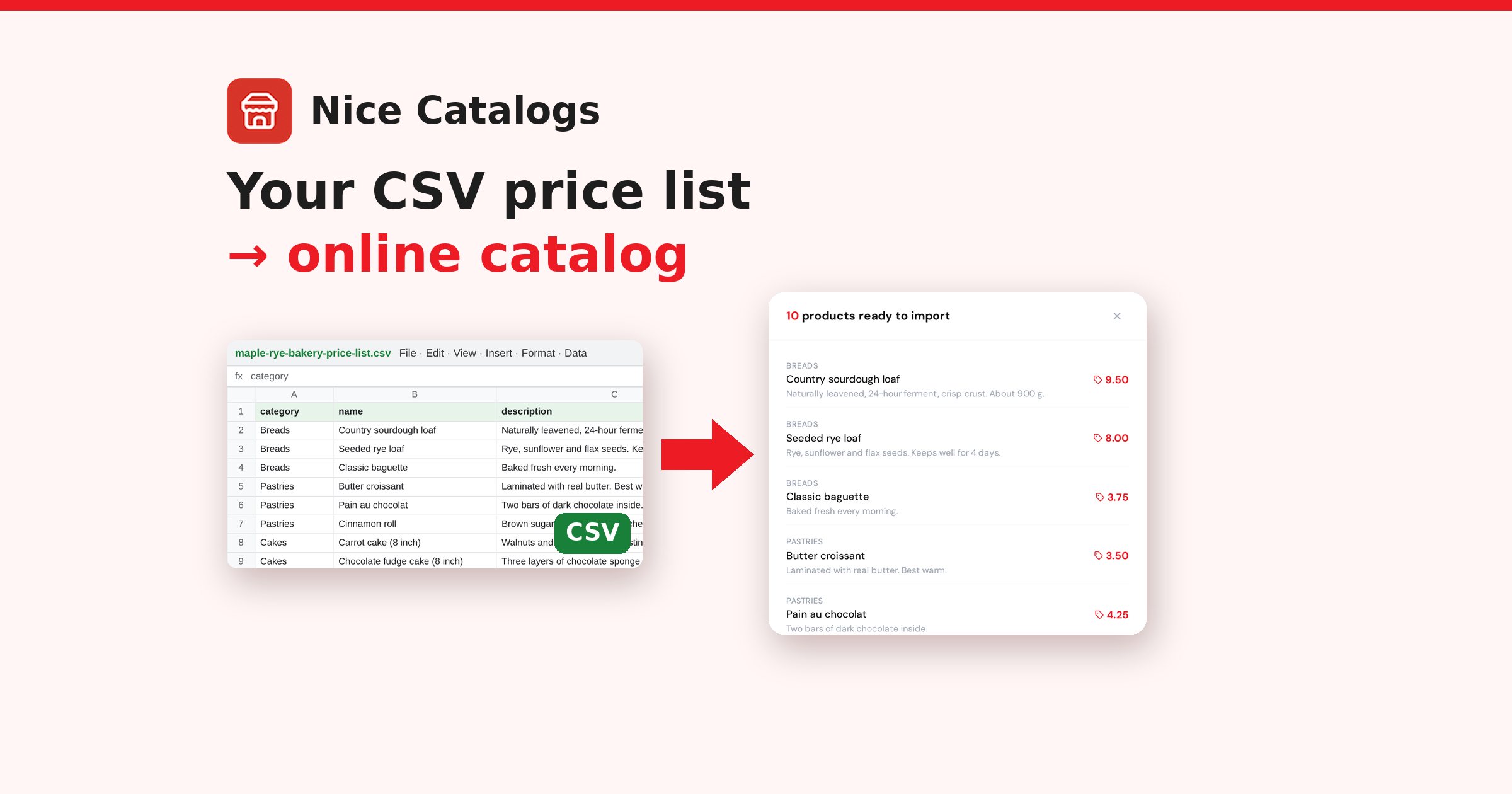
Si hoy todo tu catálogo vive en un PDF, no tienes que empezar de cero. En el convertidor de PDF a catálogo subes el archivo (solo PDF, máximo 5 MB) y ves una vista previa de los productos detectados sin crear una cuenta. Lo probé el 2 de noviembre con una lista de precios de ejemplo de una panadería y detectó sus 12 productos con nombre, descripción, precio y categoría. Para crear el catálogo con esos productos sí tienes que registrarte.
Revisa siempre la vista previa antes de seguir. Si tu PDF no se lee bien, la misma página recomienda pasar los productos a una hoja de Excel (nombre, precio y categoría), guardarla como CSV y usar el importador de CSV; te lo explico en cómo convertir tu lista de precios de Excel o CSV en un catálogo online .
Lo mejor de los dos: link para vender, PDF para imprimir
En la práctica, la combinación que mejor funciona es esta:
- En el chat, en tu estado y en la bio de Instagram: el link del catálogo. Es lo que convierte una conversación en un pedido.
- En el mostrador, la mesa o la bolsa de entrega: el código QR, que lleva al mismo catálogo.
- Para el cliente que lo pide impreso o para tus vendedores: el PDF, generado desde el mismo catálogo para que diga lo mismo que el link.
Y cuando el pedido ya llegó, aprovecha el mismo chat para pedir una reseña. Con nuestro generador gratis de link para reseñas de Google sacas un link que abre directo la ventana de reseñas de tu negocio, más un código QR, para mandarlo después de la entrega (la herramienta por ahora está en inglés).
¿Y el catálogo de WhatsApp Business?
La app de WhatsApp Business tiene su propio catálogo dentro de la app. Según el Centro de ayuda de WhatsApp , cada artículo puede tener hasta 10 imágenes o videos y pasa por una revisión antes de ser visible para tus clientes. Sirve para mostrar productos dentro del chat, pero no reemplaza al PDF para imprimir ni a un link que puedas poner en Instagram, en un QR o en Google.
Si estás pensando en armar tu catálogo desde cero, en cómo hacer un catálogo en WhatsApp paso a paso te explico todo el proceso, desde la lista de productos hasta recibir el primer pedido.
Preguntas frecuentes
¿Cuánto puede pesar un PDF que envío por WhatsApp?
WhatsApp acepta documentos de hasta 2 GB, según su Centro de ayuda. Pero para un catálogo, mientras más liviano mejor: piensa en clientes con datos móviles que quizá no lo descarguen al momento.
¿Puedo sacar mi catálogo de Nice Catalogs en PDF?
Sí, en el plan Profesional: la página de precios incluye "Menús en PDF para imprimir" solo en ese plan. En el panel está en Catalogs → tu catálogo → Print → Download PDF. El plan Básico incluye el link para compartir, el link corto y la descarga del código QR.
¿El cliente necesita una app para abrir el link?
No. El catálogo se abre en el navegador del celular y el cliente no tiene que crear una cuenta para ver productos o mandar su pedido.
¿Tengo que volver a imprimir el QR cuando cambio precios?
No. El código lleva al catálogo, así que el cliente siempre ve la versión actual.
¿Cuánto cuesta?
El plan Básico cuesta US$5 al mes y el Profesional US$10 al mes, los dos con 7 días de prueba gratis. Lo tienes todo en la página de precios .
Haz la prueba con tu propio catálogo
Abre uno de los catálogos demo en tu celular para ver la experiencia del cliente, y después prueba Nice Catalogs 7 días gratis: arma tu catálogo, comparte el link por WhatsApp y, si necesitas la versión para imprimir, sácala en PDF desde el plan Profesional.