Las fotos son lo primero que tu cliente mira en tu catálogo. Antes de leer la descripción o el precio, ya decidió si el producto le inspira confianza. Y la mayoría de los negocios pequeños tomamos esas fotos con el celular, rápido, en el mostrador, con la luz que haya en ese momento.
En esta guía te cuento cómo mejorar fotos de productos con IA sin contratar un fotógrafo: qué hacer antes de tomar la foto para que la inteligencia artificial tenga algo bueno con qué trabajar, cómo usar la mejora de imágenes con IA de Nice Catalogs paso a paso, y también cuándo es mejor no usarla. Uso Nice Catalogs porque es lo que yo construyo, pero los consejos de fotografía te sirven con cualquier herramienta.
Por qué las fotos de tus productos venden (o espantan)
Cuando alguien abre tu catálogo digital por WhatsApp , no puede tocar el producto; la foto hace ese trabajo. Una foto oscura o borrosa hace que el cliente dude, aunque el producto sea excelente.
El problema es el tiempo. Si agregas productos cada semana (postres de temporada, ropa nueva, una línea nueva de un distribuidor), fotografiar cada artículo de forma profesional no es realista. Ahí es donde editar fotos de productos con inteligencia artificial te ahorra trabajo: tomas una foto decente con el celular y la IA la deja lista para tu catálogo.
Antes de usar IA: 5 consejos para tomar mejores fotos con el celular
La IA trabaja con lo que le das. Una foto decente se vuelve una buena foto; una foto inservible no se convierte en foto de revista. Estos cinco hábitos hacen la mayor diferencia:
- Usa luz natural. Ponte cerca de una ventana, de día, sin sol directo sobre el producto. Apaga el flash: aplana los colores y crea reflejos en vidrio y empaques brillantes.
- Fondo simple. Una pared lisa, una cartulina blanca o una mesa sin cosas alrededor. Si se ven cables o la caja registradora, la vista del cliente se va para ahí.
- El producto es el protagonista. Que ocupe la mayor parte de la foto. Acércate tú en vez de usar el zoom digital, que le quita calidad a la imagen.
- Cuida el ángulo. De frente y a la altura del producto funciona para casi todo; para comida y cosas planas, una toma desde arriba. Si el detalle importa (la textura de una tela, las costuras de un bolso), agrega una foto de cerca.
- Limpia el lente y mantén el celular firme. Parece obvio, pero un lente con grasa de los dedos deja las fotos "lavadas". Apoya los codos o el celular sobre algo para que no salga movida.
Con eso ya tienes una foto que la IA puede mejorar de verdad.
Qué hace la mejora de imágenes con IA de Nice Catalogs
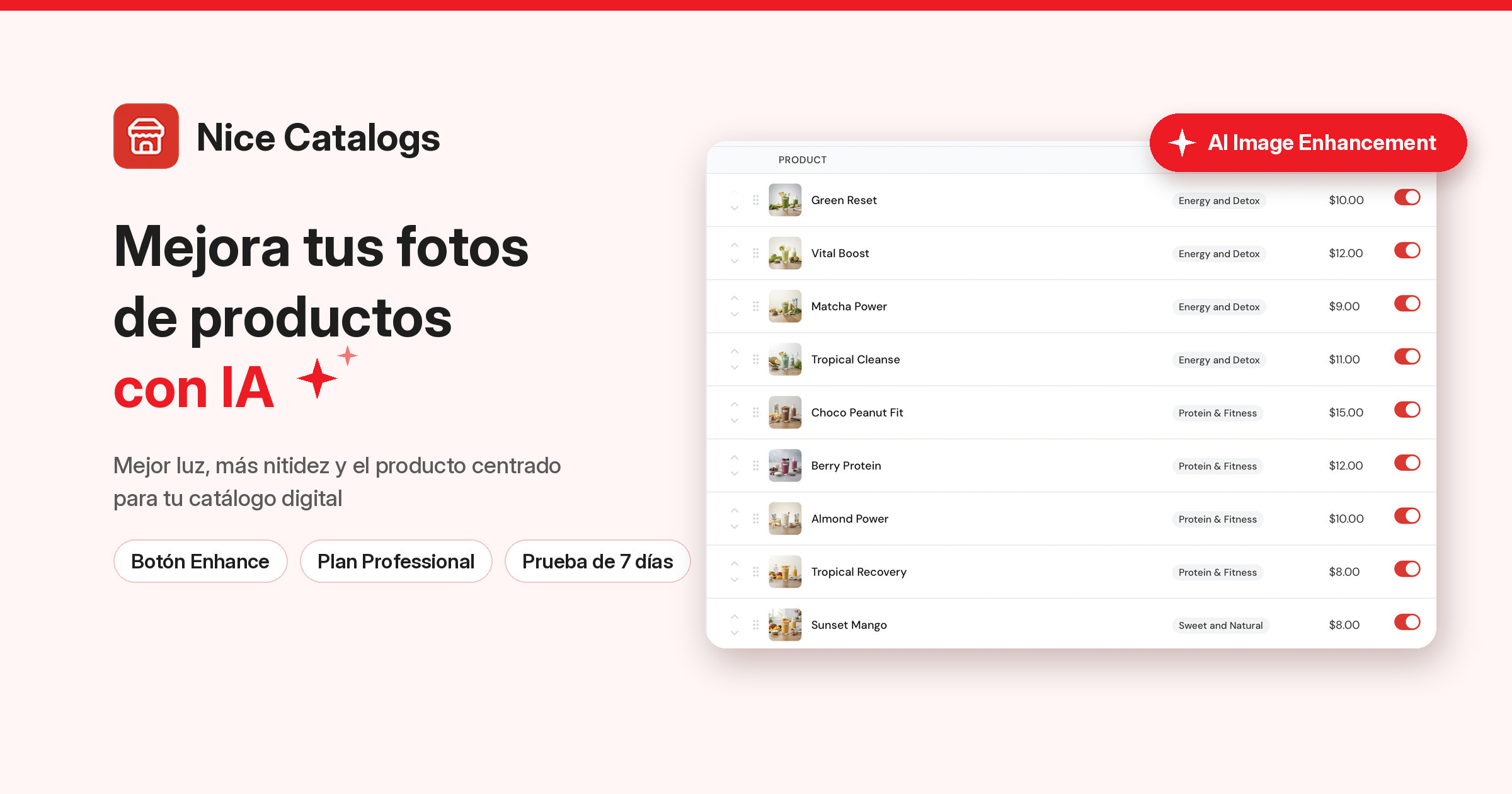
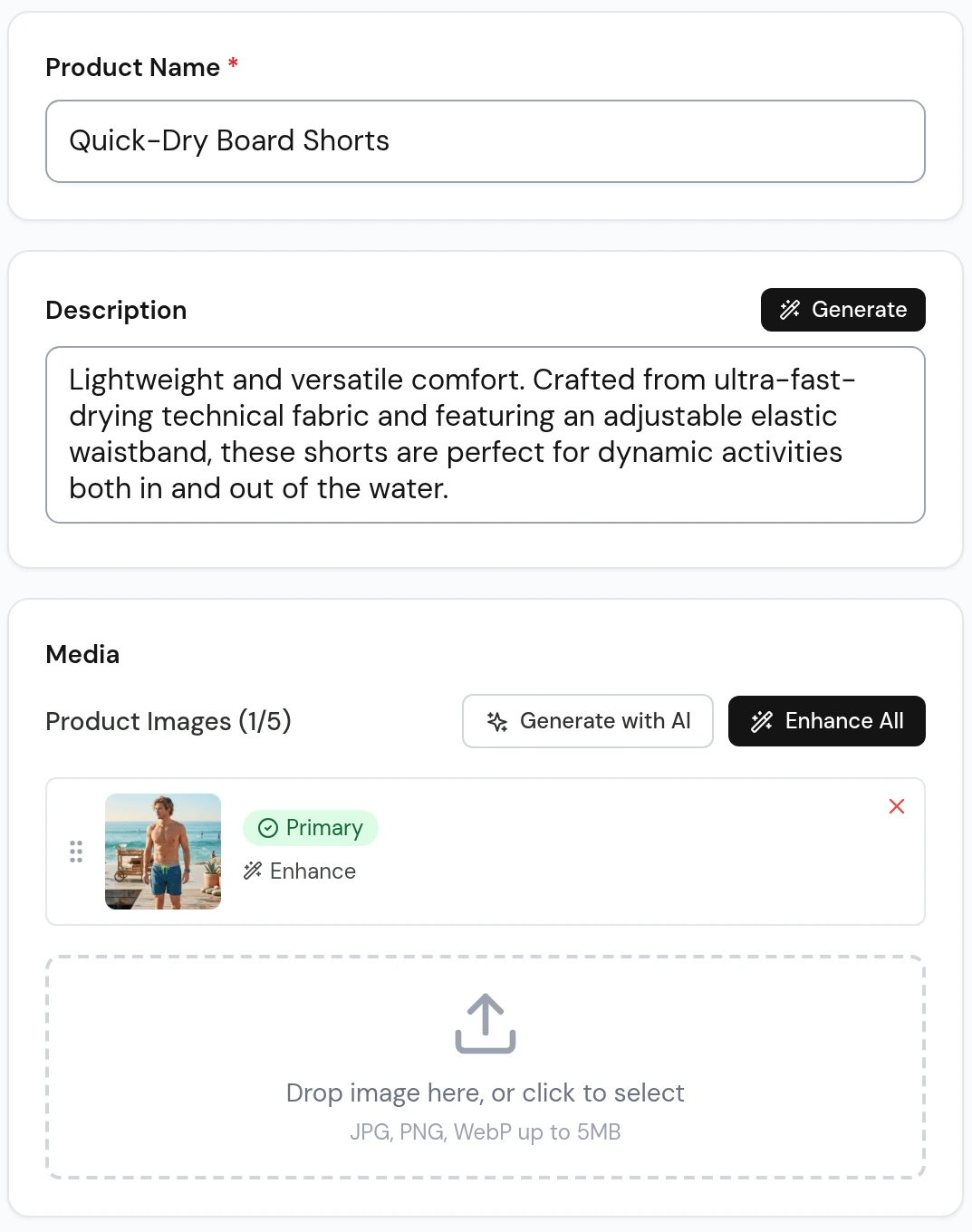
Nice Catalogs tiene AI Image Enhancement, una función que mejora tus fotos de producto con un clic, usando la IA de imágenes de Google conocida como Nano Banana. Cuando editas un producto, debajo de cada foto vas a ver el enlace «Enhance», y arriba de las fotos un botón «Enhance All» para mejorarlas todas a la vez (el panel está en inglés, así que los botones se llaman así). Al usarlo, la IA:
- Centra el producto en la imagen.
- Mejora la iluminación para que el producto se vea con claridad.
- Ajusta brillo, contraste y nitidez, para que se vea bien aunque la hayas tomado con el celular.
- Realza los detalles finos del producto.
Tú decides qué fotos mejorar y cuáles dejar como están. Si un producto ya tiene una buena foto y otro se ve apagado, mejoras solo el segundo. Y si el resultado no te gusta, el botón «Undo Enhancement» te devuelve a la foto original.
Esta función viene en el plan Professional ($10 al mes, u $8 al mes si pagas al año), junto con AI Text Improvements para pulir las descripciones de tus productos. El plan Basic no la incluye. Todos los planes empiezan con una prueba de 7 días: eliges el plan, agregas una tarjeta, hoy pagas $0.00 y durante la prueba tienes acceso a todas las funciones de ese plan. Puedes cancelar antes de que terminen los 7 días y no se te cobra. Los detalles están en la página de precios .
Paso a paso: cómo mejorar una foto de producto con IA en Nice Catalogs
Te muestro el proceso con un producto de la cuenta demo, con capturas reales del panel.
Paso 1: abre el producto en tu panel
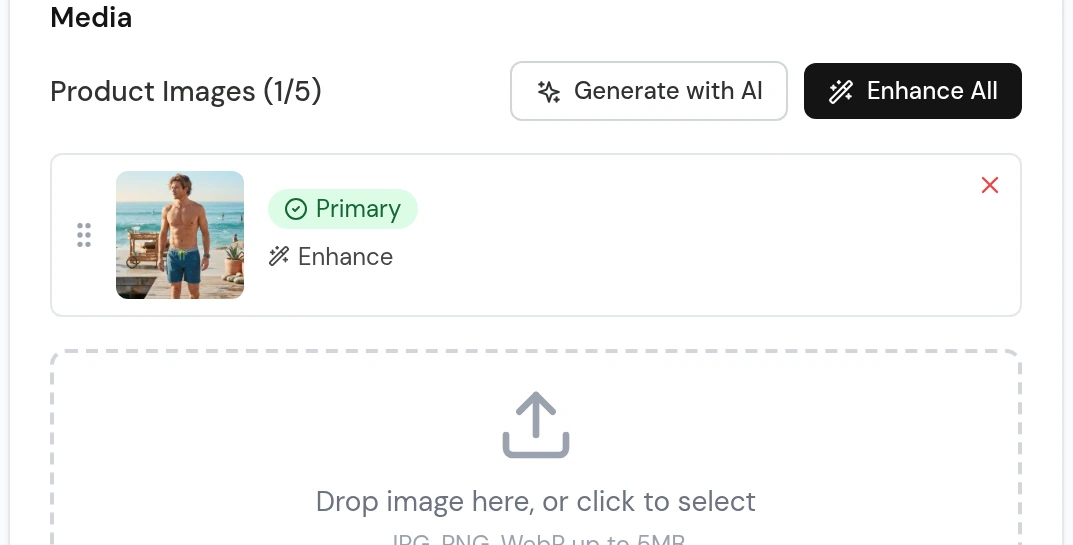
Entra a tu catálogo, ve a Products y abre el producto cuya foto quieres mejorar. En la sección Media vas a ver sus fotos: debajo de cada una está el enlace «Enhance», y arriba, el botón «Enhance All». En el ejemplo uso el producto Quick-Dry Board Shorts del catálogo demo Marina.
Paso 2: revisa la foto original
Antes de tocar nada, mira bien la foto que subiste. Esta es la foto original del producto de ejemplo, todavía sin mejorar:
Paso 3: toca «Enhance» y compara el resultado
Toca «Enhance» debajo de la foto (o «Enhance All» si quieres mejorar todas las fotos del producto). La foto cambia ahí mismo, en el formulario del producto: aparece la etiqueta «Enhanced» y el botón «Undo Enhancement». Compara el resultado con la original. Fíjate sobre todo en tres cosas: que el color del producto siga siendo el real, que no haya desaparecido ningún detalle importante y que el producto se vea completo.
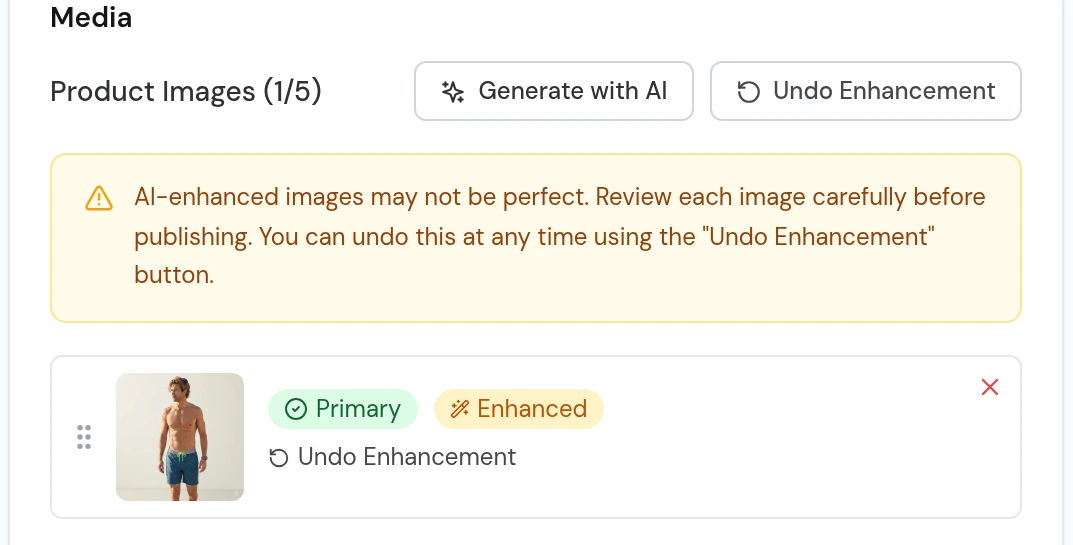
Si el resultado no te convence, toca «Undo Enhancement» y vuelves a tu foto original. También puedes tomar una foto nueva siguiendo los consejos de arriba y volver a intentarlo.
Paso 4: guarda el producto
La mejora solo queda guardada cuando tocas «Save» en el producto. Si sales sin guardar, el producto se queda con la foto que tenía.
Paso 5: mira cómo se ve en tu catálogo publicado
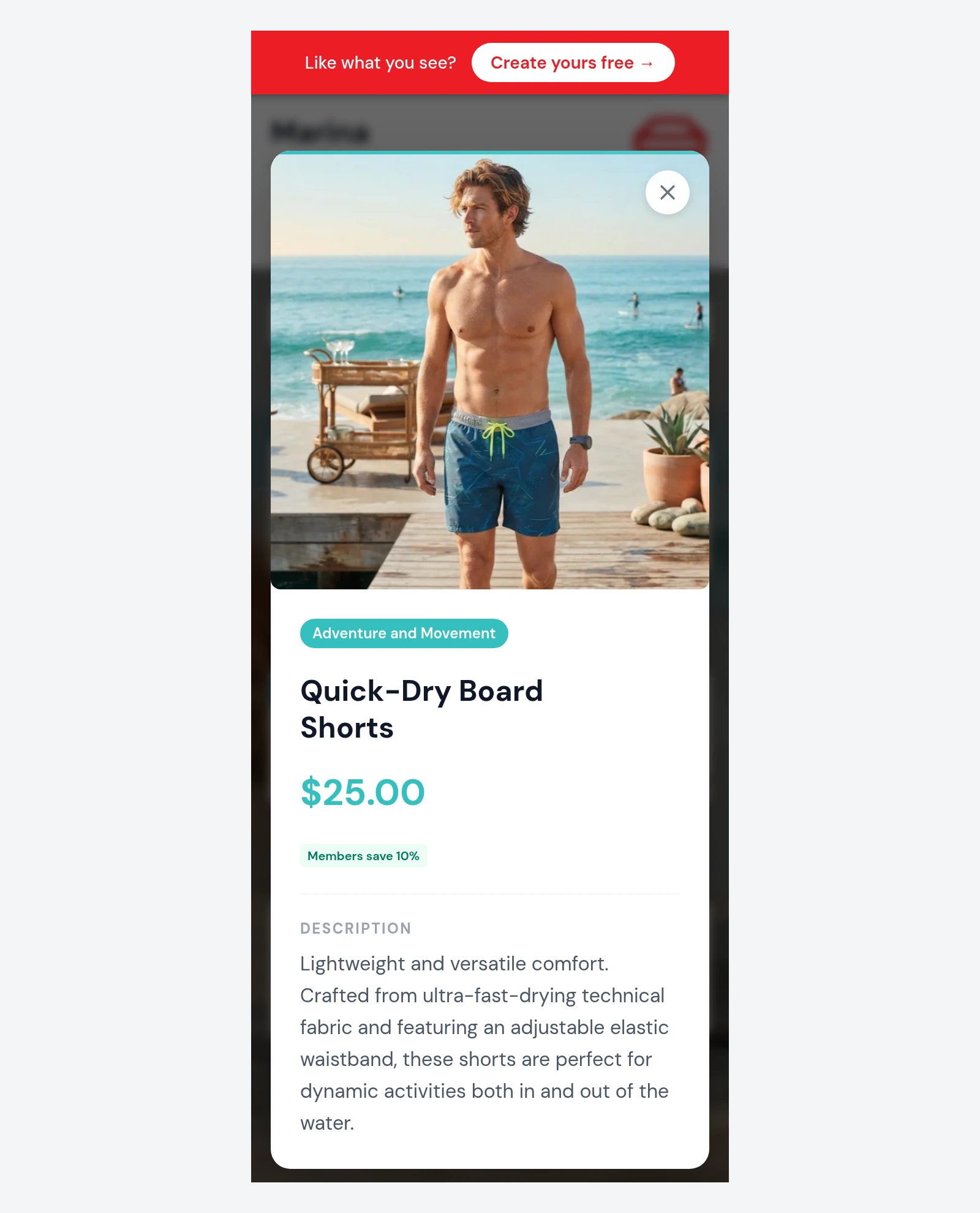
Abre tu catálogo desde el celular, como lo vería un cliente, y toca el producto. Así se ve el mismo producto en el catálogo demo. Como en la demo no guardé la mejora, ahí sigue apareciendo la foto original: es lo que pasa cuando no tocas «Save».
Si quieres ver catálogos reales antes de crear el tuyo, abre la página de demos ; no necesitas registrarte.
Cuándo no usar IA en tus fotos de producto
Una foto bonita que no corresponde al producto te trae más problemas que ventas. Evítala en estos casos:
- Cuando el color exacto importa. Ropa, telas, pintura, maquillaje: si después de mejorar la foto el tono ya no es el real, quédate con la original. Un cliente que recibe un color distinto al de la foto no vuelve.
- Cuando la foto es inservible. Si está totalmente oscura, muy borrosa o no se ve el producto, la IA no hace milagros. Vuelve a tomarla.
- Cuando el producto tiene detalles que el cliente necesita ver. En artículos usados, reparados o hechos a mano, las marcas, el desgaste o las imperfecciones son parte de la información. No dejes que nada los disimule.
- Cuando la foto ya está bien. Si tu foto ya es clara, nítida y está bien encuadrada, no hace falta pasarla por la IA. Mejorar por mejorar no suma.
- Cuando vendes comida y la foto cambia lo que llega. La porción y el aspecto tienen que ser los que el cliente de verdad va a recibir.
La regla es simple: la IA está para que tu producto se vea como es, pero bien fotografiado. No para que parezca otro.
Después de las fotos: textos, pedidos y reseñas
Con buenas fotos, el siguiente paso es que el catálogo trabaje por ti:
- Descripciones claras. En el mismo plan Professional tienes AI Text Improvements: escribes una descripción rápida y la IA la convierte en un texto claro para tu producto.
- Carga tus productos rápido. Si tu lista está en una hoja de cálculo, puedes convertir tu Excel o CSV en un catálogo online y después solo agregas las fotos.
- Recibe pedidos por WhatsApp. Tus clientes eligen productos, arman su carrito y te llega un solo mensaje con todo el pedido. Mira cómo funciona en pedidos por WhatsApp .
- Pide reseñas. Una buena foto convence, pero una reseña de otro cliente convence más. Con el generador gratis de link para reseñas de Google creas un link directo y un QR para pedirle la reseña a cada cliente que te compra. Te explico cómo en cómo crear un link de reseñas de Google .

- Haz que vuelvan. Con una tarjeta de fidelidad digital en Apple Wallet o Google Wallet, premias a tus clientes frecuentes.
Preguntas frecuentes
¿Necesito un fotógrafo para tener buenas fotos de producto?
Para un catálogo digital, normalmente no. Una foto con el celular, con luz de ventana y fondo simple, ya es una buena base. La mejora con IA se encarga de centrar el producto y ajustar luz, contraste y nitidez.
¿La IA puede arreglar cualquier foto?
No. Funciona con lo que le das: una foto decente queda notablemente mejor, pero una foto totalmente oscura, muy borrosa o del producto equivocado no se va a convertir en una buena foto. En esos casos, vuelve a tomarla.
¿En qué plan de Nice Catalogs está la mejora de imágenes con IA?
En el plan Professional ($10 al mes o $8 al mes pagando al año). El plan Basic ($5 al mes) no incluye las funciones de IA. Puedes probar el plan Professional durante 7 días con $0.00 de cobro hoy.
¿Tengo que mejorar todas mis fotos?
No. Puedes mejorar una foto a la vez con el enlace «Enhance» o todas las fotos del producto con «Enhance All». Mejora solo las que se ven apagadas y deja las que ya están bien.
¿Puedo volver a la foto original?
Sí. Después de mejorar una foto aparece el botón «Undo Enhancement», que te devuelve a la original. Y la mejora solo queda guardada cuando tocas «Save» en el producto.
Empieza con tus propias fotos
Toma tres o cuatro fotos de tus productos con los consejos de esta guía, súbelas a tu catálogo y prueba «Enhance» en las que se vean más apagadas. Puedes crear tu cuenta aquí y empezar la prueba de 7 días del plan Professional.
Si prefieres leer esto en inglés, aquí está la versión original: Enhance Product Photos with AI .