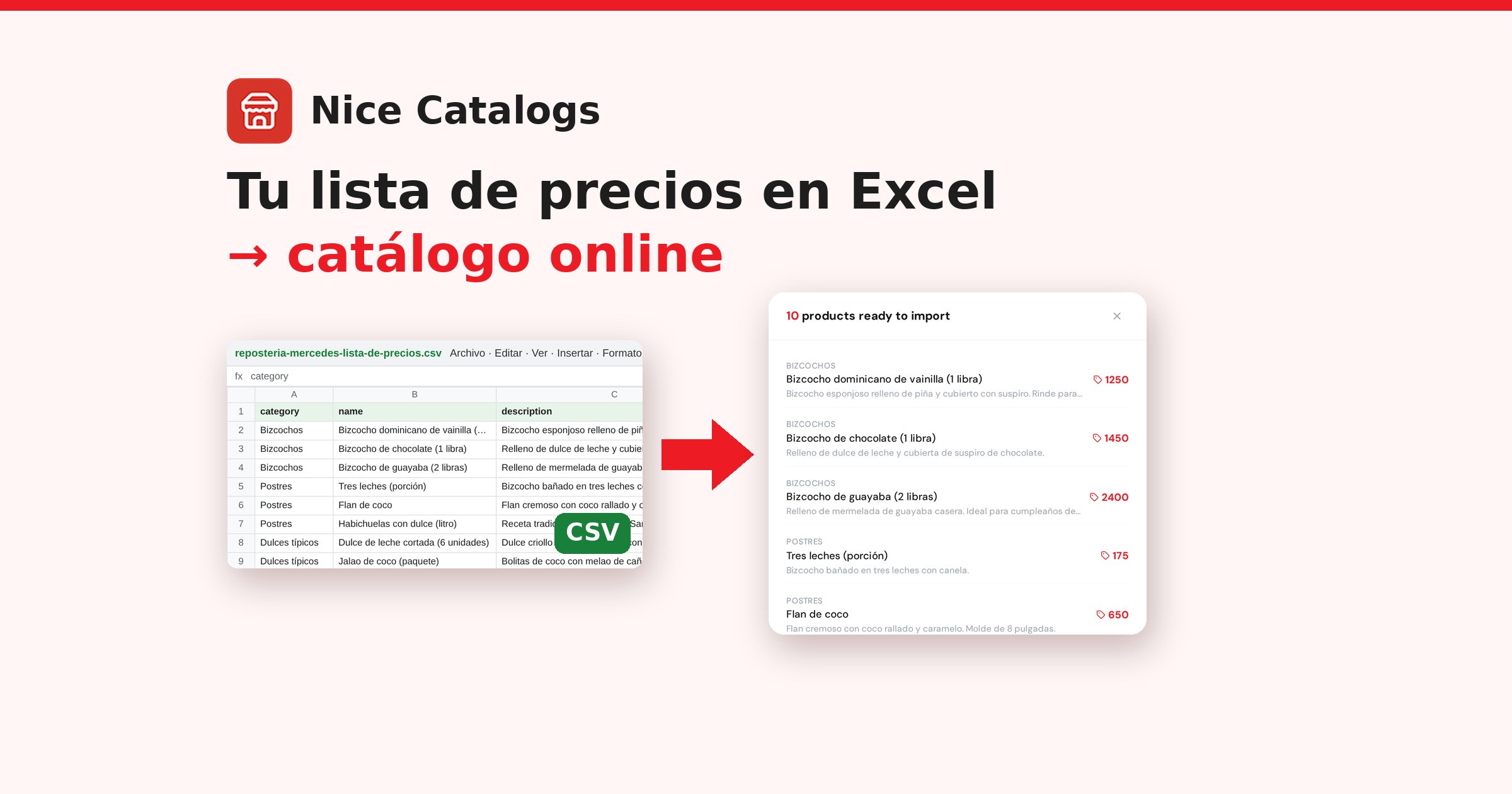
Si tienes un negocio pequeño, seguro tu lista de precios vive en un Excel que actualizas cada vez que sube la harina. El problema llega cuando un cliente te pide "la lista": le mandas el archivo por WhatsApp, lo abre en el celular, tiene que hacer zoom para leer y, dos semanas después, ya tiene precios viejos.
En esta guía te explico cómo convertir tu lista de precios de Excel o CSV en un catálogo online: una página con tus productos, ordenada por categorías, que se ve bien en cualquier celular y que compartes con un solo link. Uso Nice Catalogs como ejemplo porque es lo que yo construyo, y su importador gratis de CSV te deja ver el resultado antes de crear una cuenta.
Por qué pasar tu Excel a un catálogo digital
Una hoja de cálculo es perfecta para ti, pero no para tu cliente:
- Se lee bien en el celular, sin columnas cortadas ni zoom.
- Un solo link siempre al día. Cambias un precio y el cliente lo ve en el mismo link; se acabaron las versiones viejas en los chats.
- Categorías y búsqueda. El cliente encuentra "bizcocho de chocolate" sin bajar por 80 filas.
- Pedidos por WhatsApp, con todos los productos en un solo mensaje.
Paso 1: prepara tu lista de precios en Excel o Google Sheets
Para esta guía armé la lista de una repostería dominicana ficticia, "Repostería Doña Mercedes", con 10 productos: bizcochos, postres, dulces típicos y picaderas:
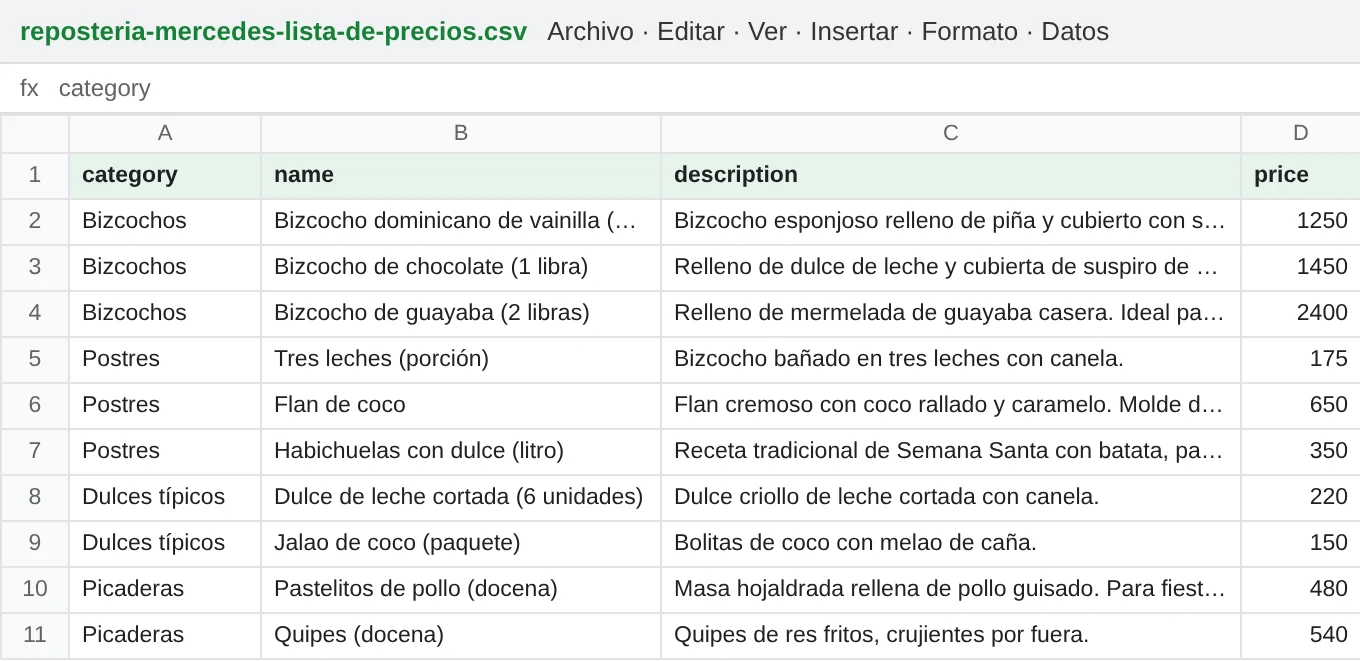
Lo importante es que la primera fila tenga los nombres de las columnas y que cada producto ocupe una fila. La página del importador indica estos nombres de columna:
- Nombre del producto: name, title o product name.
- Descripción: description, desc o notes.
- Precio: price, cost, unit price o retail price.
- Categoría: en mi prueba usé una columna category y el importador agrupó cada producto en su categoría (BIZCOCHOS, POSTRES...).
Un dato útil: también probé el mismo archivo con los encabezados en español (categoría, nombre, descripción, precio) y el importador detectó los 10 productos igual. Aun así, si quieres ir a lo seguro, usa los nombres en inglés que aparecen en la página.
Tres consejos para que la importación salga limpia:
- Escribe el precio solo con números. Pon 1250, no "RD$1,250.00". En mi prueba, cuando escribí el precio con el símbolo, la vista previa lo mostró tal cual, con "RD$" y la coma incluidos. Mejor que la columna tenga solo la cifra.
- Una fila, un producto. Si un producto viene en dos tamaños, haz dos filas: "Bizcocho de vainilla (1 libra)" y "Bizcocho de vainilla (2 libras)".
- Descripciones cortas: relleno, tamaño, cuántas personas rinde.
Si prefieres partir de un modelo, en la página del importador hay un botón "Download demo CSV" con un archivo de ejemplo.
Paso 2: guarda tu Excel como CSV
Aquí va la aclaración más importante: el importador acepta solo archivos CSV, no .xlsx. Lo probé subiendo el mismo listado como archivo de Excel (.xlsx) y la página respondió "Only CSV files are supported" ("solo se admiten archivos CSV"). Así que primero tienes que exportar tu hoja como CSV, que toma diez segundos:
- En Excel: Archivo > Guardar como > elige "CSV UTF-8 (delimitado por comas) (*.csv)".
- En Google Sheets: Archivo > Descargar > "Valores separados por comas (.csv)".
- En Numbers (Mac): Archivo > Exportar a > CSV.
Elige UTF-8 para que las tildes y la ñ se conserven. Si tu Excel en español guarda el CSV separado por punto y coma (;), no pasa nada: lo probé así y el importador leyó los 10 productos.
Paso 3: sube el CSV al importador gratis
Entra al convertidor de CSV a catálogo online y arrastra tu archivo a la zona que dice "Drop your CSV file here", o haz clic para buscarlo en tu computadora. El límite es de 10 MB, de sobra para una lista de precios. La página está en inglés por ahora, pero son pocos botones.
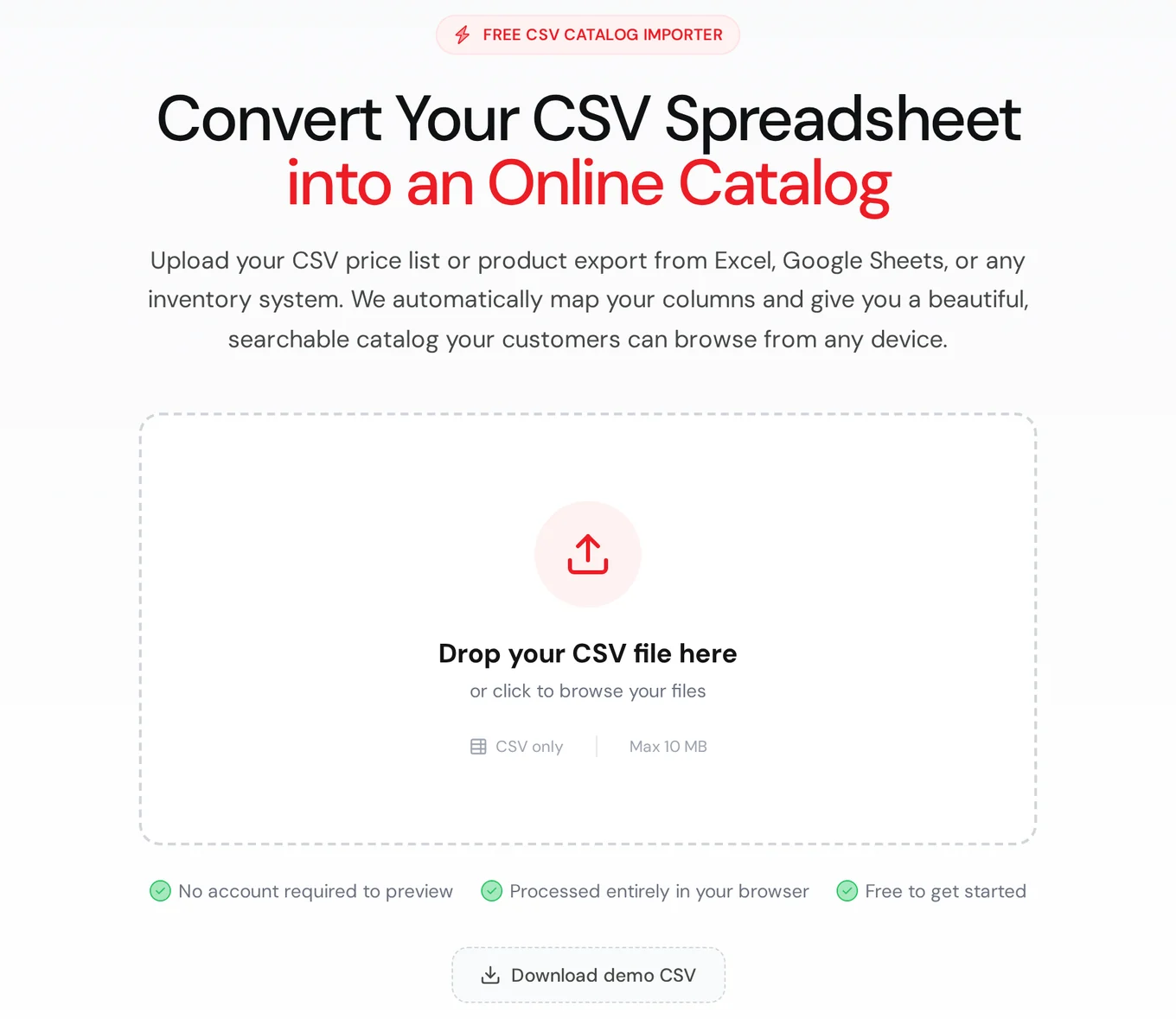
No necesitas cuenta para la vista previa. Según la página, el archivo se procesa en tu navegador, y en mi prueba no vi que el archivo se subiera a ningún servidor durante la vista previa.
Paso 4: revisa los productos detectados
En un par de segundos aparece una ventana con el conteo, en mi caso "10 products ready to import" (10 productos listos para importar). Cada producto muestra su categoría, nombre, descripción y precio, tal como venían en el Excel.
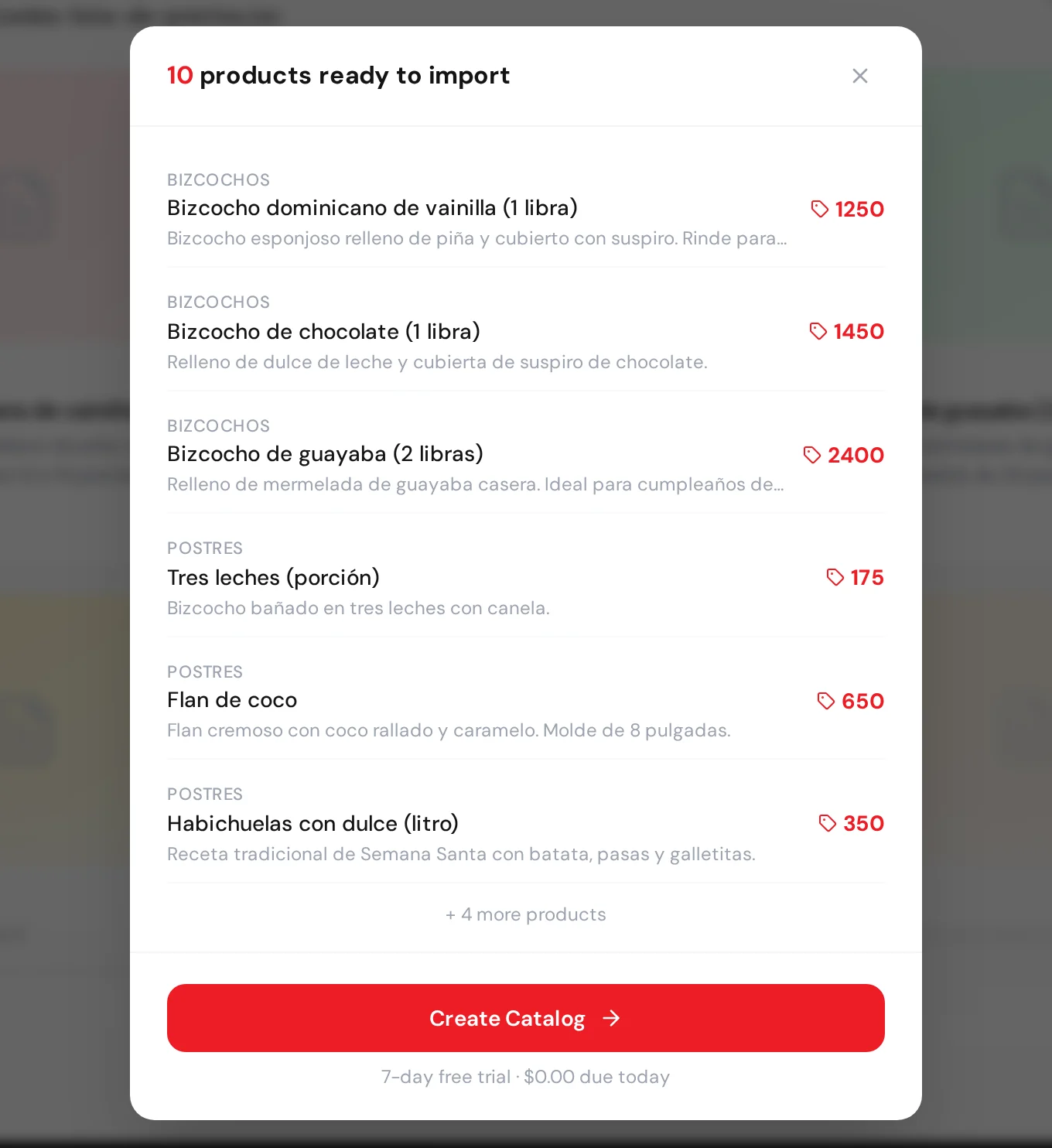
Si algo no se ve bien, corrígelo en tu hoja, vuelve a exportar el CSV y súbelo otra vez. Es más rápido que arreglar producto por producto después.
Paso 5: crea tu cuenta e importa
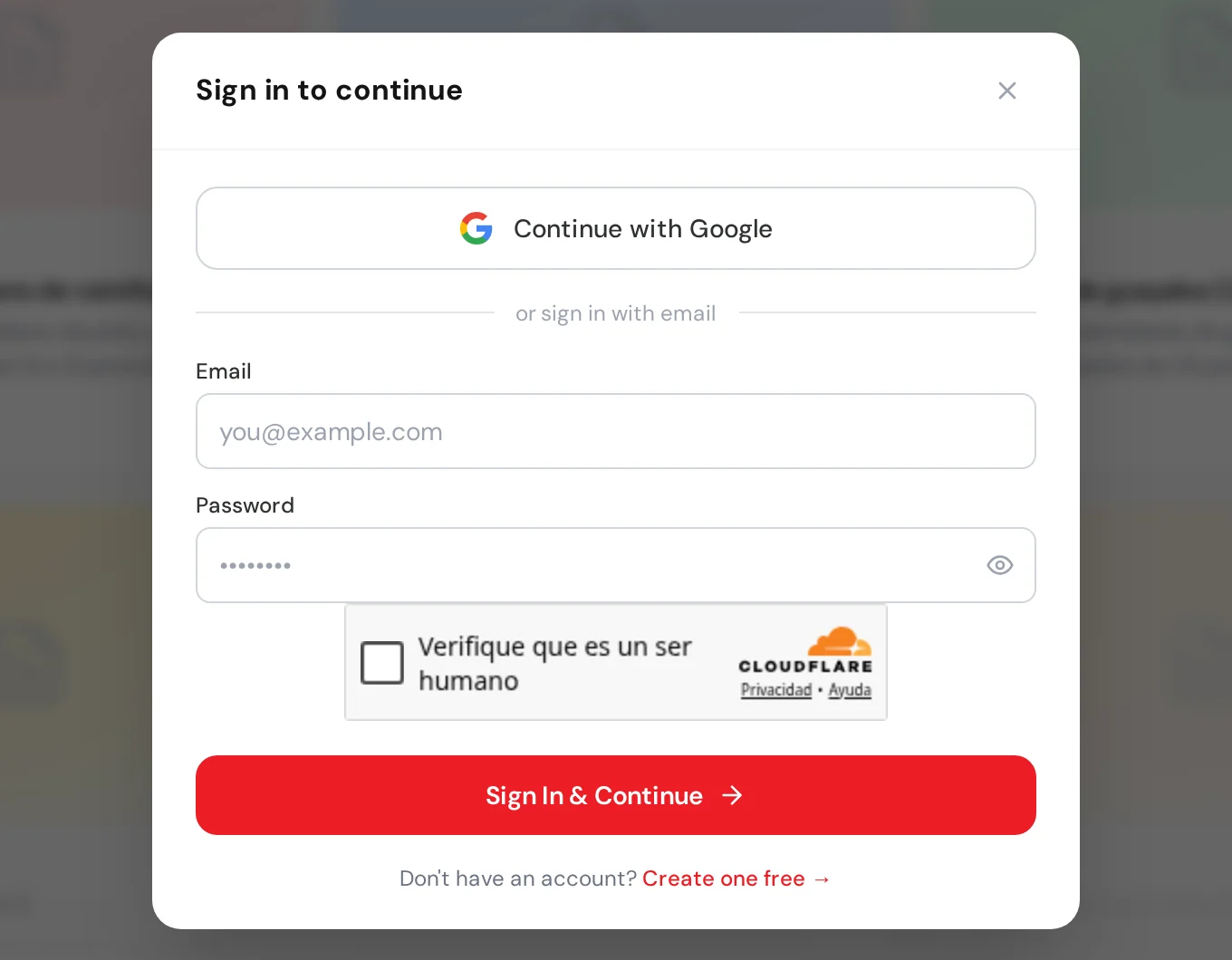
Cuando todo se vea bien, toca "Create Catalog". En ese momento el importador te pide iniciar sesión o crear una cuenta ("Sign in to continue"), con Google o con email y contraseña. Desde ahí tus productos se importan a tu cuenta y ya puedes pulir el catálogo.
Todos los planes empiezan con 7 días de prueba gratis y $0.00 a pagar hoy. Después, el plan Basic cuesta $5 al mes (hasta 3 catálogos y 50 productos por catálogo) y el Professional $10 al mes, con catálogos y productos ilimitados. Tienes el detalle en la página de precios . Si prefieres empezar desde cero sin CSV, también puedes crear tu cuenta aquí .
Paso 6: agrega fotos, publica y comparte el link
En el panel (disponible en español), tus productos aparecen en Products. Ahí agregas fotos, cambias precios y escondes con un interruptor lo que se agotó. También hay botones de Import y Export para seguir usando hojas de cálculo.
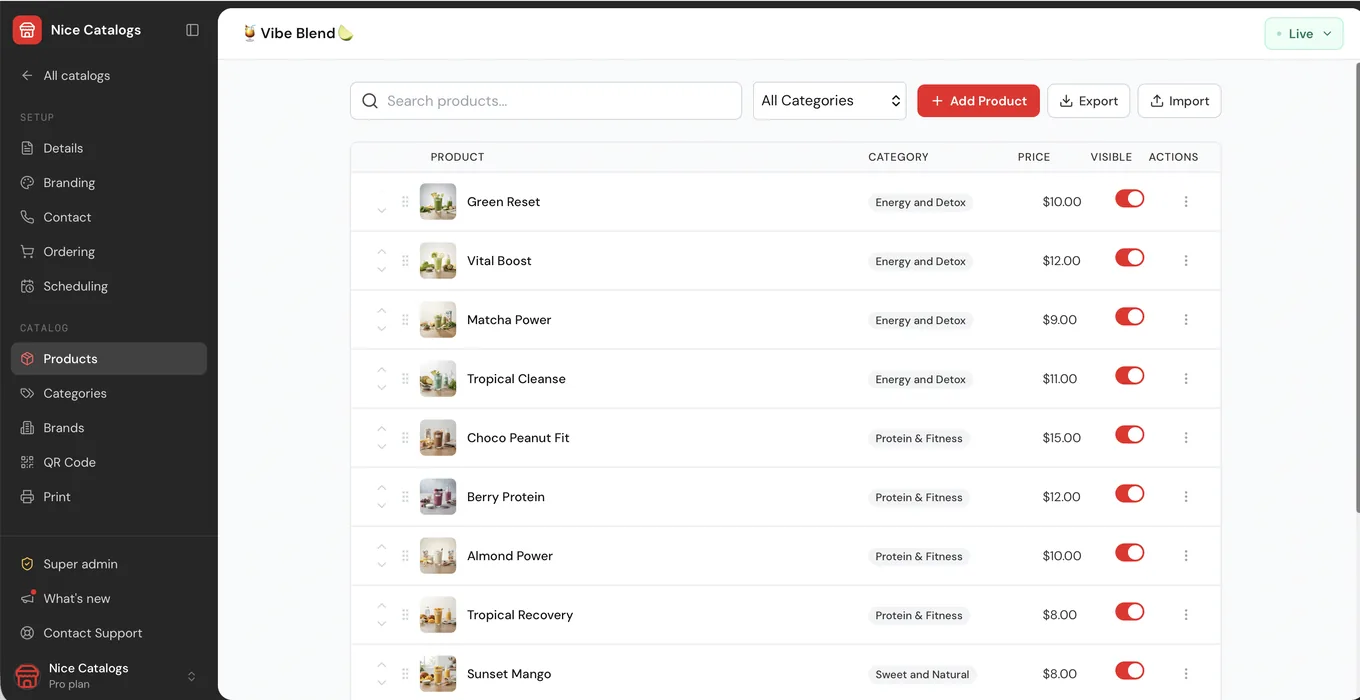
El resultado es un catálogo público con buscador y categorías, que tu cliente abre desde cualquier celular sin instalar nada:
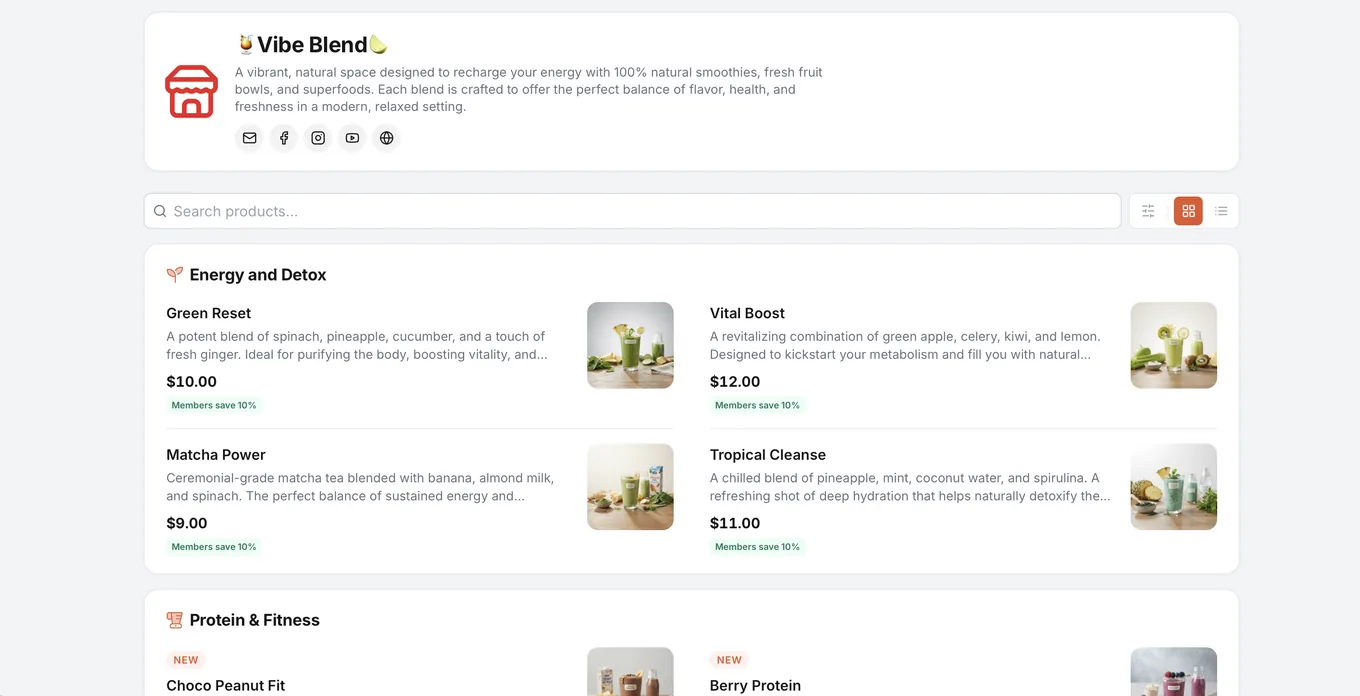
Comparte el link en tu estado de WhatsApp, en la bio de Instagram o cuando te pidan "la lista". Con los pedidos por WhatsApp activados, el cliente elige sus productos y te llega un mensaje con el pedido detallado. En esta guía de catálogo digital para WhatsApp te explico cómo sacarle provecho.
¿Y si tu lista de precios está en PDF?
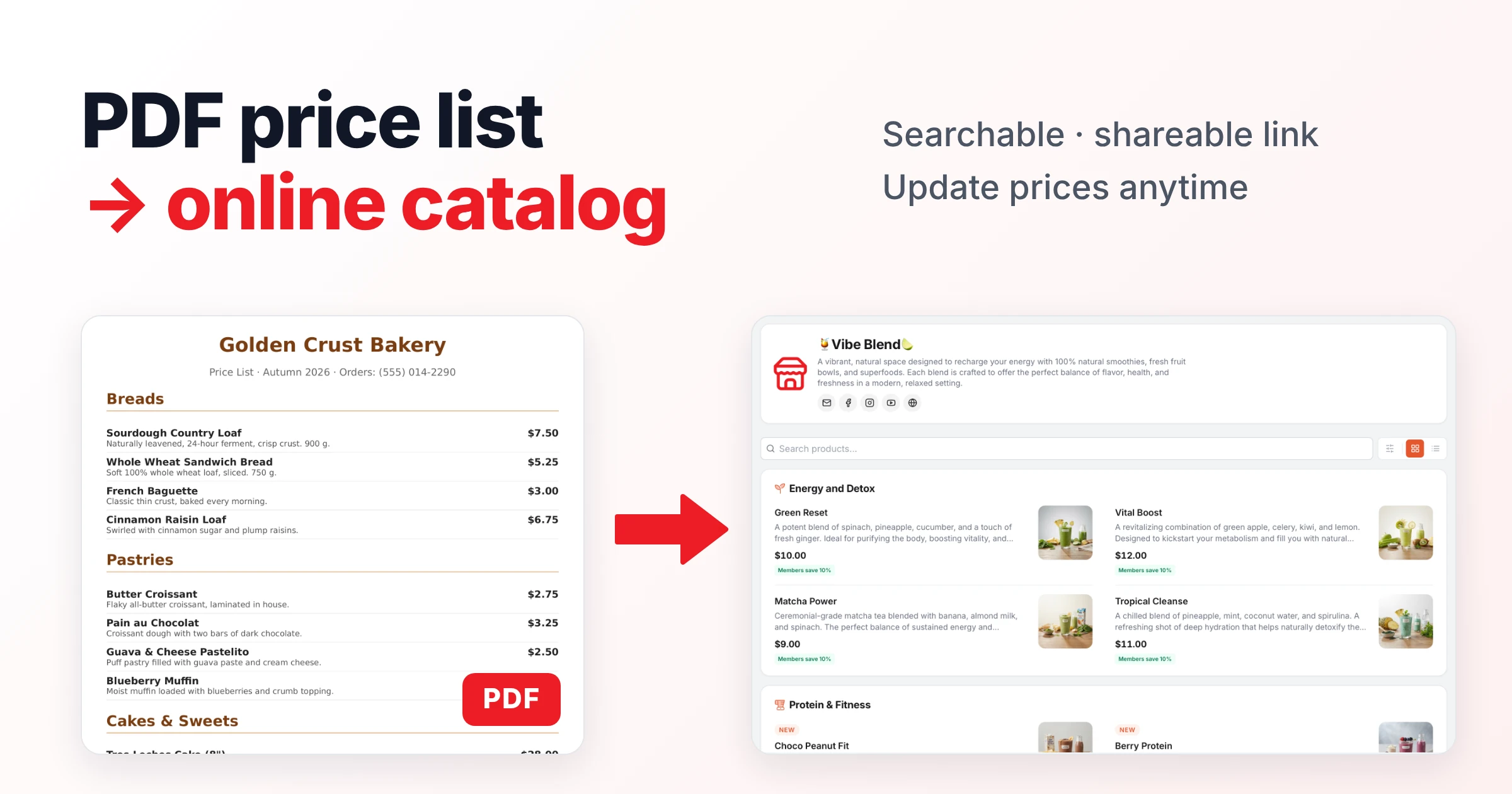
Si solo tienes la lista en PDF, existe un convertidor de PDF a catálogo , pero te soy honesto: en mis pruebas más recientes con listas de precios en PDF no detectó productos. Por ahora, lo más confiable es pasar la lista a Excel o Google Sheets, guardarla como CSV y seguir esta guía. Si lees en inglés, en este artículo sobre cómo pasar un PDF a catálogo online cuento el proceso completo.
Bonus: pide reseñas a los clientes que te compran
Cuando lleguen los pedidos, pide reseñas en Google. Tenemos un generador gratis de link para reseñas de Google que te da el link, un código QR y un mensaje listo para enviar, sin registro.
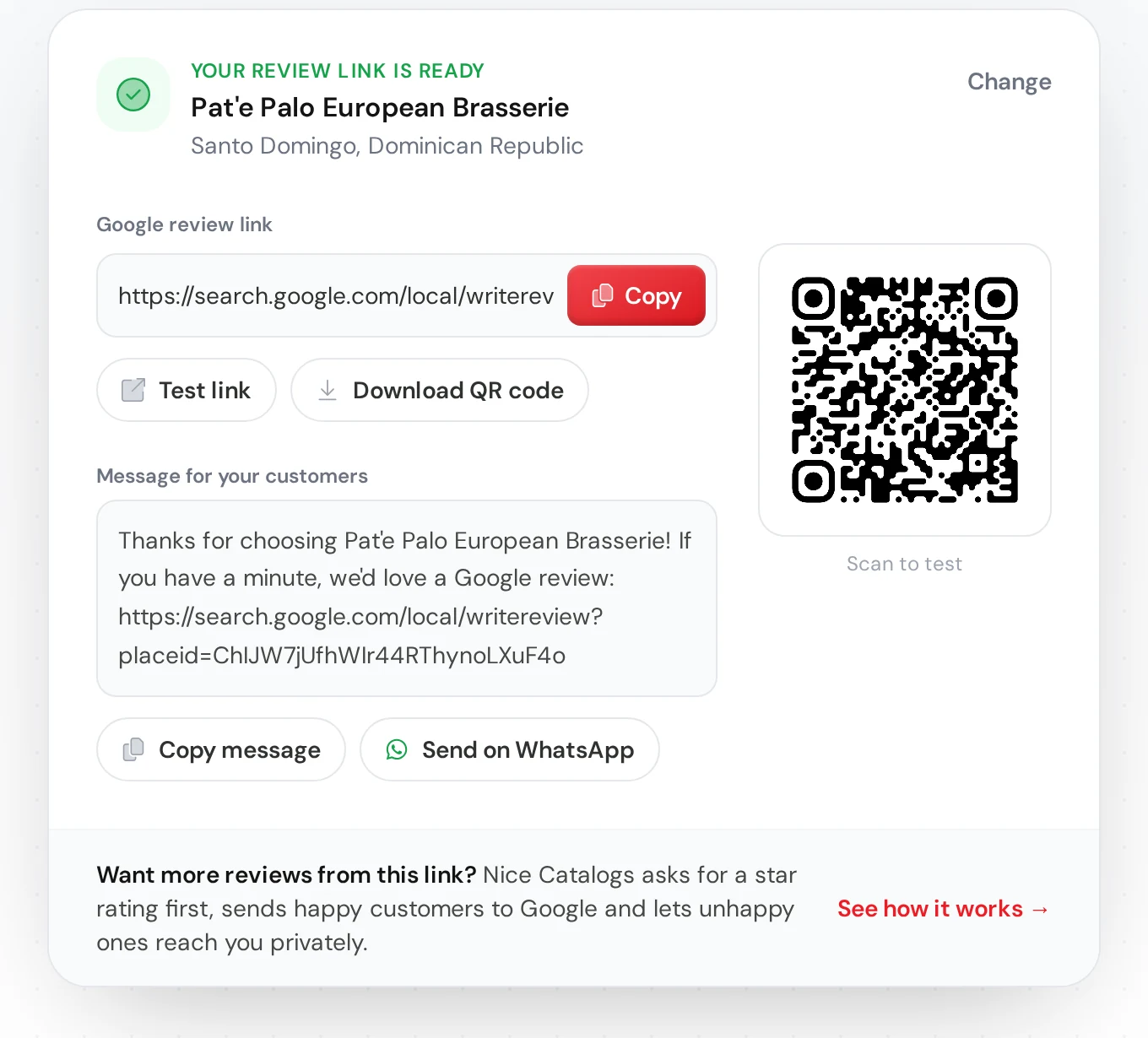
Te explico cómo usarlo paso a paso en cómo crear un link para reseñas de Google . Y si quieres que esos clientes vuelvan, mira cómo funciona una tarjeta de fidelidad digital .
Preguntas frecuentes
¿Puedo subir mi archivo de Excel (.xlsx) directamente?
No. El importador acepta solo CSV; cuando subí un .xlsx respondió "Only CSV files are supported". Guarda tu hoja como CSV desde Excel o Google Sheets (Paso 2) y súbelo.
¿Qué columnas necesita mi CSV?
Lo ideal es nombre, descripción, precio y categoría, con los nombres de columna del Paso 1 (name, description, price, category). En mi prueba también funcionaron los encabezados en español.
¿Cuesta algo convertir mi lista de precios?
La vista previa en el importador de CSV es gratis y sin cuenta. Para importar y publicar necesitas una cuenta, con 7 días de prueba gratis; luego, desde $5 al mes.
¿Cuántos productos puedo importar?
El plan Basic permite hasta 50 productos por catálogo (y hasta 3 catálogos); el Professional no tiene límite. El archivo CSV puede pesar hasta 10 MB.
¿Tengo que repetir todo cada vez que cambie un precio?
No. Una vez importados, cambias el precio directamente en el panel y el catálogo se actualiza en el mismo link. No tienes que volver a enviar ningún archivo.
Si tu lista de precios ya está en Excel, ya hiciste la parte difícil. Guárdala como CSV, súbela al importador y en unos minutos tienes un catálogo online listo para compartir.