Si tienes un salón de belleza, una barbería o cualquier negocio que trabaja con citas, tu WhatsApp seguramente funciona como recepción. “¿Tienes algo el sábado?” “¿Y a las 4?” “¿Cuánto cuesta el corte con barba?” Una sola cita puede tomar cinco o seis mensajes, y la mitad llegan cuando tienes las tijeras en la mano.
WhatsApp es excelente para hablar con tus clientes. Para encontrar una hora libre, no tanto: ninguno de los dos ve la agenda, así que se intercambian opciones hasta que algo coincide, y es fácil prometerle la misma hora a dos personas.
Aquí te explico una forma más simple de agendar citas por WhatsApp: el chat sigue siendo para conversar, y la parte de “buscar una hora” pasa a un link de reservas que tu cliente abre desde la conversación. Uso Nice Catalogs como ejemplo porque es lo que yo construyo, y te digo con claridad lo que todavía no hace.
Por qué agendar citas por chat se complica
El ida y vuelta. Cada cita es una pequeña negociación. Ofreces dos horarios, esperas, ofreces otros dos.
Mensajes fuera de horario. Una clienta escribe a las 11 de la noche y la solicitud espera hasta que respondes en la mañana. No todo el mundo espera.
Citas dobles. Cuando la agenda vive en tu cabeza, en una libreta o repartida en varios chats, es fácil dar el mismo horario dos veces, sobre todo si atienden varias personas a la vez.
Sin historial. La cita termina siendo un mensaje perdido en el chat.
No se trata de dejar WhatsApp, sino de que WhatsApp no haga el trabajo de la agenda.
Agendar citas por WhatsApp sin bot
Muchas herramientas que se venden como “agenda por WhatsApp” son chatbots que funcionan con la API de WhatsApp Business. Pueden ser muy completas, pero suelen implicar contratar un proveedor, configurar flujos de conversación y pagar por el bot. Para una barbería de una o pocas sillas, es mucha maquinaria solo para responder “¿a qué hora te queda bien?”.
La opción más ligera es una página de reservas que compartes por WhatsApp:
- Mandas el link en un chat, en un mensaje fijado, en tu estado o en la bio de Instagram.
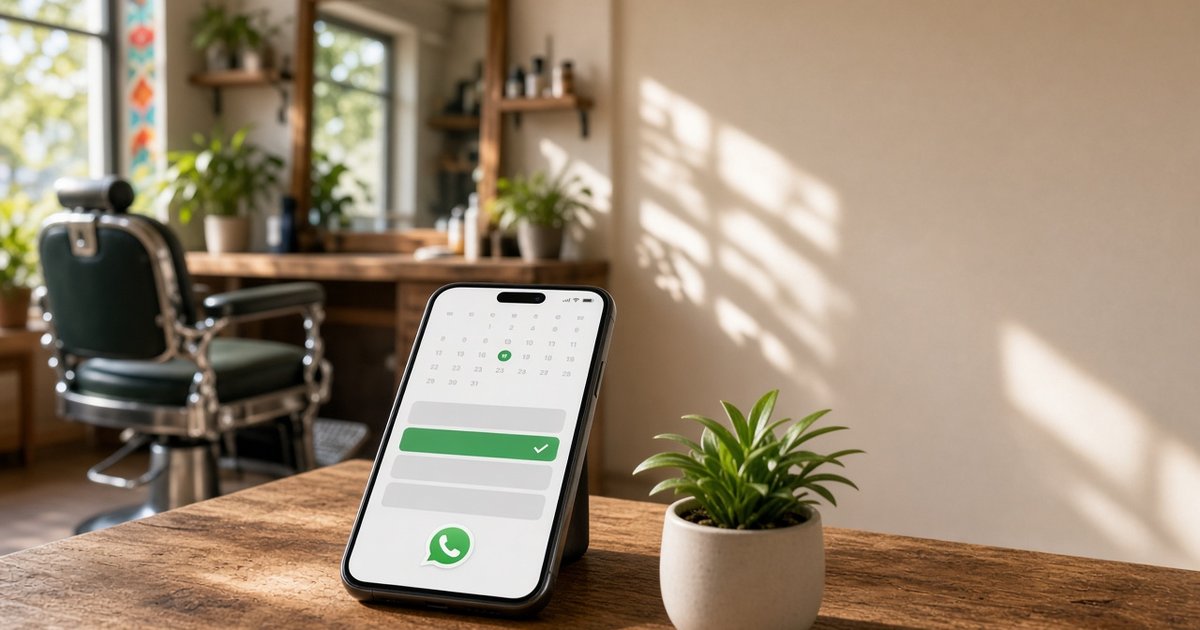
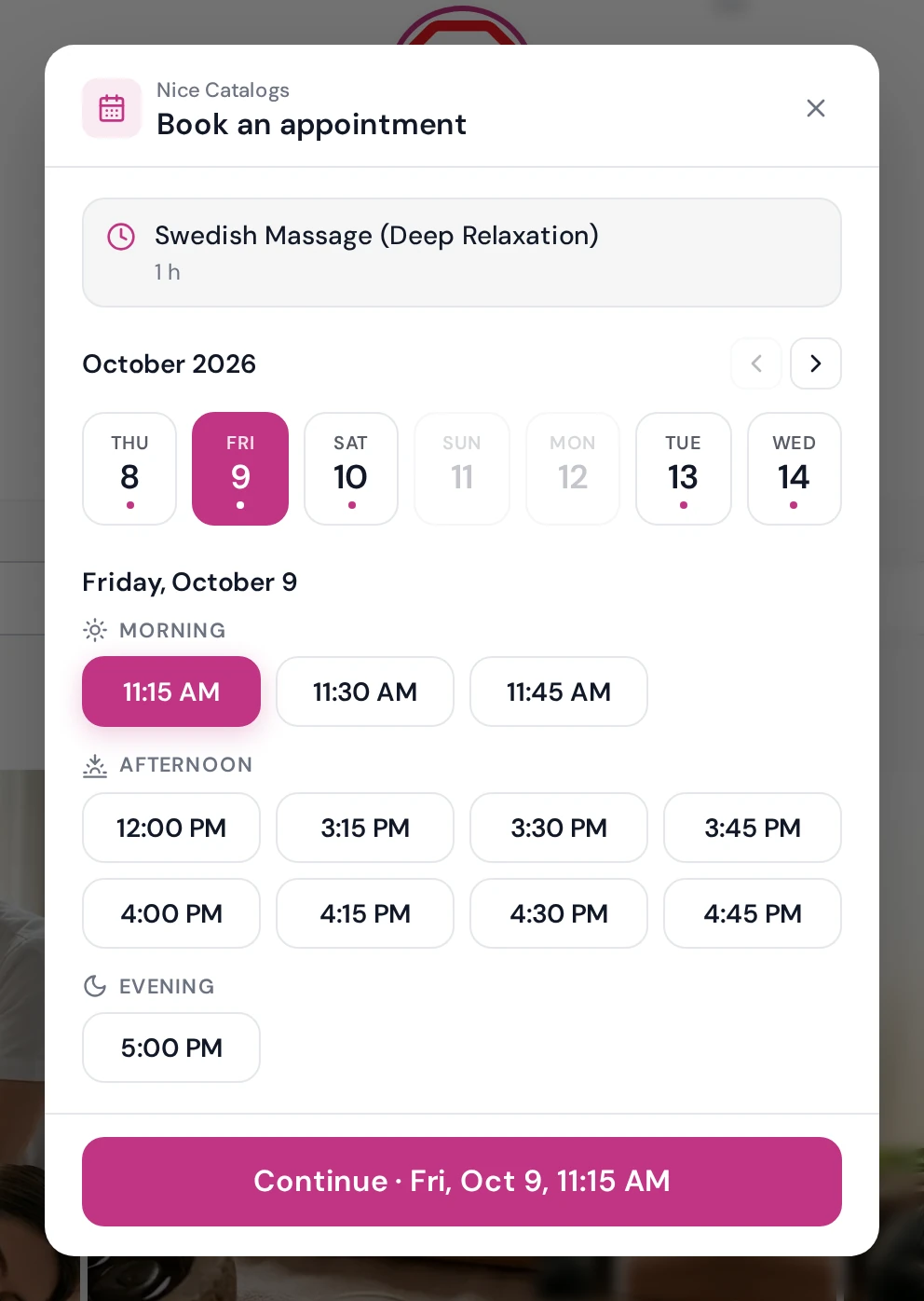
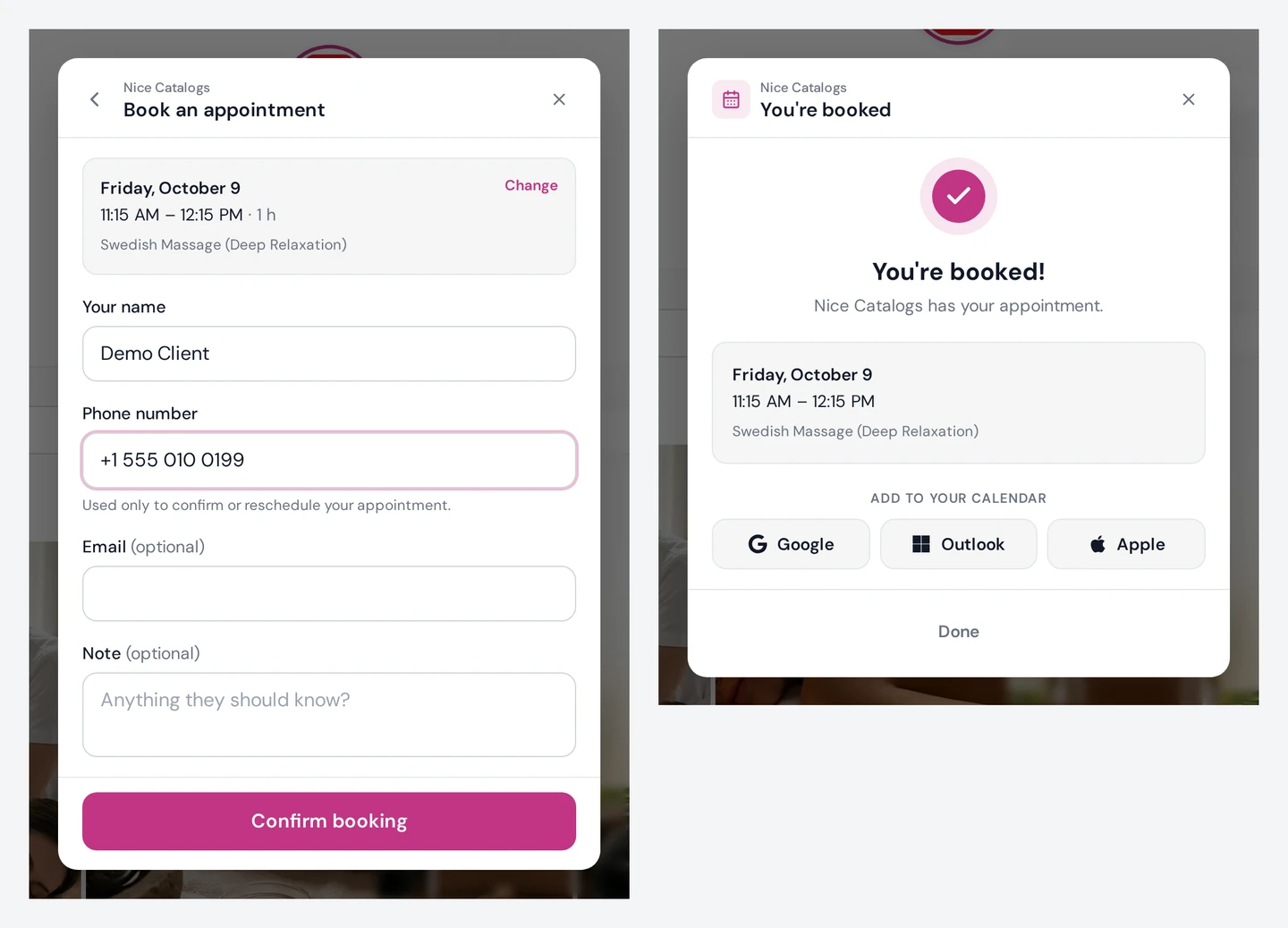
- Tu cliente abre un servicio, toca el botón para reservar cita, elige un día y una de las horas que de verdad tienes libres, y deja su nombre y teléfono. El teléfono solo se usa para confirmar o reprogramar la cita, y el correo y una nota son opcionales.
- La cita llega de inmediato a tu página de Citas y a tu correo. Si agregas tu número de WhatsApp o tu usuario de Telegram, el cliente también puede enviarte los detalles por chat con un toque.
Sin bot, sin configurar la API y sin nada que descargar. Sigues conversando por WhatsApp; solo dejas de negociar horarios ahí.
Cómo funciona en Nice Catalogs
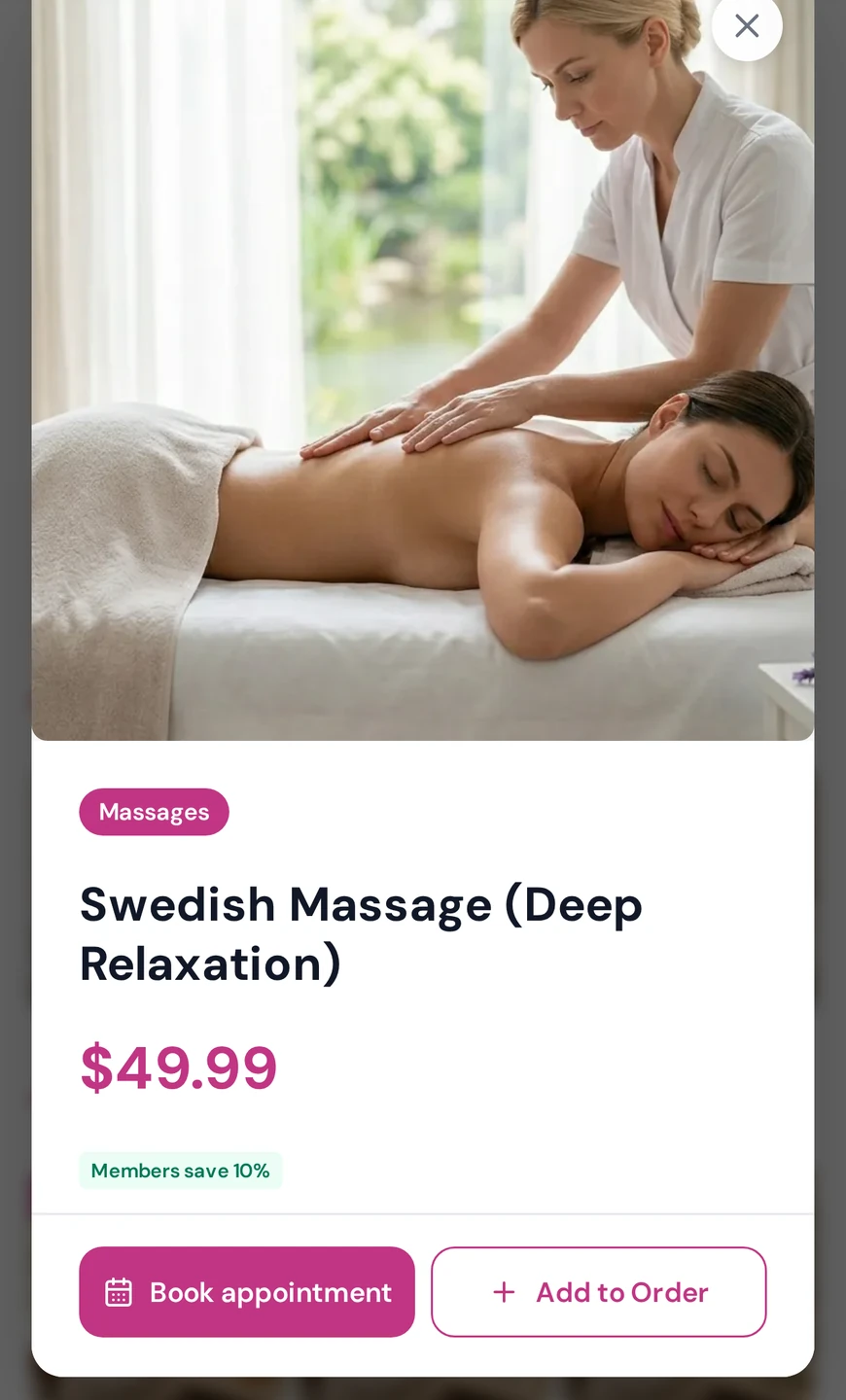
La reserva de citas (página en inglés) viene incluida en el plan Professional. Funciona sobre el catálogo de servicios que ya tienes: cuando tu cliente abre un servicio, el botón para reservar cita aparece en el detalle, junto al botón para agregar al pedido. La pantalla de reserva funciona en español o en inglés. Si todavía no tienes tu lista de servicios en línea, empieza con la guía Cómo crear un catálogo digital para WhatsApp .
1. Marca qué servicios se pueden reservar
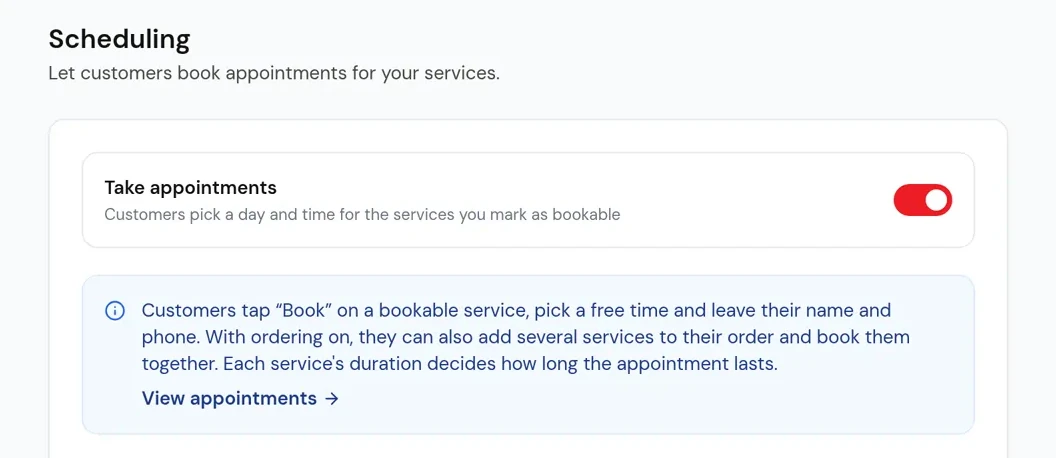
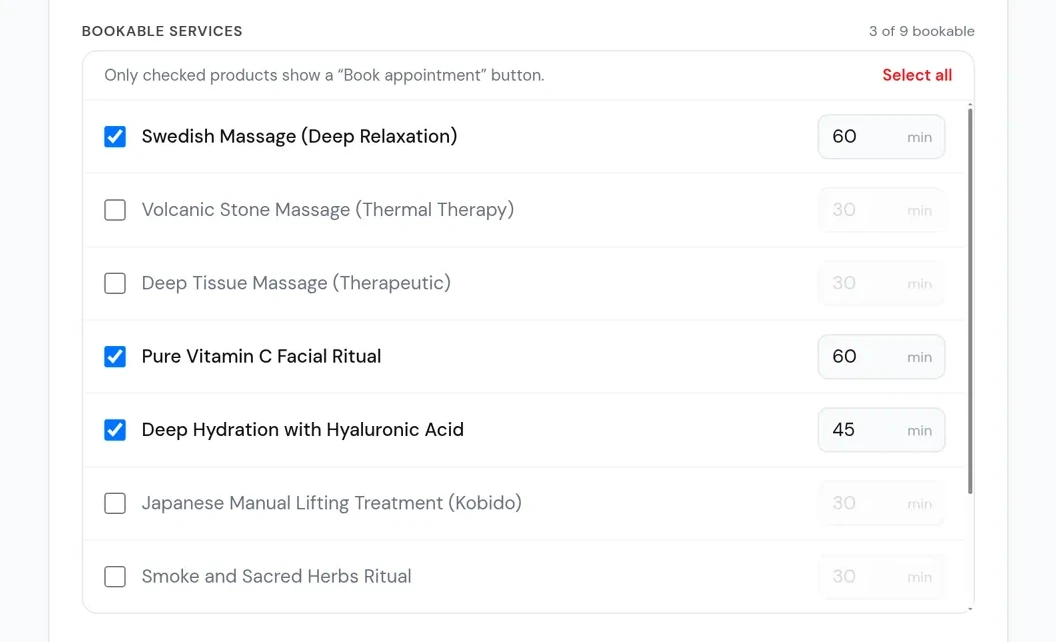
Activa las citas, elige los servicios reservables y ponle una duración a cada uno: por ejemplo, 30 minutos para un corte o 90 para un tinte. La duración de cada servicio define cuánto dura su cita. Si también tienes los pedidos activados, tus clientes pueden agregar varios servicios y reservarlos juntos. También puedes cambiar el texto del botón de reservar.
2. Define tu horario y tus reglas
Tú decides qué se puede reservar:
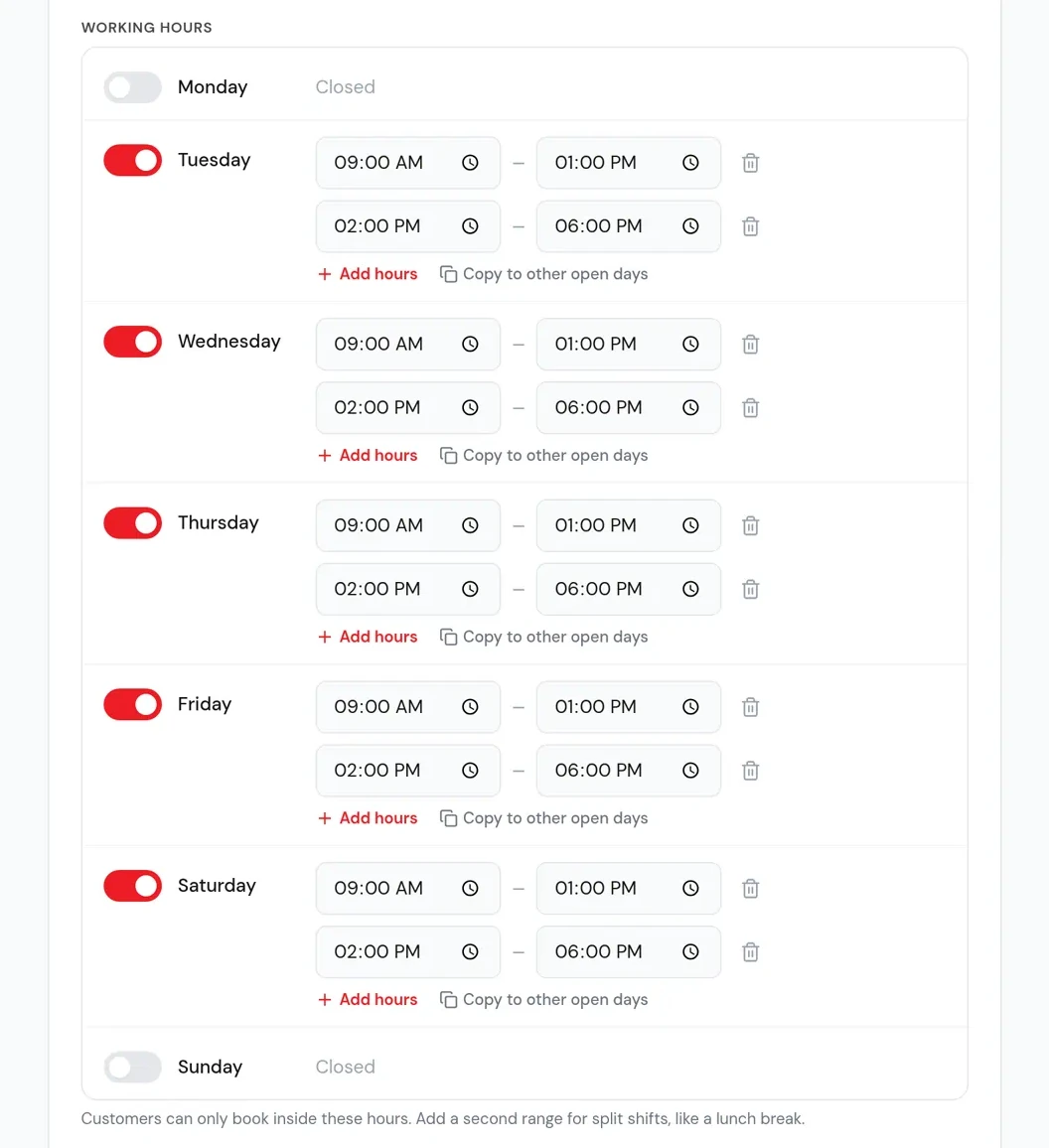
- Horario de trabajo para cada día, con un segundo rango de horas para descansos (como el almuerzo) y días libres para bloquear fechas
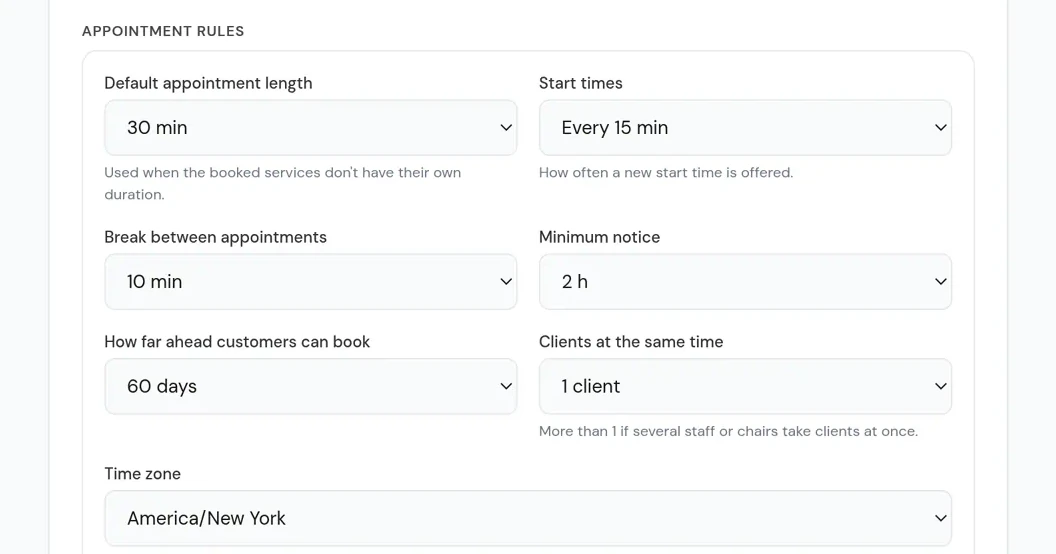
- Tiempo entre citas de 5, 10 o 15 minutos para limpiar o ponerte al día
- Aviso mínimo, por ejemplo una hora o un día, para que nadie reserve algo que empieza en diez minutos
- Ventana de reserva, es decir, con cuánta anticipación pueden agendar
- Clientes a la misma hora (de 1 a 10), para que varios clientes reserven la misma hora si tienes más de una silla o trabajan varias personas a la vez
Tus clientes solo ven los horarios que cumplen esas reglas. Las horas que ya están ocupadas, con su tiempo entre citas, no aparecen.
3. Comparte el link donde ya te escriben
Algunas ideas para salones, barberías y otros negocios de servicios:
- Una respuesta rápida o un mensaje fijado en WhatsApp Business: “Agenda tu próxima cita aquí”
- La bio de Instagram, o una página tipo link in bio si compartes varios enlaces
- El campo de sitio web de tu perfil de Google Business
- Un QR impreso en la recepción o junto al espejo, para que el cliente reserve su próxima visita antes de irse
Así lo ve tu cliente cuando abre el link (la demo está en inglés):
4. Organiza el día desde tu panel
Cada reserva en línea aparece en tu página de Citas y en tu correo con el nombre, el teléfono, los servicios y la hora, aunque el cliente nunca te escriba. Cada reserva se verifica en el servidor contra tu agenda en el momento en que se hace, así que dos personas no pueden quedarse con el mismo último espacio.
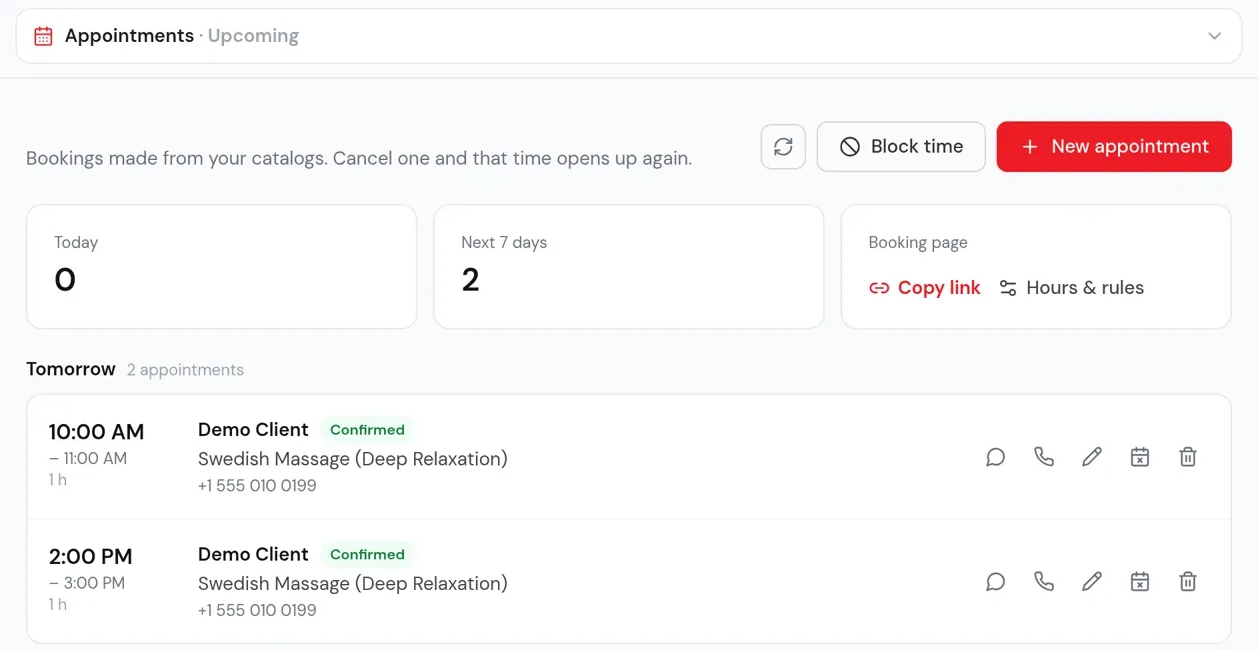
Desde la página de Citas puedes agregar tú mismo citas por teléfono o sin cita previa, bloquear tiempo para el almuerzo, copiar tu link de reservas y ver tus próximas citas o el historial en pestañas separadas, con el número de citas de hoy y de los próximos 7 días arriba. Cada cita tiene botones para escribirle o llamar al cliente, editarla, reprogramarla o borrarla, y si cancelas una cita, ese horario queda libre otra vez. En la confirmación, tu cliente tiene botones para agregar la cita a Google Calendar, Outlook o Apple Calendar. Además, cada persona que reserva entra a tu lista de Clientes, con notas privadas y su historial de citas.
Lo que todavía no hace
Prefiero que lo sepas antes de empezar la prueba:
- No hay depósitos ni pagos en línea. Reservar es gratis para el cliente y te paga en la cita, como siempre. Si cobras depósitos para evitar ausencias, esto todavía no lo cubre.
- El cliente no puede cancelar ni reprogramar en línea. Para cambiar o cancelar, te contacta y tú mueves o cancelas la cita desde el panel. Al cancelar, ese horario queda libre otra vez.
- No hay recordatorios automáticos. Nice Catalogs no envía recordatorios por SMS, correo ni WhatsApp antes de la cita. Los botones de calendario ayudan, y si los recordatorios te importan, un mensaje rápido por WhatsApp el día anterior sigue funcionando.
- El mensaje de WhatsApp lo envía el cliente. Tú recibes un correo y la cita en tu página de Citas por cada reserva. La copia por WhatsApp o Telegram solo te llega si agregaste tu número o usuario y el cliente toca el botón para enviarla.
- No hay perfiles separados por empleado. La opción de clientes a la misma hora (de 1 a 10) cubre varias sillas o varias personas atendiendo, pero no hay una agenda separada para cada estilista o barbero.
Cuánto cuesta
La reserva de citas está incluida en el plan Professional, que cuesta $10 al mes: reservas ilimitadas, sin comisión y sin cobro por cita ni por cliente. El mismo plan incluye catálogos y productos ilimitados, dominio propio, analítica y tarjetas de fidelidad para Apple y Google Wallet. El plan Basic ($5 al mes) no incluye reservas. Todos los planes empiezan con 7 días de prueba gratis y $0.00 al registrarte. Tienes el detalle en la página de precios .
¿Es para tu negocio?
Te conviene si:
- Trabajas solo o tienes un salón, una barbería o un negocio de servicios pequeño, y la mayoría de tus clientes llegan por Instagram, WhatsApp o recomendación
- Ya mandas precios por chat y quieres tener tu lista de servicios y las reservas en un solo link
Mejor busca otra opción por ahora si necesitas cobrar depósitos al reservar, recordatorios automáticos, agendas por estilista o un marketplace que te traiga clientes nuevos. Si tienes un salón, mira también Nice Catalogs para salones (en inglés).
Consejos para hacer el cambio sin estrés
Avísales a tus clientes de siempre. Mándales un mensaje: “Ahora puedes elegir tu hora aquí”, con el link. Déjalo fijado.
Premia a quienes vuelven. El mismo plan Professional incluye tarjetas de fidelidad digitales para Apple y Google Wallet.
Preguntas frecuentes
¿Mis clientes tienen que descargar una app?
No. La reserva se hace en el navegador, desde cualquier celular o computadora. No tienen que crear una cuenta ni una contraseña.
¿Necesito la API de WhatsApp Business o un chatbot?
No. Compartes un link normal. Si agregaste tu número, después de reservar el cliente puede enviarte la reserva desde su propio WhatsApp (o Telegram) con un toque.
¿El cliente puede pagar un depósito al reservar?
Todavía no. Reservar es gratis para el cliente y te paga en la cita.
¿Cuánto cuesta?
$10 al mes en el plan Professional, con reservas ilimitadas y sin comisión por cita. Tienes 7 días de prueba gratis.
Pruébalo con tu propia agenda
Define tu horario, marca algunos servicios como reservables y mándale el link a un cliente de confianza esta semana. Rápido vas a saber si te ahorra mensajes.
Empieza tu prueba gratis de 7 días , o revisa primero la página de reserva de citas (en inglés).