En casi todos los colmados y tiendas de abarrotes la lista de precios vive en tres lugares a la vez: en la cabeza del dueño, en una libreta detrás del mostrador y en una foto borrosa que alguien mandó por WhatsApp hace dos semanas. Cuando un cliente escribe "¿a cómo está el arroz?", alguien tiene que dejar de despachar para contestar. Un catálogo digital para tu colmado resuelve eso: un solo link con todos tus productos, por secciones y con precio, que el cliente abre en el celular y desde el que te puede mandar el pedido completo por WhatsApp.
En esta guía armo uno paso a paso con un colmado de ejemplo, "Colmado La Esquina": una lista de precios inventada en RD$, subida al convertidor de CSV de Nice Catalogs hasta la vista previa, sin crear cuenta ni publicar nada. Todo lo que digo sobre planes y funciones lo revisé en las páginas del sitio el 16 de noviembre de 2026, y donde uso capturas de otros días lo indico en la foto. Si prefieres leerlo en inglés, la versión para supermercados y minimarkets está en digital catalog for grocery stores .
Qué necesita el catálogo de un colmado (resumen)
- Tu lista de precios en una hoja de cálculo, aunque sea con los productos que más vendes.
- Secciones como las del colmado: víveres, lácteos y huevos, plátanos y frutas, bebidas, embutidos, limpieza.
- Nombre claro con la medida: "Arroz selecto (1 lb)", no solo "arroz".
- Un buscador, porque nadie quiere bajar por 200 productos para encontrar el cloro.
- Pedidos por WhatsApp con cantidades y total, para no tener que adivinar qué quiso decir el cliente.
- Un link y un código QR para el grupo de WhatsApp del barrio, el mostrador y la puerta.
- Una rutina para actualizar precios, porque en un colmado cambian cada semana.
Ahora, paso a paso.
Paso 1: parte de la lista de precios que ya tienes
No hace falta escribir producto por producto. Si tu lista está en Excel, en Google Sheets o la puedes sacar de tu sistema de inventario, guárdala como CSV con cuatro columnas: categoría, nombre, descripción y precio. Según la página del convertidor de CSV a catálogo , reconoce nombres de columna como "nombre", "producto" o "título"; "descripción", "detalle" o "notas"; "precio", "costo" o "valor"; y "categoría", "sección" o "grupo". Si tu archivo está en Excel, primero lo guardas como CSV desde el mismo Excel.
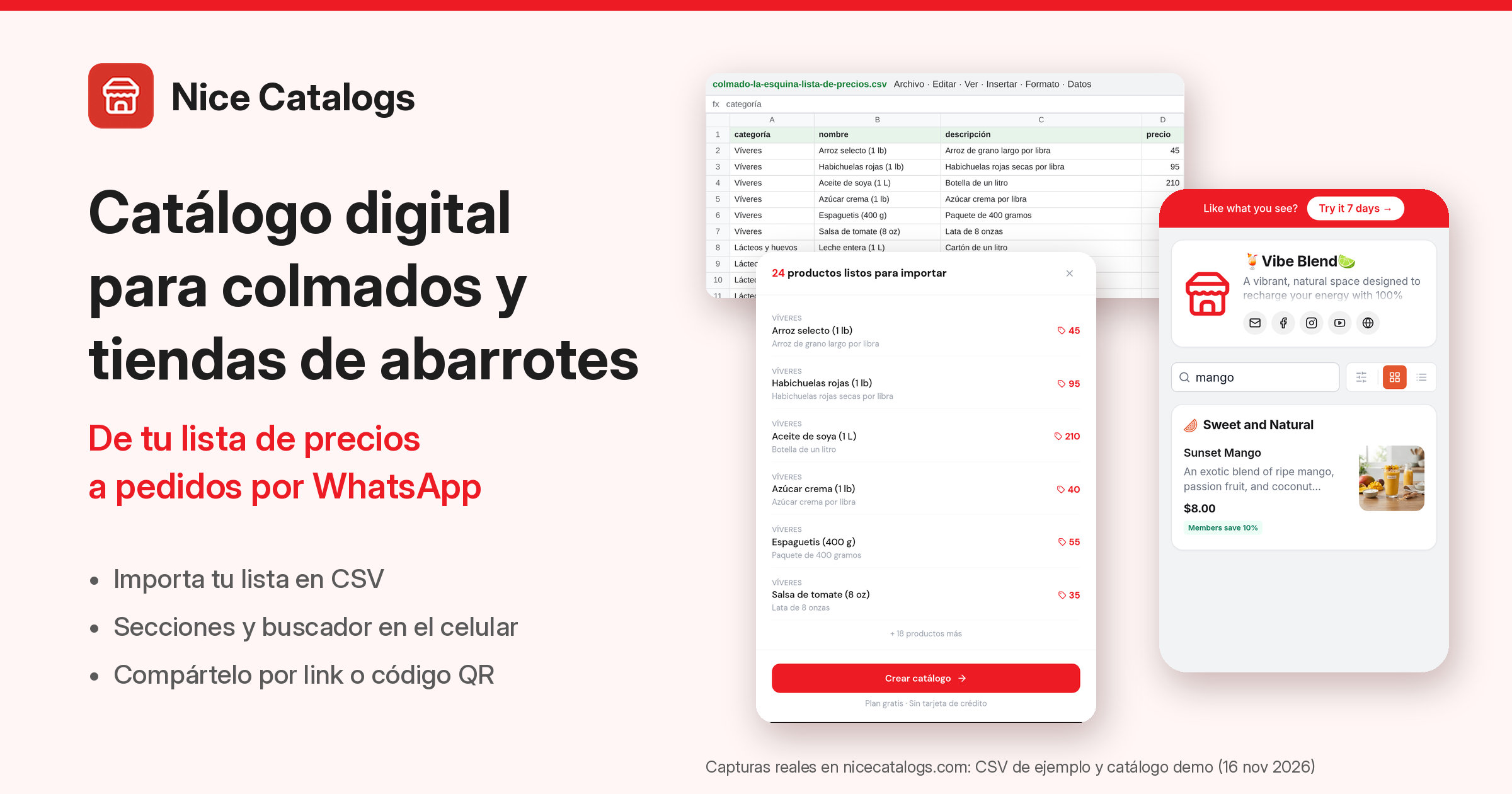
Esta es la lista de ejemplo que usé, con 24 productos y los precios como número simple (sin "RD$" ni comas):
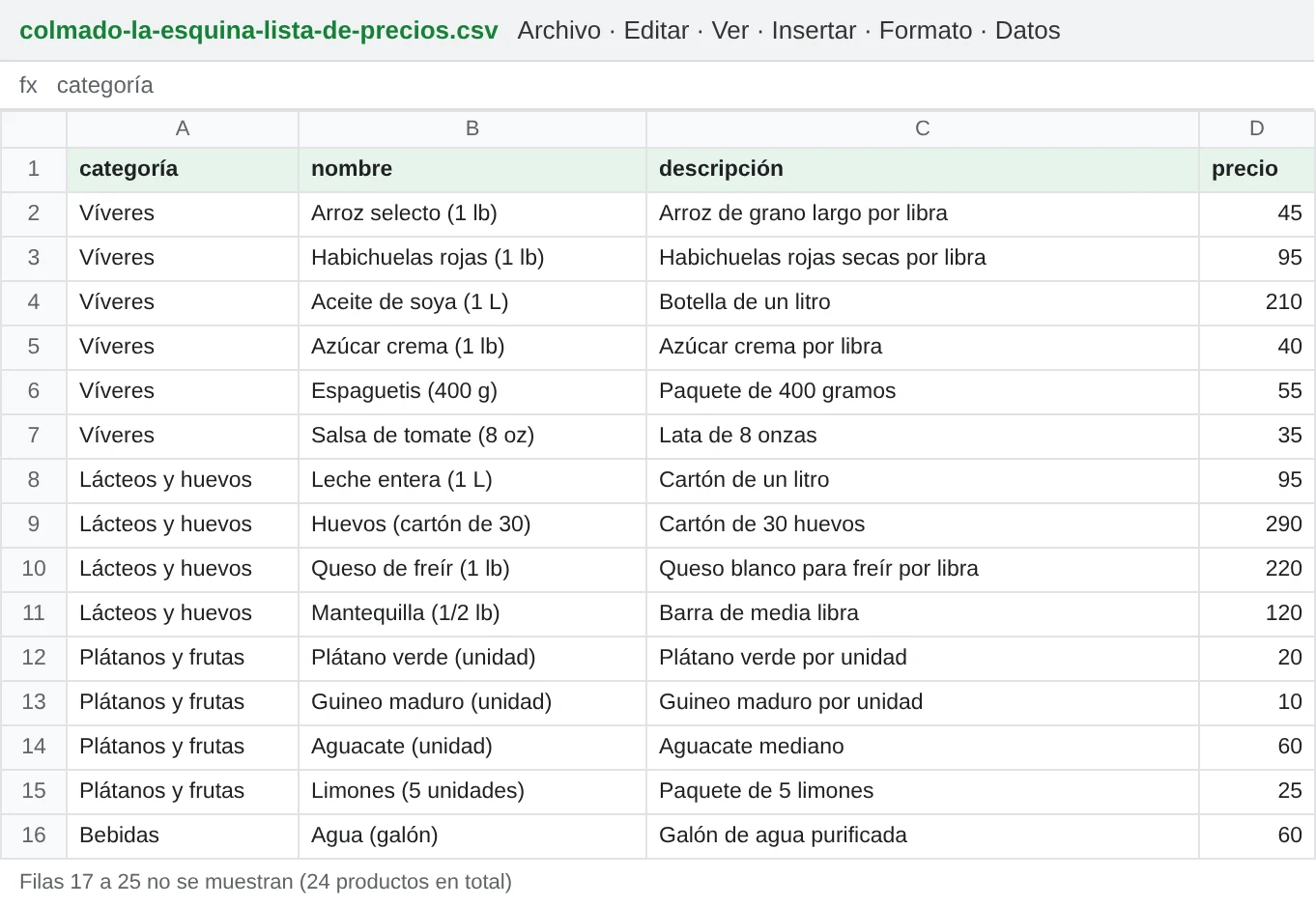
La subí a la página del convertidor. La vista previa no pide cuenta y, según la misma página, el archivo se procesa en tu navegador. En segundos apareció esto:
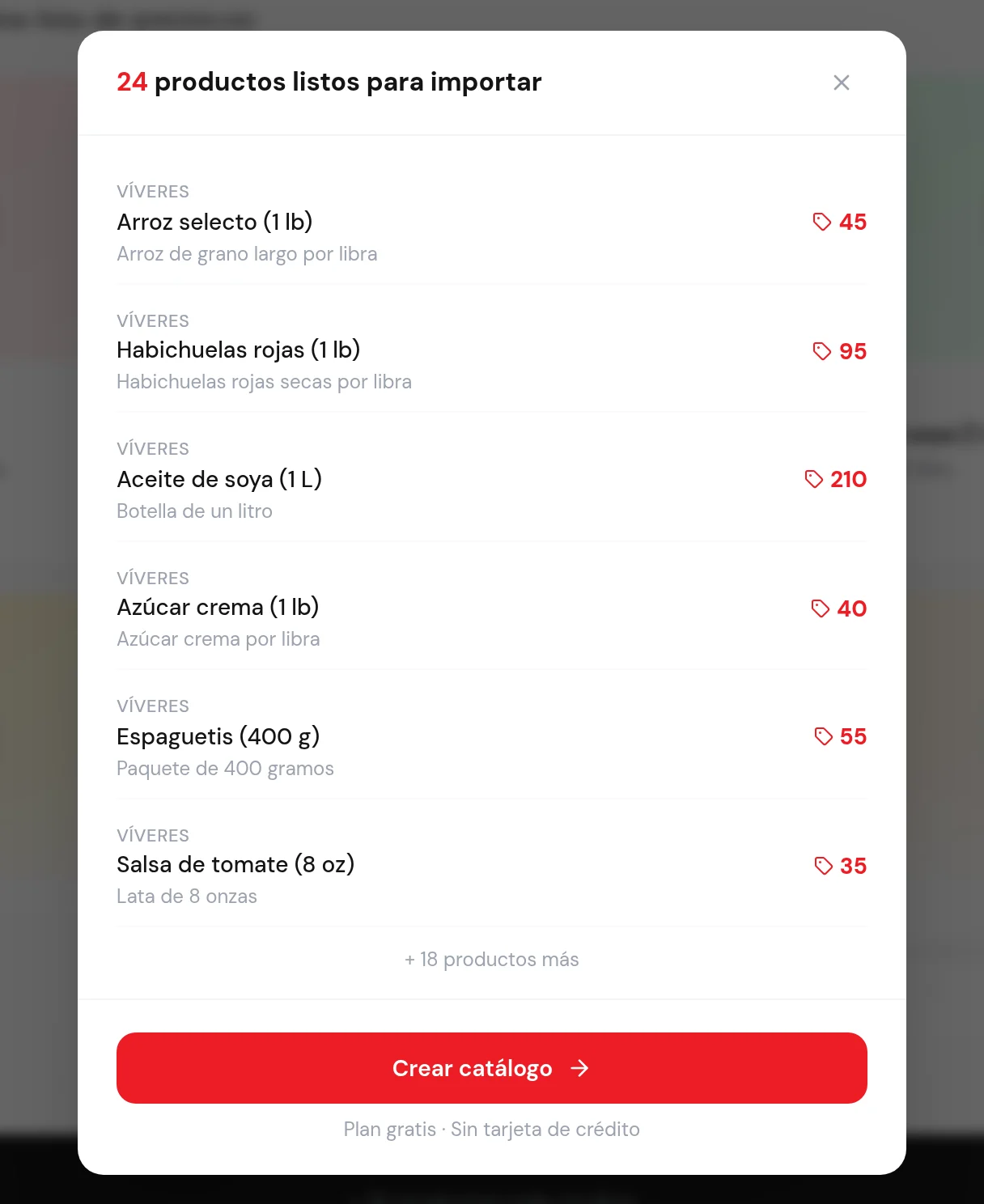
Cada producto entró con su sección, su descripción y su precio, tal como estaban en la hoja. Fíjate en que el precio se muestra como el número que pusiste, así que antes de publicar revisa que se vea como lo quieres en tu catálogo.
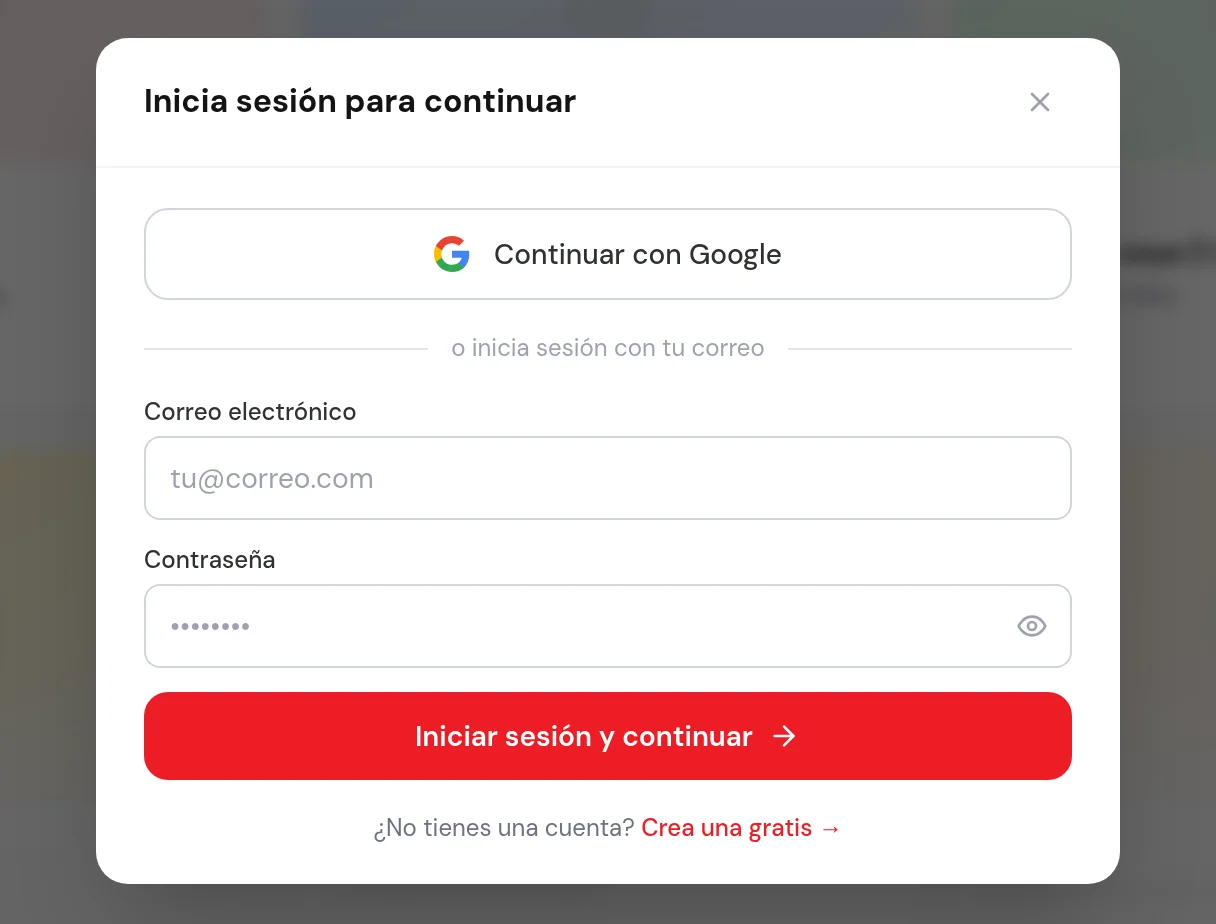
Al tocar "Crear catálogo" te pide iniciar sesión o crear una cuenta. Ahí me detuve: nada se importa antes de ese paso.
El proceso completo, con cómo guardar el CSV desde Excel o Google Sheets y qué revisar en cada columna, está en cómo convertir un Excel o CSV en un catálogo online .
Paso 2: ordénalo como está ordenado tu colmado
El cliente de colmado piensa por secciones: "lo de la comida", "lo de limpiar", "las bebidas". Usa esas mismas secciones como categorías y mantenlas pocas y obvias. Unas que funcionan:
- Víveres: arroz, habichuelas, aceite, azúcar, pastas, enlatados.
- Lácteos y huevos: leche, huevos, queso de freír, mantequilla.
- Plátanos y frutas: lo que se vende por unidad o por libra.
- Bebidas: agua, refrescos, jugos, malta.
- Embutidos y pan: salami, jamón, pan de agua.
- Limpieza: detergente, cloro, jabón.
Dos detalles que ayudan mucho en el celular. Primero, pon la medida en el nombre ("Aceite de soya (1 L)", "Huevos (cartón de 30)"): así el precio se entiende sin abrir el producto. Segundo, lo que más vendes, arriba en cada sección.
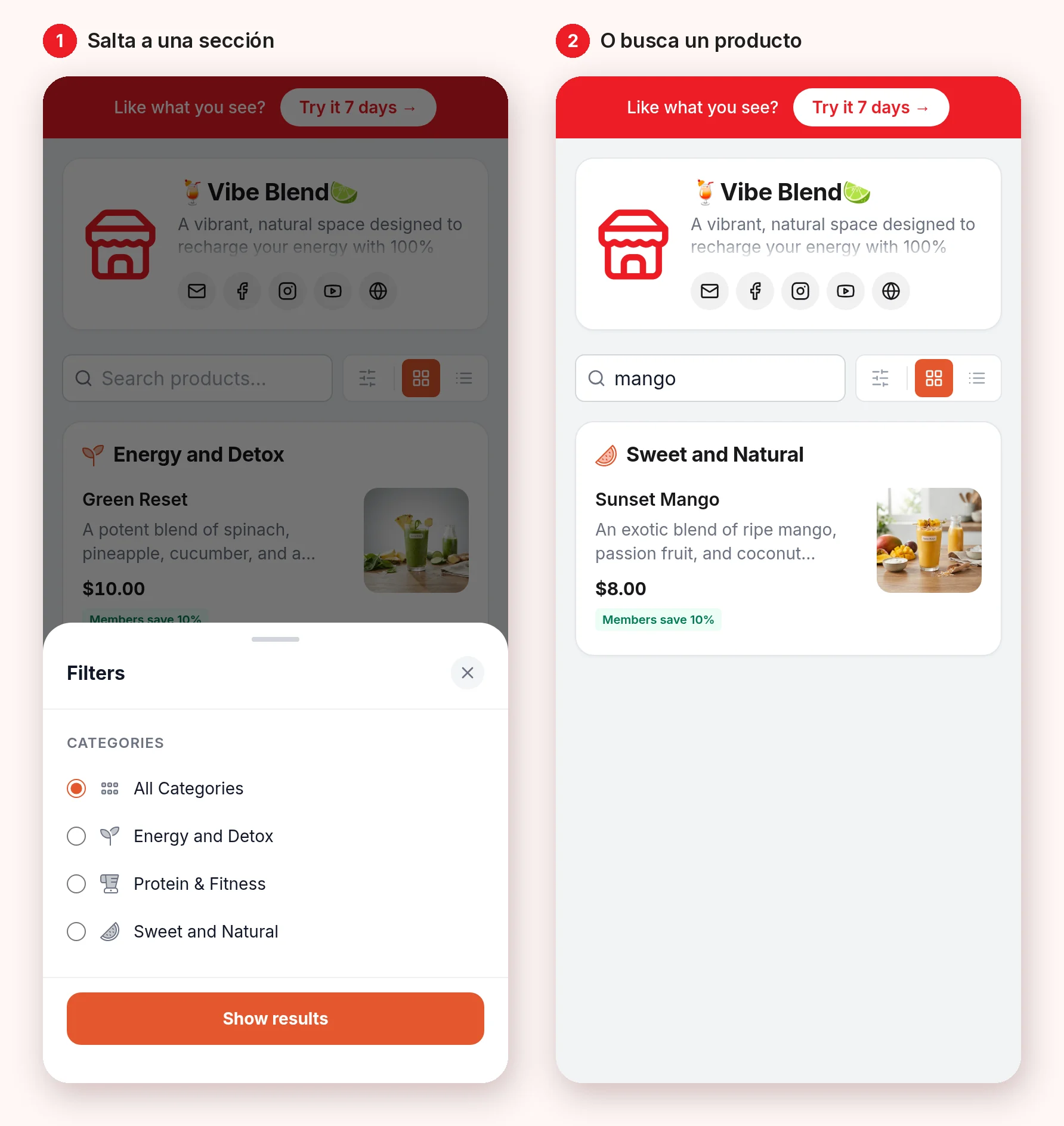
En el catálogo publicado, el cliente puede saltar a una sección desde el botón de filtros o escribir lo que busca. Así se ve en un catálogo demo público de Nice Catalogs (está en inglés, pero funciona igual con tus secciones en español):
Si vendes muchas marcas, mira la plantilla Market : según su página, es una lista con una fila por producto, la marca encima del nombre y el precio a la derecha, pensada para tiendas que revenden productos de otras marcas, como tiendas de abarrotes y minimercados. Su demo todavía dice "próximamente", así que no la muestro aquí.
Paso 3: mantén los precios al día (y lo que no tienes, fuera)
Este es el punto en el que un catálogo le gana a la foto de la lista: cambias un precio en el panel y el próximo que abre el link ya ve el nuevo. El link no cambia, así que no tienes que volver a mandarlo.
En el panel, la página de productos tiene buscador, filtro por categoría, botones para importar y exportar, y un interruptor de visible en cada producto. Si se te acabó algo, lo apagas y deja de verse en el catálogo hasta que vuelva:
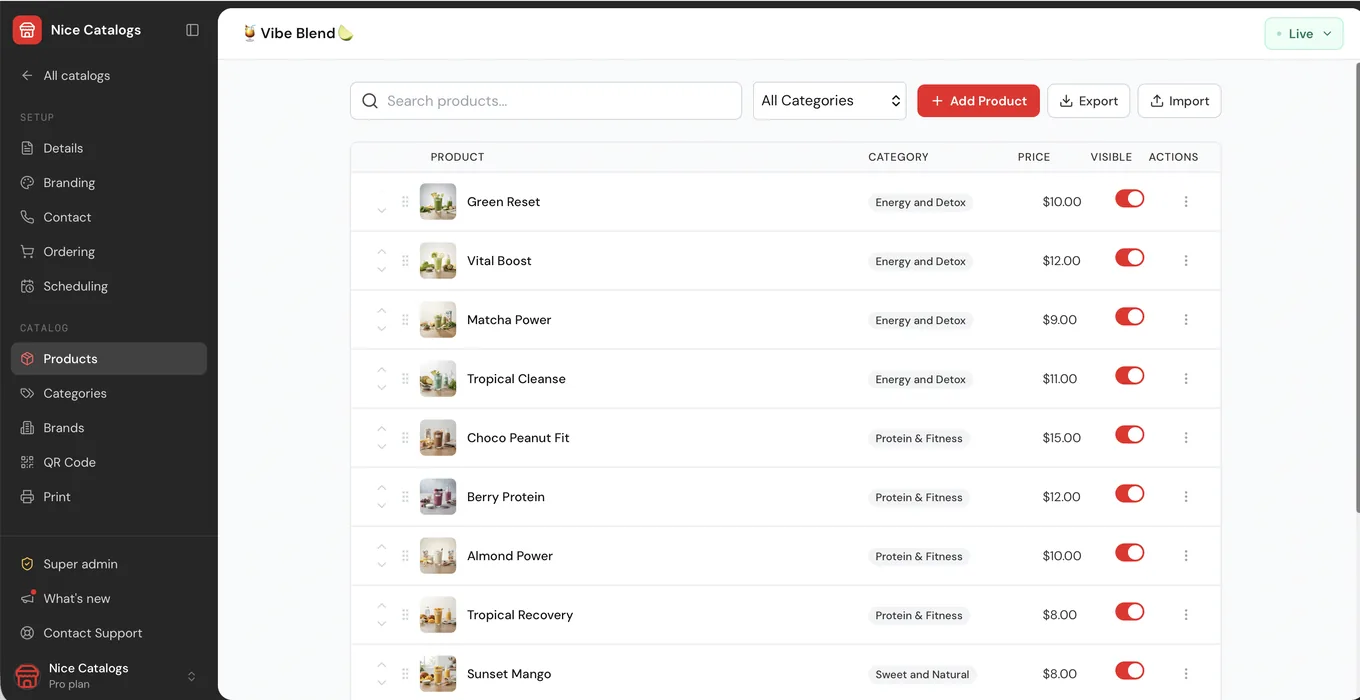
Una rutina sencilla que recomiendo:
- El día que llega el camión, actualiza los precios que cambiaron. Son cinco minutos.
- Lo agotado, oculto en el momento, no al final del día.
- Una vez al mes, usa Exportar para guardar una copia y revisa si hay productos que ya no traes.
Paso 4: recibe los pedidos por WhatsApp
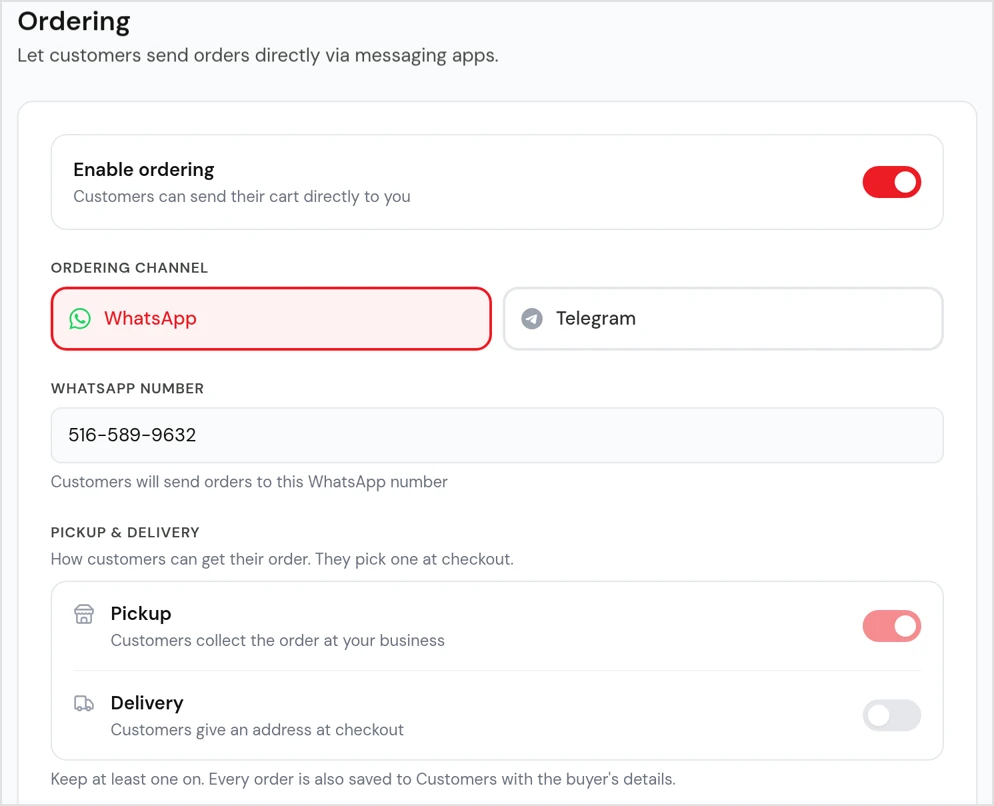
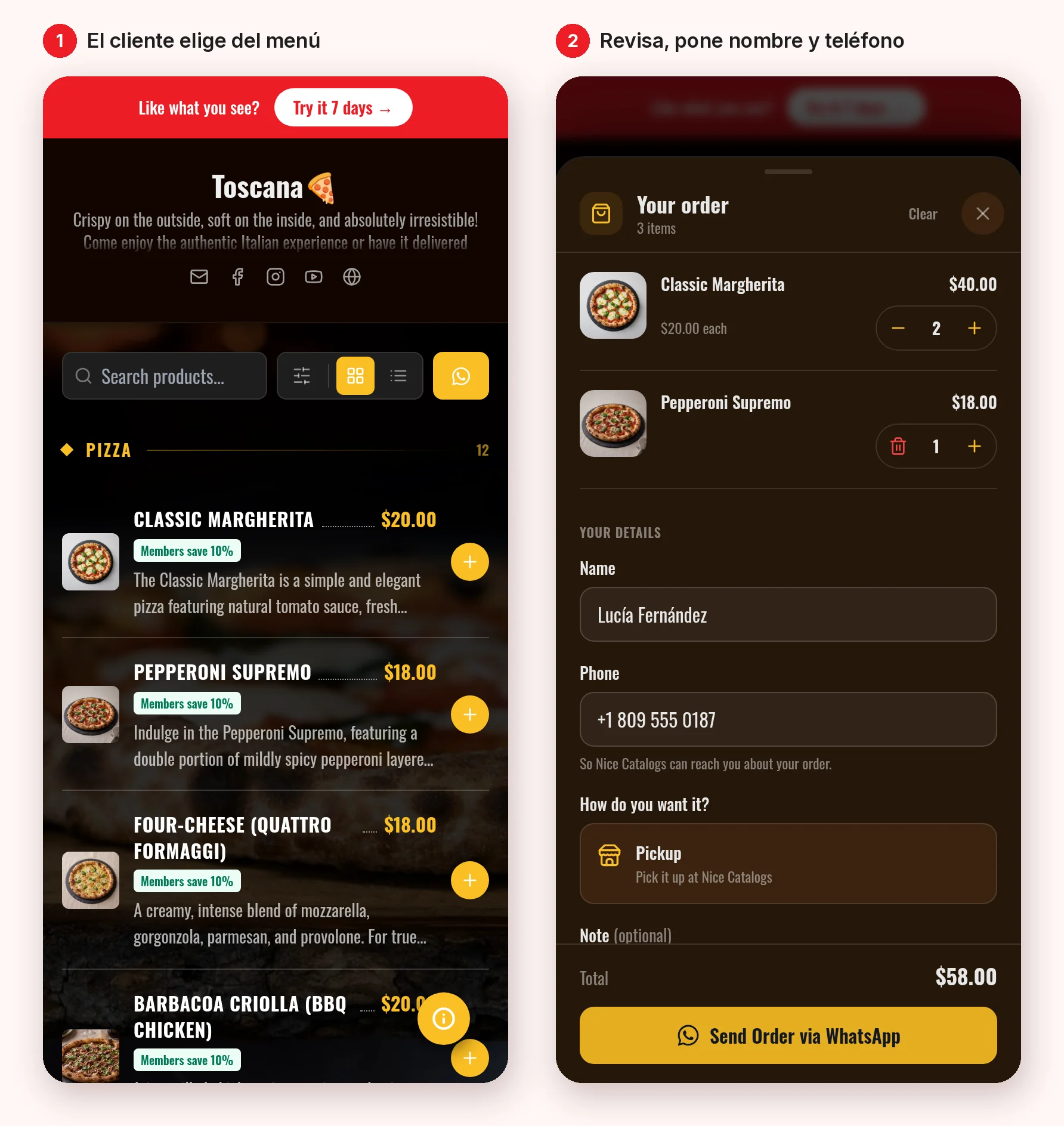
Aquí está lo que más le sirve a un colmado. Con los pedidos activados, el catálogo tiene un carrito: el cliente agrega productos, ajusta cantidades, ve el total y toca enviar. Según la página de pedidos por WhatsApp , se abre WhatsApp con el pedido ya escrito y dirigido a tu número, funciona con cualquier WhatsApp (personal o Business) porque usa un link normal de wa.me, el cliente no instala nada ni crea cuenta, y no hay comisión por pedido.
La configuración está en los ajustes del catálogo: activas los pedidos, eliges WhatsApp o Telegram, pones el número y decides si ofreces retiro en el local, entrega a domicilio o las dos cosas:
Del lado del cliente se ve así. Esta captura es de un demo de pizzería del 10 de noviembre (en un colmado serían tus víveres en vez de pizzas, pero el flujo es el mismo):
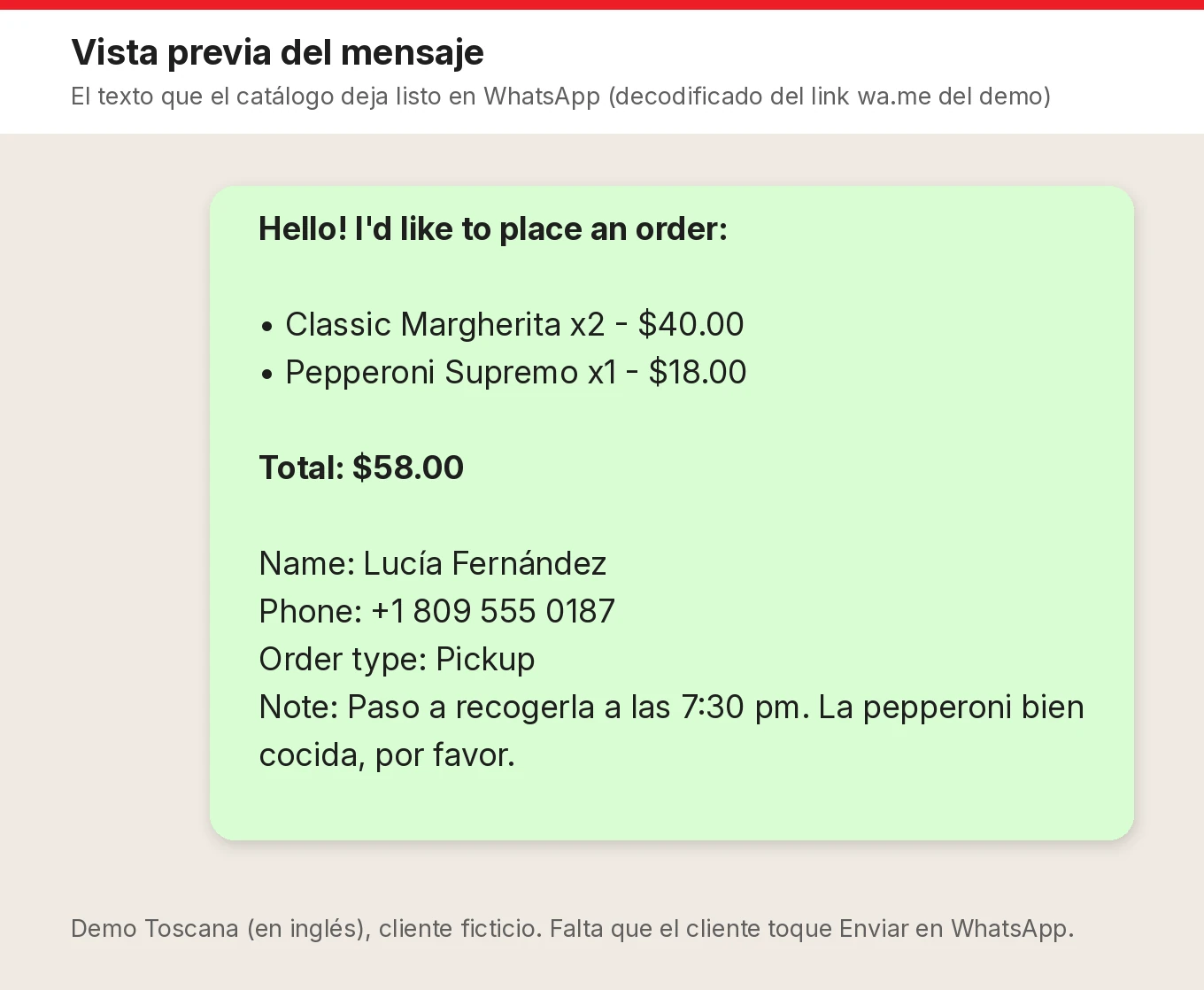
Y esto es lo que te llega al chat: cada producto con su cantidad y su precio, el total, el nombre y el teléfono del cliente y si lo recoge o se lo llevas:
Algunas cosas que conviene saber antes de prometérselas a tus clientes:
- El pago no pasa por el catálogo. Cobras como ya cobras: efectivo al entregar, transferencia o tarjeta al recoger. La página lo dice claro: Nice Catalogs recibe el pedido, no el pago.
- El pedido sigue llegando a tu WhatsApp, y en el plan Profesional también queda guardado en Pedidos, donde lo mueves de New a Completed, puedes buscar, filtrar y exportar un CSV. El panel no registra el pago, así que eso lo cierras en el chat. En la lista de clientes también quedan los datos de quien pidió. Cómo llevar el control del día lo detallé en cómo hacer una lista de pedidos en WhatsApp .
- Los pedidos van desde el plan Básico. En el plan Gratis el catálogo se puede ver y compartir, pero no tiene carrito.
Cómo mandar tu lista de precios por WhatsApp sin fotos ni PDF
Mucha gente busca cómo mandar la lista de precios por WhatsApp, y casi siempre termina mandando fotos de una hoja o un PDF que en el celular hay que agrandar con dos dedos. Con el catálogo mandas un link, y ese link es la lista de precios: siempre la de hoy, con buscador y con botón para pedir (si tienes pedidos activados).
Dónde ponerlo:
- En el grupo de WhatsApp del barrio o de tus clientes, fijado, con un mensaje corto: "Aquí está todo lo que tenemos, con precio. Pide por aquí y te lo llevamos".
- En tu estado de WhatsApp cuando cambian precios o llega algo nuevo.
- Como respuesta rápida para el "¿a cómo está...?" de todos los días.
- En la bio de Instagram o Facebook, si el colmado tiene página.
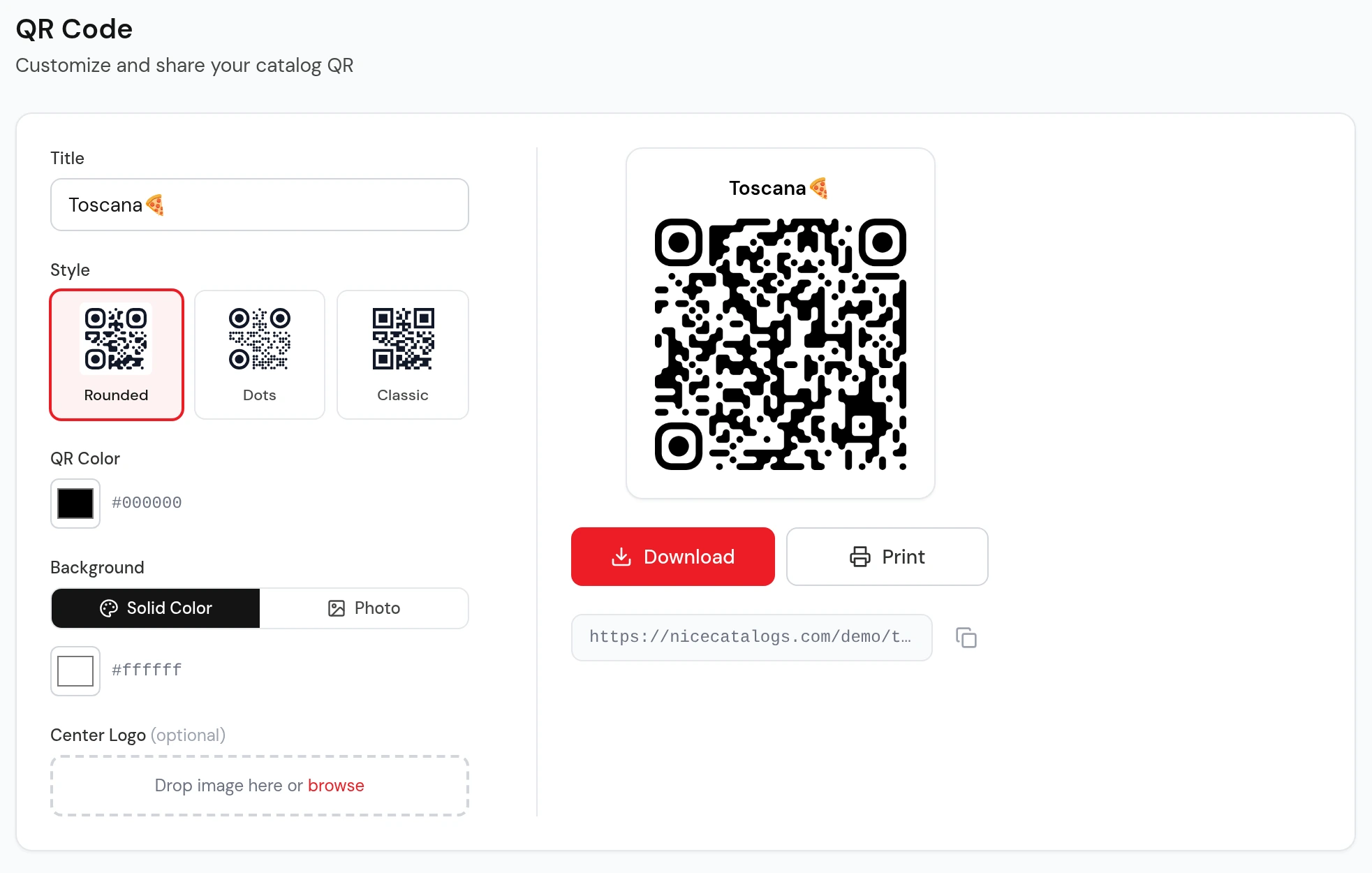
Para el local, cada catálogo tiene su código QR, que puedes descargar en cualquier plan, incluido el Gratis. Lo pegas en la puerta, en el mostrador o en la funda de la compra. En el panel eliges el estilo y los colores y lo descargas o lo imprimes (captura del 26 de octubre):
Si ya usas el catálogo de WhatsApp Business y te preguntas si con eso basta, comparé los dos en catálogo de WhatsApp Business: límites y alternativa . Y si lo tuyo es la guía general, está cómo hacer un catálogo en WhatsApp .
Extra: convierte a tus clientes de siempre en reseñas de Google
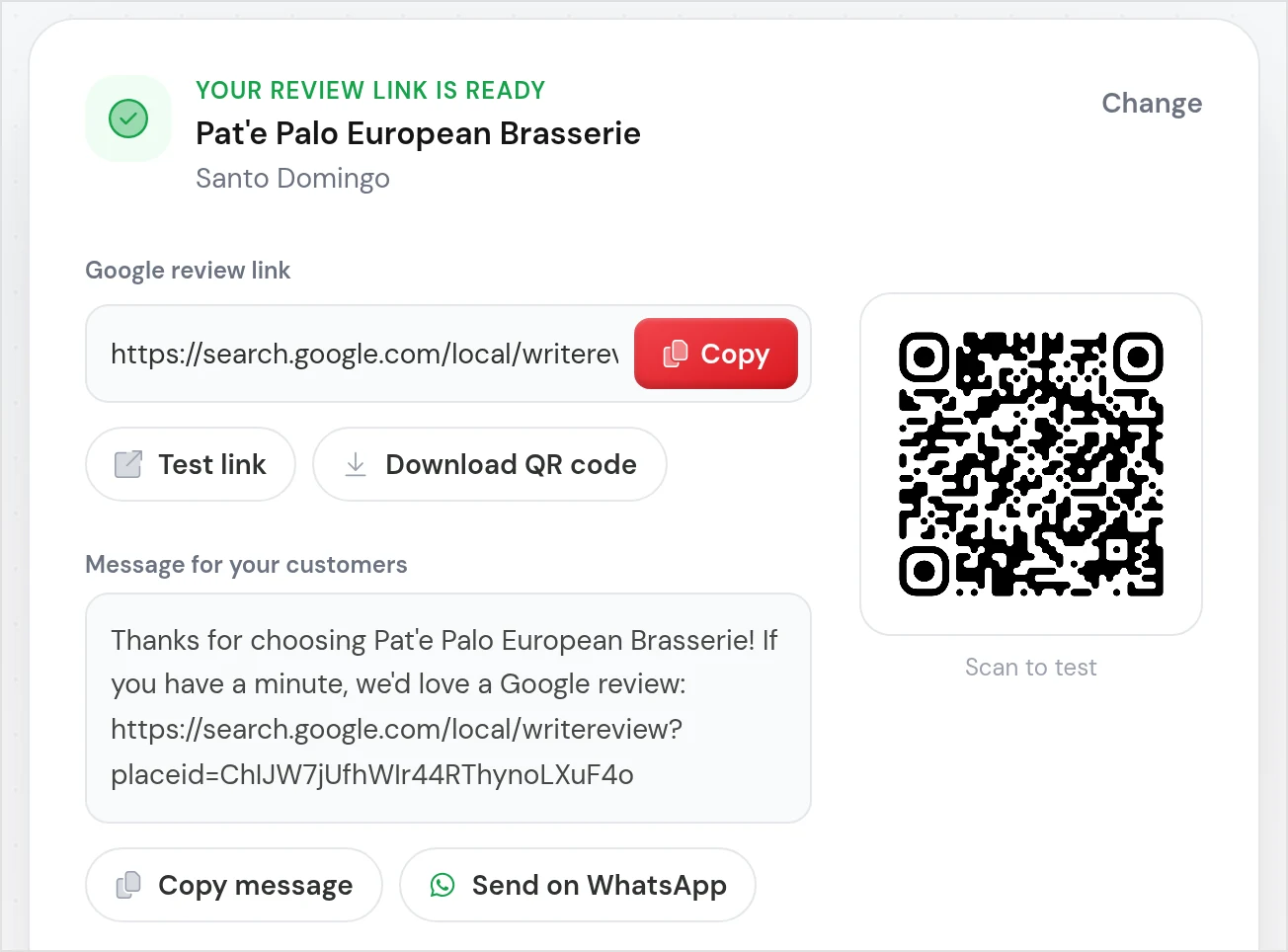
Cuando alguien busca un colmado en Google Maps, las reseñas ayudan a decidir a cuál escribirle. Tus clientes fijos son los que más te pueden ayudar, solo hay que ponérselo fácil. El generador gratis de link de reseñas de Google de Nice Catalogs te da, sin registrarte, un link que abre directo el cuadro de reseñas de tu negocio en Google, un código QR para imprimir y un mensaje listo para mandar por WhatsApp. Esta es la versión en inglés de la herramienta, capturada el 11 de noviembre:
Pídesela a todo el mundo por igual (por ejemplo, junto con la confirmación del delivery) y nunca a cambio de un descuento: Google no permite ofrecer incentivos por reseñas . Cómo crear el link y el QR paso a paso está en cómo crear un link para reseñas de Google .
Qué plan le sirve a un colmado
Según la página de precios (revisada el 16 de noviembre de 2026):
- Gratis (US$0, para siempre, sin tarjeta): 1 catálogo con hasta 25 productos, URL pública que puedes personalizar, todas las plantillas y descarga del código QR. Muestra una pequeña insignia de Nice Catalogs. Sirve para probar con tus productos más vendidos, pero no tiene pedidos.
- Básico (US$5 al mes): hasta 3 catálogos con hasta 100 productos, pedidos por WhatsApp y Telegram, link en la bio, herramientas de reseñas de Google, protección con contraseña, link corto y sin la marca Nice Catalogs.
- Profesional (US$10 al mes): catálogos y productos ilimitados, dominio propio, panel de analíticas (visitas, pedidos enviados y productos estrella), lista de clientes y pedidos guardados, y mejora de fotos y textos con IA, entre otras cosas.
Los planes de pago tienen 7 días de prueba gratis (agregas una tarjeta y no se te cobra nada esos 7 días; si cancelas antes, te quedas en el plan Gratis), y pagando al año bajan un 20%.
Mi recomendación honesta: un colmado completo pasa fácil de 100 productos, así que si quieres todo tu surtido en un solo catálogo con pedidos, el que encaja es el Profesional. Si prefieres empezar más pequeño, el Básico te deja hasta 3 catálogos de 100 productos (por ejemplo, comida, bebidas y limpieza) o un solo catálogo con los 100 productos que más se piden por WhatsApp. Más detalles para tiendas en la página de catálogo digital para tiendas de abarrotes .
Preguntas frecuentes
¿Mis clientes tienen que bajar una app?
No. Abren el link o escanean el QR y el catálogo se abre en el navegador del celular, sin cuenta y sin contraseña.
¿Puedo subir mi lista de precios desde Excel?
Sí, guardándola primero como CSV. La vista previa del convertidor es gratis y no pide cuenta; solo te registras cuando quieres crear el catálogo.
¿Puedo tener precios distintos para revendedores?
Puedes hacer un catálogo aparte con esos precios y protegerlo con contraseña (desde el plan Básico), para que solo lo vea quien tenga la clave.
¿Los clientes pueden pagar en línea?
No a través del catálogo. El pedido te llega por WhatsApp y el cobro lo acuerdas tú: efectivo, transferencia o tarjeta al recoger.
¿Cuántos productos puedo poner gratis?
Hasta 25 en 1 catálogo con el plan Gratis. Para pedidos por WhatsApp y más productos necesitas el Básico (100 por catálogo) o el Profesional (ilimitados).
Empieza con la lista que ya tienes
No tienes que montar una tienda en línea para vender mejor por WhatsApp. Saca tu lista de precios a una hoja, súbela al convertidor de CSV para ver cómo queda (gratis y sin cuenta), y cuando te guste, publícala y manda el link al grupo. La próxima vez que te pregunten "¿a cómo está el arroz?", la respuesta es el link.