Cuando los pedidos llegan por WhatsApp, el problema casi nunca es venderlo: es no perderlo. Un pedido queda enterrado entre el grupo de la familia y un proveedor, otro se confirmó “de palabra”, y a las 8 de la noche nadie sabe si la señora del 3B ya pagó o si pasa a buscar. Esta guía es para eso: cómo hacer una lista de pedidos en WhatsApp y organizarla para que cada pedido tenga dueño, estado y cierre.
Te cuento un sistema simple en seis pasos: que todos los pedidos lleguen con el mismo formato, confirmarlos rápido, darles un estado, llevar una lista del día, cerrar el pago y la entrega, y pedir la reseña al final. Lo de WhatsApp Business lo saqué de su Centro de ayuda oficial y lo de Nice Catalogs, de sus páginas, del demo público y del panel de una cuenta de prueba, todo revisado el 16 de noviembre de 2026.
Si todavía no tienes un catálogo, empieza por cómo hacer un catálogo en WhatsApp ; y si estás usando el catálogo que trae la app, aquí explico qué límites tiene el catálogo de WhatsApp Business . Esta guía empieza cuando el pedido ya entró al chat.
Cómo hacer una lista de pedidos en WhatsApp (resumen)
- Que todos los pedidos lleguen igual: productos, cantidades, total, nombre, teléfono y cómo lo quiere el cliente, en un solo mensaje.
- Confírmalo enseguida con una respuesta guardada, para que el cliente sepa que lo viste.
- Dale un estado: en Pedidos (plan Profesional) lo mueves de New a Completed; las etiquetas o listas de WhatsApp Business siguen sirviendo, sobre todo para el pago.
- Revísalo en tu lista del día: el panel de Pedidos ya guarda cada pedido del catálogo (y puedes exportarlo a CSV); una hoja o un cuaderno siguen siendo útiles para anotar el pago.
- Cierra el pago y el retiro o la entrega por el mismo chat.
- Pide la reseña cuando el cliente ya tiene su pedido.
Ahora, paso por paso.
Paso 1: que cada pedido llegue con el mismo formato
La mitad del desorden empieza en el primer mensaje. “Hola, ¿me mandas dos de la de siempre?” obliga a preguntar qué es “la de siempre”, cuánto cuesta, a nombre de quién y si es para llevar. Si el pedido llega ya armado, tu lista se llena sola.
Eso es lo que hace un catálogo con carrito. En la página de pedidos por WhatsApp de Nice Catalogs lo explican así: el cliente agrega productos, elige opciones y cantidades, toca enviar y se abre WhatsApp con el pedido completo ya escrito, con el total y dirigido a tu número. Funciona con un link wa.me normal, así que sirve con WhatsApp personal o Business, y el cliente no instala nada ni crea una cuenta.
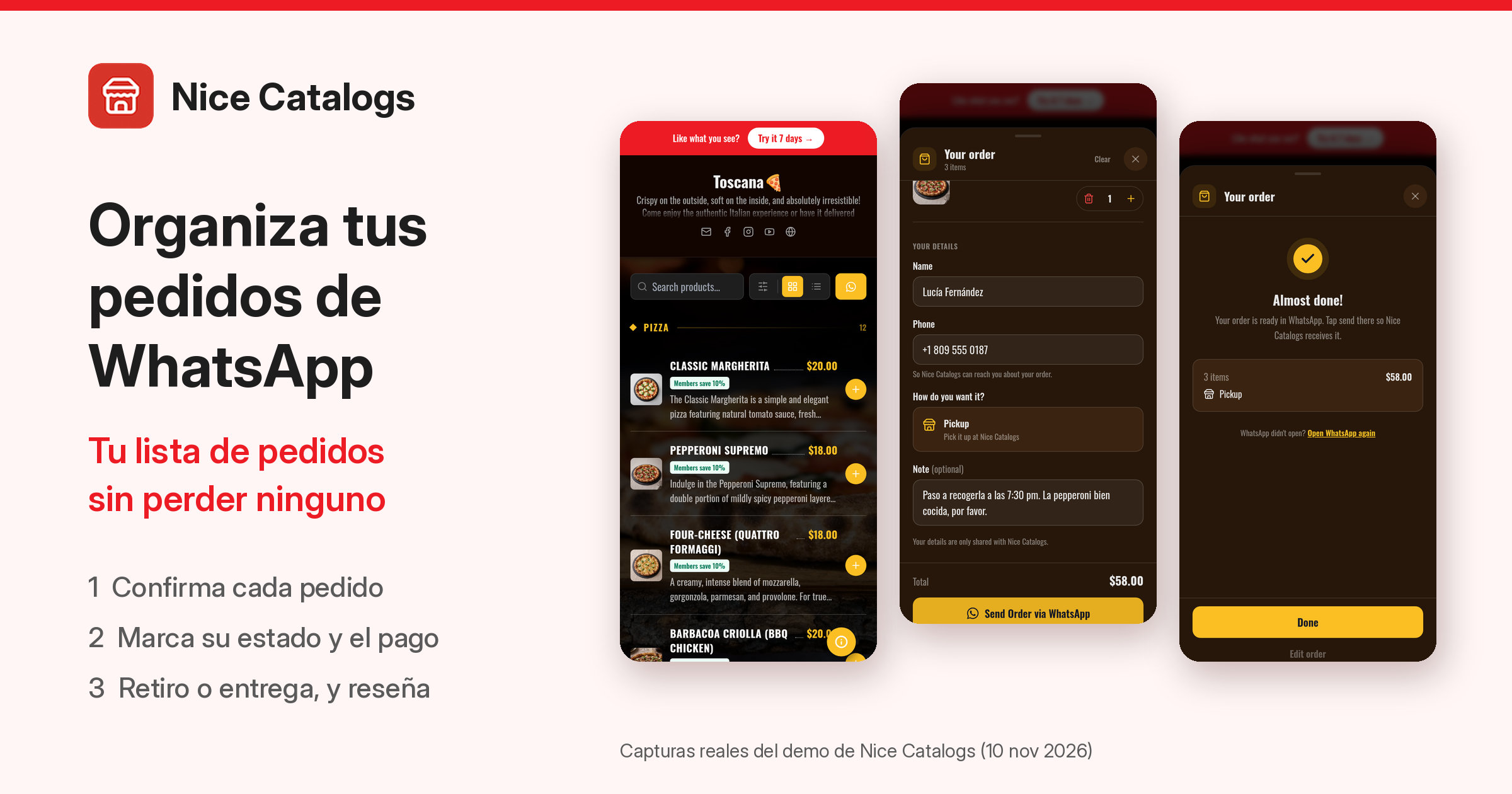
Hice la prueba en el demo público de la pizzería Toscana con una clienta ficticia, Lucía Fernández (no envié nada: corté el envío antes de que saliera):
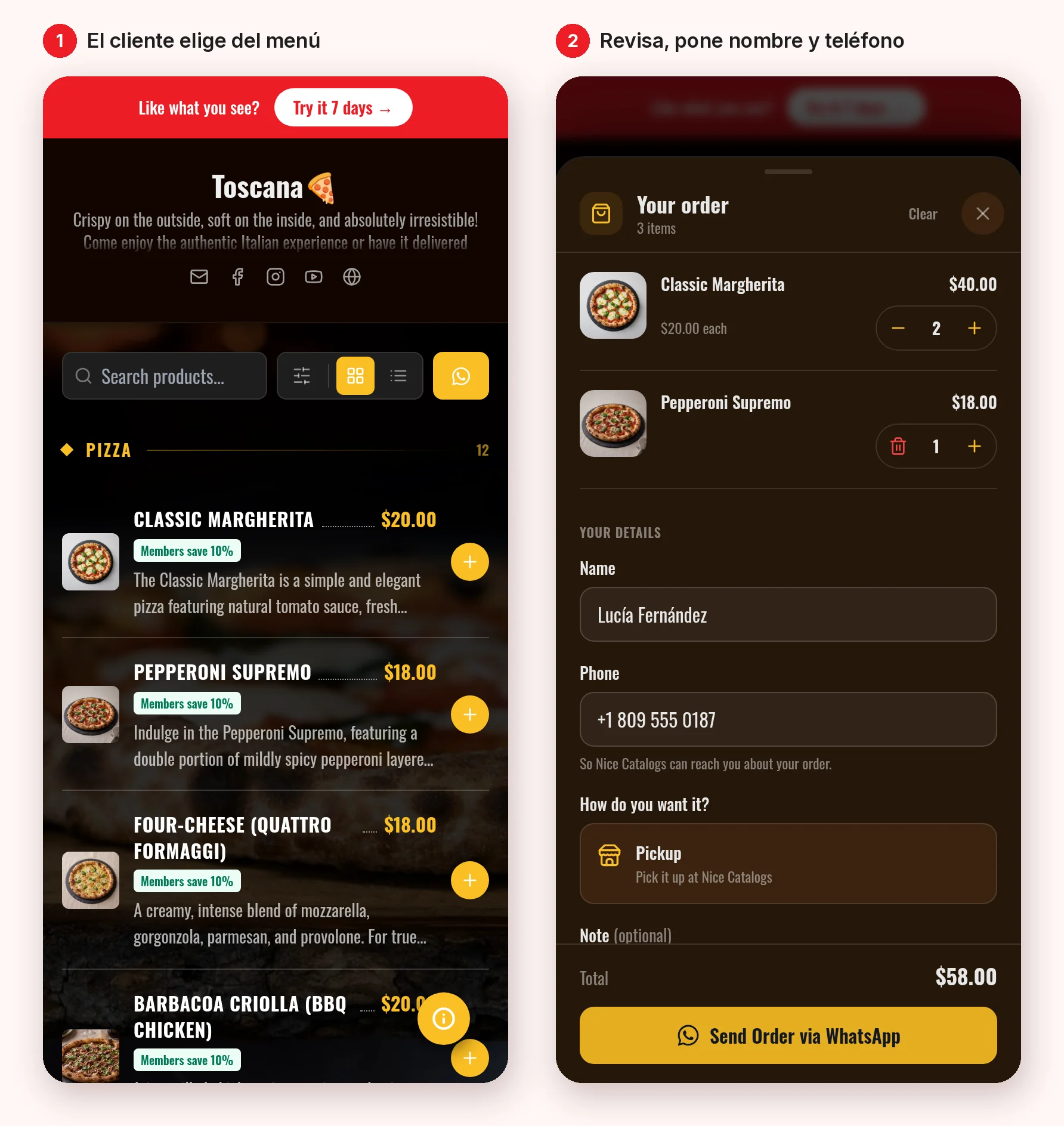
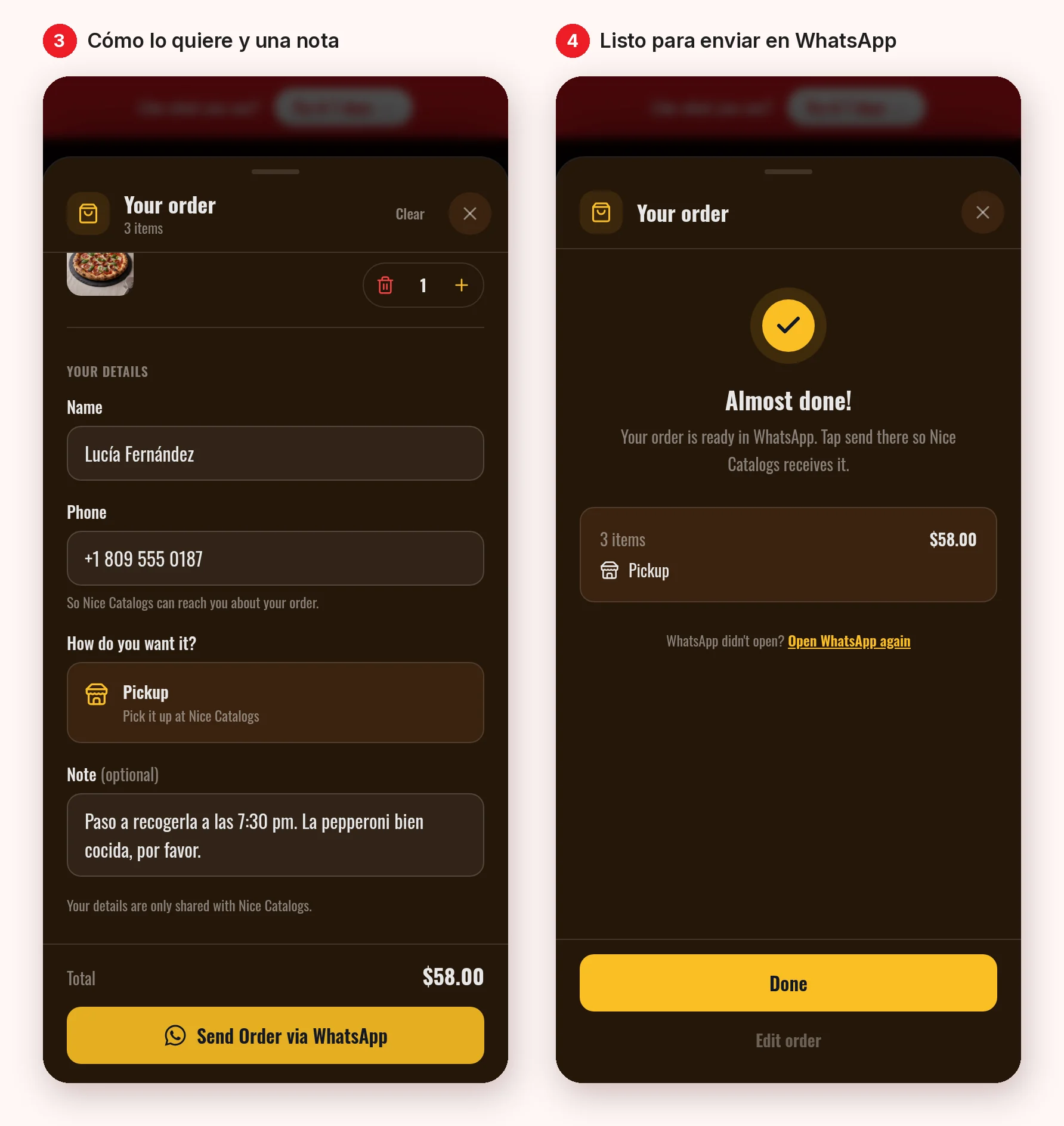
Antes de enviar, el cliente elige cómo lo quiere (en este demo la única opción es Pickup, retirar en el local) y puede dejar una nota opcional. Al tocar Send Order via WhatsApp, el demo muestra “Almost done!” y le recuerda que falta tocar enviar en WhatsApp:
Y este es el texto que armó el catálogo, sacado del link wa.me real que generó el botón:
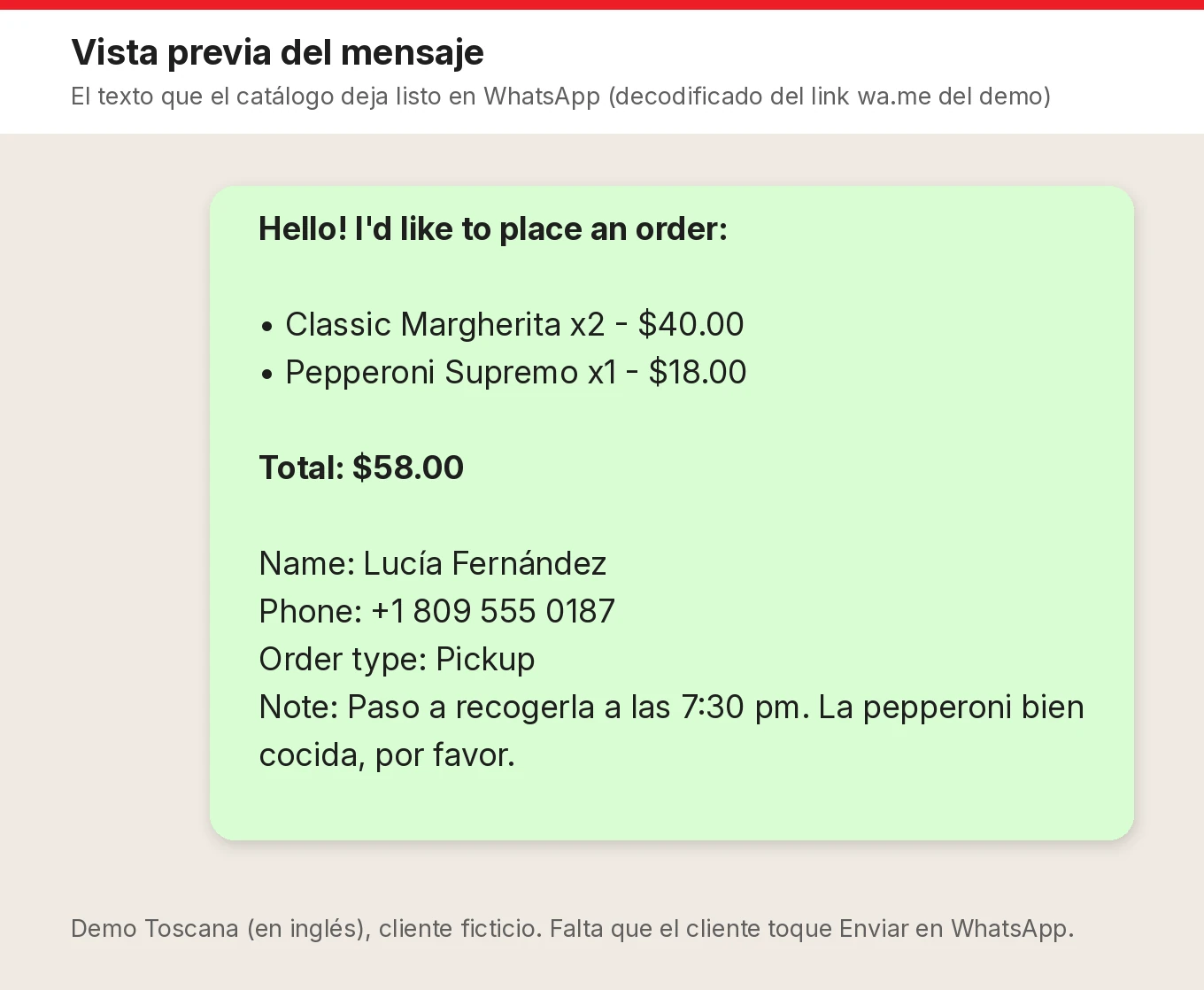
Fíjate que ya trae todo lo que necesitas para tu lista: cada producto con su cantidad y precio, el total, el nombre, el teléfono, el tipo de pedido y la nota. Copiarlo a una fila te toma segundos, y no tienes que adivinar nada.
Si un producto tiene opciones (tamaño, sabor, extras), según la misma página lo que eligió el cliente aparece debajo del producto, y dos variantes distintas llegan en líneas separadas. Eso evita el clásico “¿la grande era sin cebolla o con?”.
Paso 2: confirma cada pedido, y rápido
El cliente que no recibe respuesta vuelve a escribir, llama o se va con otro. Un “recibido” a tiempo vale más que un mensaje perfecto una hora después. Lo ideal es tener tu confirmación guardada y solo cambiar los datos:
- “¡Hola, Lucía! Recibimos tu pedido: 2 Classic Margherita y 1 Pepperoni Supremo, total US$58. Te avisamos cuando esté listo para retirar.”
- “¿Cómo prefieres pagar: transferencia o al retirar?”
- “Tu pedido ya está listo. Te esperamos.”
En la app WhatsApp Business eso se hace con respuestas rápidas. Según la página oficial Cómo usar las respuestas rápidas (Android):
- Se crean en la pestaña Herramientas > Respuestas rápidas, con un mensaje y un acceso directo de teclado.
- Puedes guardar hasta 50, y pueden llevar imágenes o videos (los archivos multimedia no funcionan en las respuestas rápidas de WhatsApp Web o Escritorio).
- Para usarlas, en el chat escribes “/” y eliges la que quieres; el texto aparece en el cuadro para que lo edites antes de enviarlo.
- La app crea respuestas predeterminadas con la información de tu perfil de empresa, como el horario y la dirección.
- Una respuesta rápida eliminada no se puede recuperar, así que WhatsApp recomienda guardar una copia fuera de la app.
Si pasas muchas horas fuera del teléfono, también existen los mensajes de ausencia : una respuesta automática que puedes programar para que salga siempre, en un horario personalizado o fuera de tu horario comercial. Úsala para avisar a qué hora vuelves a confirmar pedidos.
Paso 3: dale un estado a cada pedido
Un pedido sin estado es un pedido que se olvida. Si usas Nice Catalogs en el plan Profesional, el panel de Pedidos ya te da esos estados (lo detallo en el paso 4). Como extra, y sobre todo para marcar el pago, la forma más simple de verlo de un vistazo dentro de WhatsApp Business son las etiquetas, que la app está reemplazando poco a poco por listas.
Lo que dice la ayuda oficial hoy:
- Cómo usar las etiquetas : sirven para organizar los chats y encontrarlos rápido; puedes crearlas con colores o nombres distintos, hasta 20, y un chat puede tener varias etiquetas a la vez. Desde la pantalla de chats, tocando la foto del cliente ves todas sus etiquetas. La misma página avisa que las etiquetas “ahora están listas” y que el cambio llega de forma gradual.
- Cómo usar las listas : se crean en Herramientas > Listas > Nueva lista, con nombre y color opcional, hasta 20 listas. Para sumar a alguien, mantienes presionado el chat, eliges la lista y tocas OK.
Así que, según tu versión de la app, verás etiquetas o listas; la idea es la misma. Con 20 tienes de sobra para un flujo de pedidos como este:
- Nuevo (llegó, todavía no lo confirmas)
- Confirmado
- Pago pendiente
- Pagado
- Listo para retirar o En camino
- Entregado
Un consejo: no muevas al cliente de lista en lista por cada detalle. Con tres o cuatro estados que de verdad mires durante el día alcanza. Y cada mañana, revisa primero “Pago pendiente” y “Confirmado”: ahí están los pedidos que todavía te deben algo.
WhatsApp Business también tiene una función opcional de eventos automáticos que etiqueta pedidos y posibles clientes por ti. Antes de activarla, lee esa página: dice que puede afectar funciones como las listas de difusión, los mensajes de bienvenida y de ausencia, y que desconecta tus dispositivos vinculados.
Paso 4: tu lista de pedidos del día
Si los pedidos entran por tu catálogo de Nice Catalogs, la lista del día ya se arma sola. En el plan Profesional, cada pedido llega a tu WhatsApp y también queda guardado en Pedidos (Orders) del panel: ahí ves los nuevos, los que están en curso y los que ya cerraste, puedes buscar por nombre, teléfono o número de pedido y exportar un CSV.
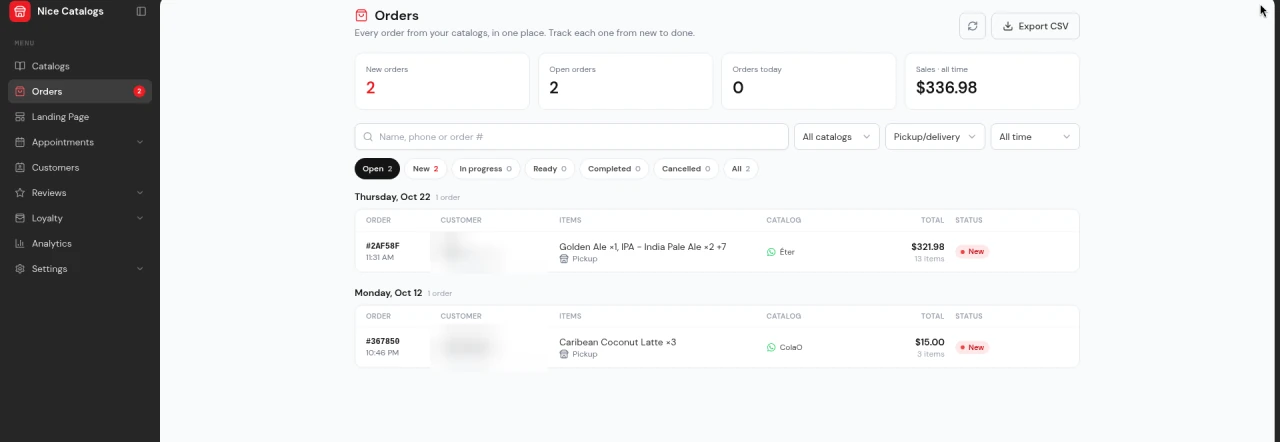
Arriba tienes las tarjetas de resumen (New orders, Open orders, Orders today y Sales all time). Puedes filtrar por catálogo, por retiro o entrega (Pickup/Delivery) y por fecha, y moverte entre las pestañas Open, New, In progress, Ready, Completed, Cancelled y All.
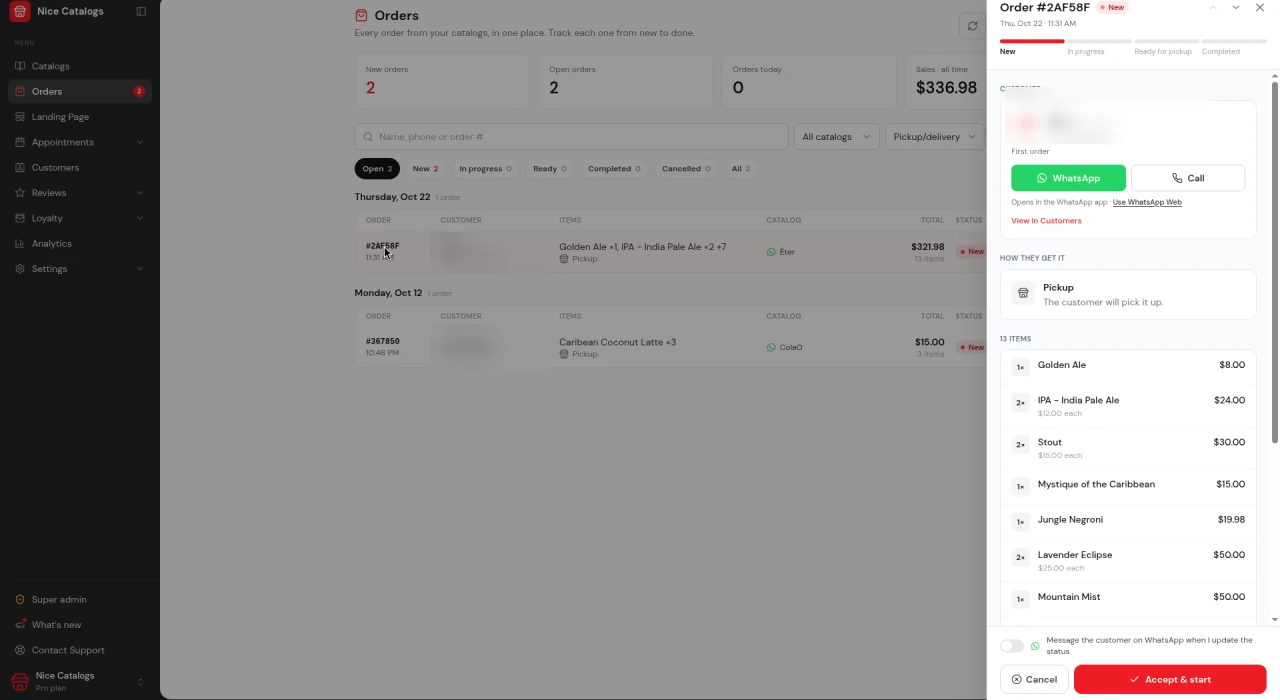
Al abrir un pedido ves el avance New, In progress, Ready for pickup y Completed. Puedes tocarlo en Accept & start para pasarlo a En progreso, o cancelarlo. También tienes botones para escribirle o llamarlo por WhatsApp, y un link a su ficha en Customers. Si quieres, activas “Message the customer on WhatsApp when I update the status”; viene apagado por defecto.
Lo que el panel no registra es el pago: no hay un “pagado” o “pendiente”. Eso lo sigues cerrando en el chat, como en el paso 5. Las etiquetas o listas de WhatsApp Business del paso 3 quedan como un extra útil para el cobro, y si te entran pedidos por fuera del catálogo (un audio, un “lo de siempre”), una hoja de cálculo simple sigue siendo práctica.
Si quieres anotar el pago, o recibes pedidos que no salieron del catálogo, una hoja de cálculo con estas columnas cubre casi todo:
- Hora en que entró el pedido
- Cliente y teléfono
- Pedido (copiado del mensaje)
- Total
- Pago: pendiente, transferencia, efectivo al retirar
- Retiro o entrega y hora acordada
- Estado
- Nota del cliente
Por ejemplo: “6:42 pm · Lucía Fernández · +1 809 555 0187 · 2 Classic Margherita + 1 Pepperoni Supremo · US$58 · paga al retirar · retira 7:30 pm · confirmado · pepperoni bien cocida”. Como el mensaje del catálogo ya trae todos esos datos, llenar la fila es copiar y pegar.
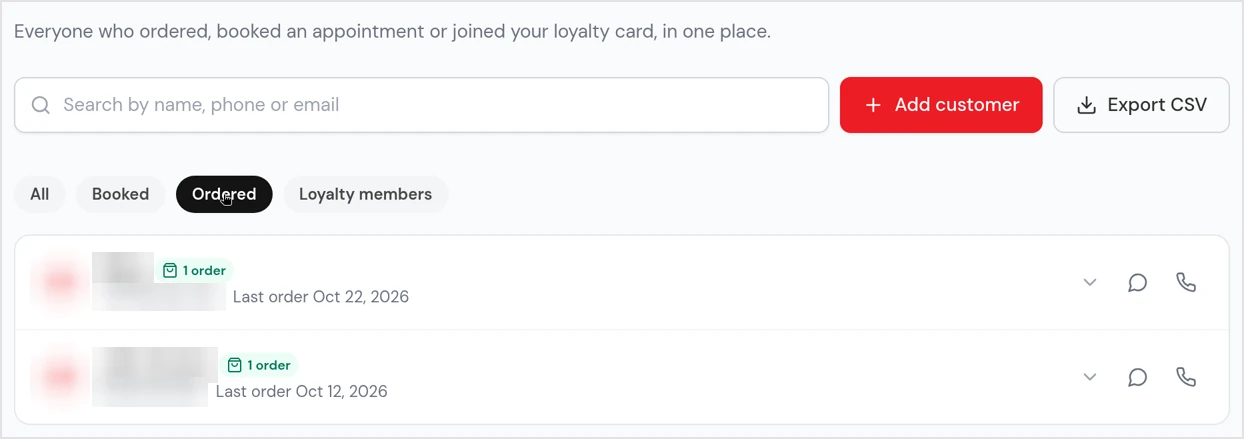
En Customers (Clientes) sigues teniendo la ficha de cada persona: todos los que te pidieron, reservaron una cita o se unieron a tu tarjeta de fidelidad. Con el filtro Ordered ves a cada cliente con su número de pedidos, su teléfono y la fecha de su último pedido, y puedes buscar por nombre, teléfono o correo. El botón Export CSV de esa pantalla descarga la lista de clientes (el de Pedidos exporta los pedidos).
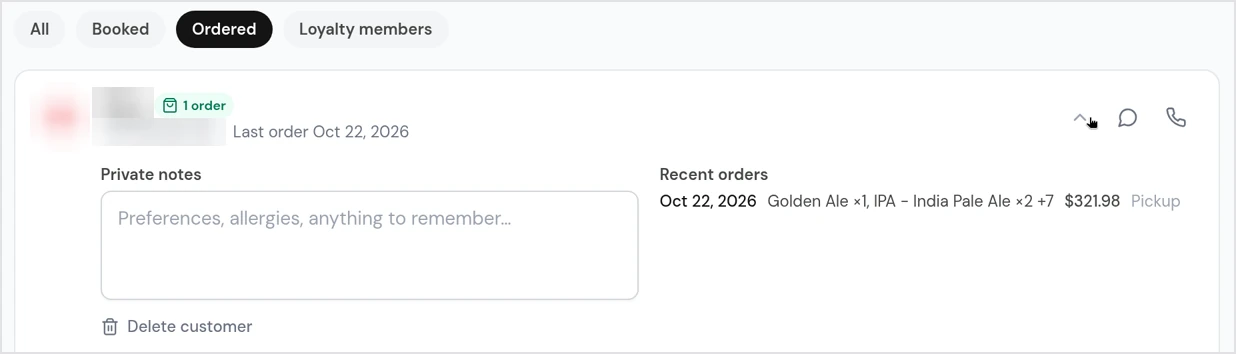
Al abrir un cliente aparece Recent orders (pedidos recientes): cada pedido con la fecha, los productos con sus cantidades, el total y si fue para retirar (Pickup) o con envío (Delivery). Al lado tienes Private notes, unas notas privadas para anotar preferencias, alergias o lo que quieras recordar de ese cliente. Sirve mucho con el cliente de siempre que escribe “lo mismo de la otra vez”.
El estado de cada pedido lo marcas en Pedidos, no en la ficha del cliente. El pago sigue sin registrarse en el panel: eso va en el chat, en una etiqueta o en tu hoja.
Paso 5: cobra y coordina el retiro o la entrega
Nice Catalogs no cobra por ti, y lo dice claro en su página de pedidos por WhatsApp : recibe el pedido, no el pago. Tú cobras como ya lo haces: efectivo contra entrega, tarjeta al recoger, transferencia bancaria o un link de pago que mandas por el chat. Por eso tampoco hay comisión por pedido.
Eso significa que el pago se cierra en la conversación, y conviene hacerlo siempre igual:
- Pide el pago o avisa cómo se paga en el mismo mensaje de confirmación. Una pregunta menos.
- Si es transferencia, pide el comprobante en el chat y pasa el pedido a “Pagado” cuando lo veas en tu cuenta, no antes.
- Confirma la hora de retiro o el horario de entrega por escrito. Si el cliente dejó una nota (“paso a las 7:30”), respóndele sobre esa nota.
- Avisa cuando esté listo. Una respuesta rápida tipo “Tu pedido ya está listo” ahorra la llamada de “¿ya está?”.
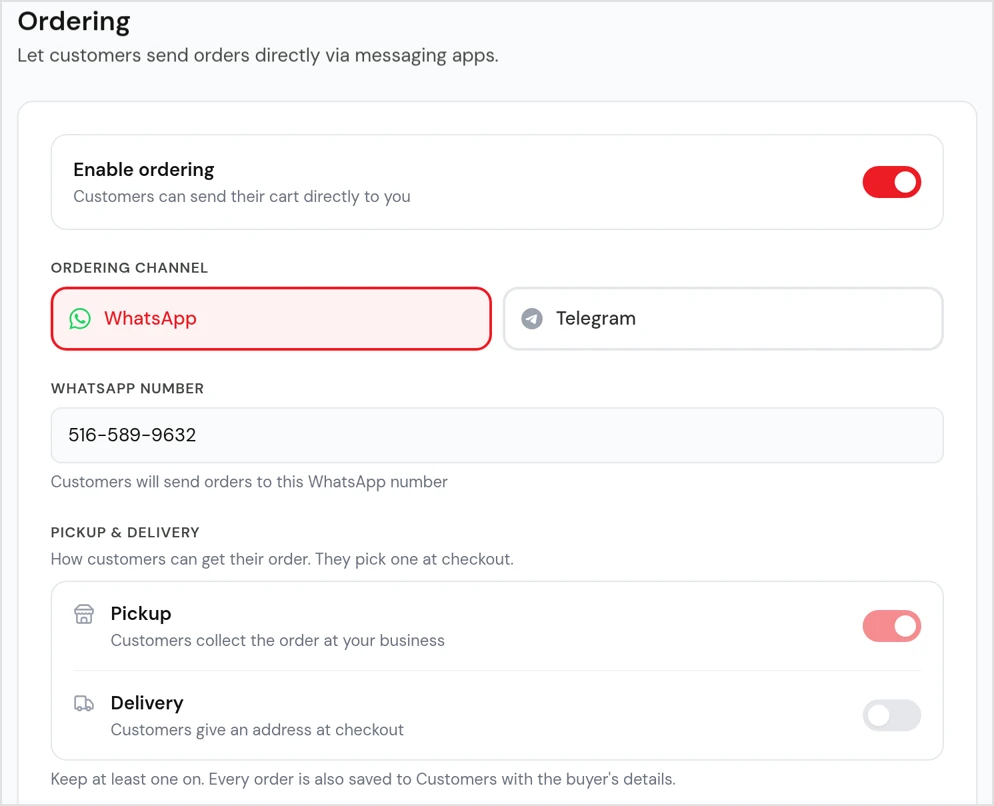
En el demo de Toscana el cliente solo ve la opción de retirar en el local porque así está configurado ese catálogo. En el panel, dentro de cada catálogo, la sección Ordering (pedidos) te deja activar los pedidos, elegir el canal (WhatsApp o Telegram) y el número que los recibe, y en Pickup & Delivery decidir qué opciones ofreces: Pickup, el cliente retira en tu negocio, y Delivery, el cliente da una dirección al hacer el pedido. Si activas las dos, el cliente elige una al finalizar su pedido (tiene que quedar al menos una activa), y cada pedido se guarda en Pedidos y en Customers, con los datos del comprador.
Si haces envíos, deja claro en tu catálogo hasta dónde llegas y cuánto cuesta, para no negociarlo pedido por pedido.
Paso 6: después de entregar, pide la reseña
El mejor momento para pedir una reseña es cuando el cliente acaba de recibir lo que pidió y el chat sigue abierto. Agrega una respuesta rápida más a tu lista: “¡Gracias por tu pedido, Lucía! Si te gustó, ¿nos dejas una reseña en Google? Te toma un minuto: [tu link]”.
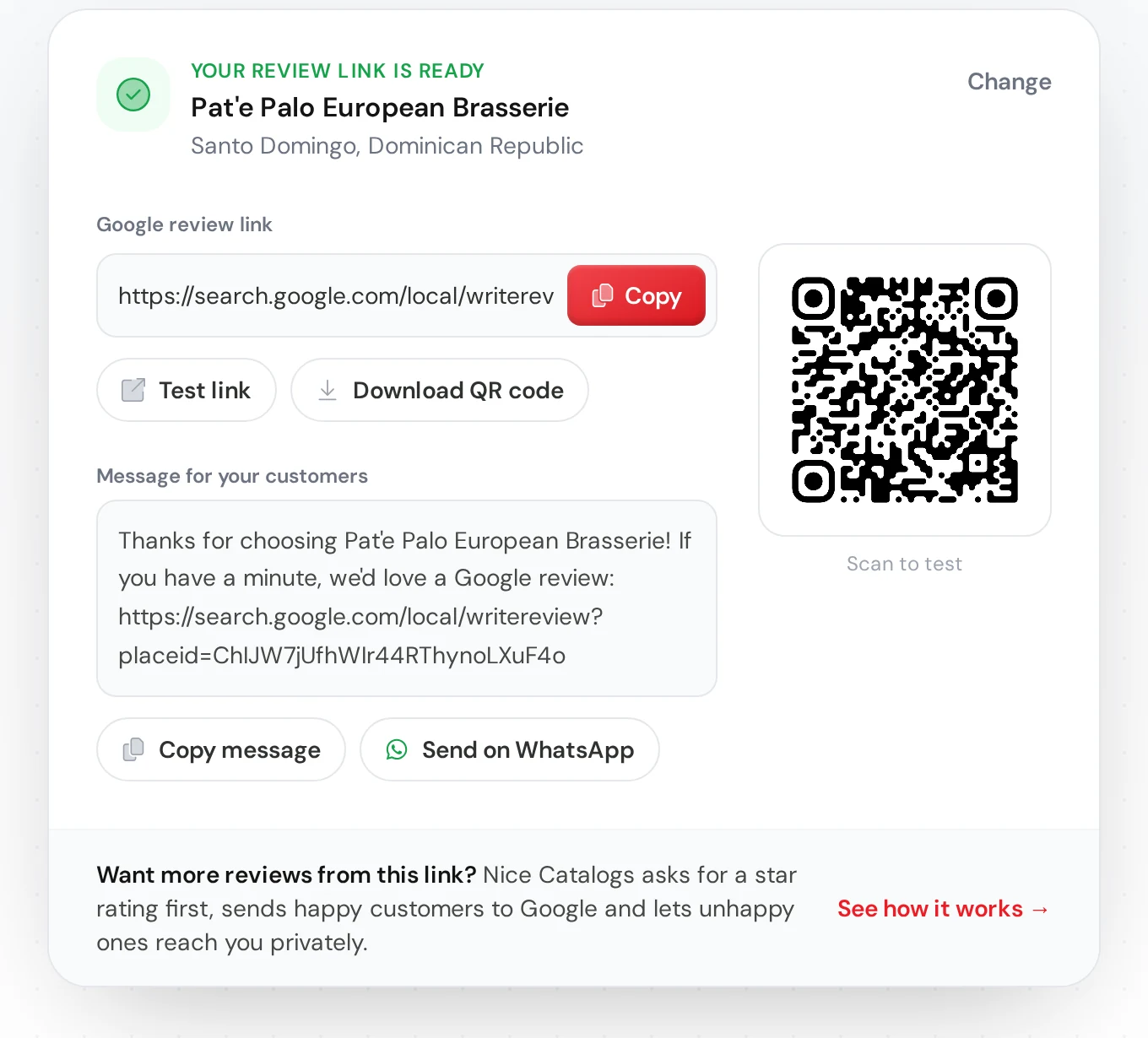
Para sacar ese link, Nice Catalogs tiene un generador de link de reseñas de Google gratis: buscas tu negocio y te da un link que abre directo el cuadro de reseñas, un código QR y un mensaje listo para enviar por SMS o WhatsApp. Según su página, no hay registro, no te piden correo y el link sigue funcionando aunque nunca uses Nice Catalogs (también está en inglés ).
Errores que desordenan la lista
- Confirmar “de palabra”. Si no está escrito en el chat, no pasó. Confirma siempre con el detalle y el total.
- Aceptar pedidos por audio sin repetirlos por escrito. Escúchalo y responde con el pedido escrito para que el cliente lo confirme.
- Tener precios viejos en el catálogo. Si el total del mensaje no coincide con lo que cobras, empieza la discusión. Actualiza el precio en el catálogo y el siguiente cliente ya ve el nuevo.
- Usar demasiados estados. Si nadie mira la etiqueta, no sirve. Mejor pocos y que se usen.
- Dejar la lista para el final del día. Anota el pedido cuando lo confirmas, no cuando te acuerdas.
Cuánto cuesta recibir pedidos así
En precios (16 de noviembre de 2026): el plan Gratis cuesta US$0, para siempre, sin tarjeta, con 1 catálogo y hasta 25 productos; Básico US$5/mes (hasta 3 catálogos y 100 productos por catálogo) y Profesional US$10/mes (catálogos y productos ilimitados). Los dos planes incluyen pedidos por WhatsApp y Telegram, link en la bio y descarga del código QR; el panel de analíticas, la lista de clientes y los pedidos guardados (el panel de Pedidos, donde sigues cada pedido de New a Completed) son del plan Profesional (en analíticas aparece, por ejemplo, cuántos pedidos se enviaron, en la tarjeta Orders sent). Pagando al año, los planes de pago bajan un 20%. Básico y Profesional tienen una prueba gratis de 7 días: eliges el plan y agregas una tarjeta, y si cancelas antes de que terminen los 7 días no hay cargo y te quedas en el plan Gratis.
Puedes probar el flujo del cliente sin registrarte en el demo , y si quieres la versión en inglés de esta guía, está en Manage WhatsApp Orders .
Preguntas frecuentes
¿Puedo hacer la lista de pedidos solo con WhatsApp?
Sí, con WhatsApp Business puedes marcar cada chat con una etiqueta o lista y guardar respuestas rápidas para confirmar. Si usas Nice Catalogs en el plan Profesional, el resumen del día (pedidos nuevos, en curso y cerrados, búsqueda y exportar a CSV) está en el panel de Pedidos. Lo que ni WhatsApp ni el panel te dan es el registro del pago, así que una etiqueta de “pago pendiente” o una hoja simple al lado siguen siendo prácticas.
¿Necesito WhatsApp Business para recibir pedidos desde un catálogo?
Para recibirlos, no: según la página de pedidos por WhatsApp de Nice Catalogs, el pedido llega con un link wa.me estándar y funciona con cualquier cuenta de WhatsApp, personal o Business. Para las etiquetas, listas y respuestas rápidas que menciono arriba, sí necesitas la app WhatsApp Business.
¿Nice Catalogs guarda los pedidos?
Sí, en el plan Profesional: cada pedido que entra por el catálogo queda guardado en Pedidos (Orders), donde lo mueves de New a Completed, puedes buscar, filtrar y exportar un CSV, y opcionalmente avisarle al cliente por WhatsApp cuando cambias el estado. En Customers (Clientes) sigues viendo los pedidos recientes de cada persona y puedes dejar notas privadas. El panel no registra el pago; eso lo marcas en el chat, con una etiqueta o en tu hoja.
¿El cliente puede pagar en el catálogo?
No. Nice Catalogs te envía el pedido y tú cobras como siempre (efectivo, tarjeta al recoger, transferencia o un link de pago por el chat). Por eso no hay comisión sobre tus ventas.
¿Y si mis clientes usan Telegram?
También funciona: en el editor del catálogo eliges Telegram en lugar de WhatsApp, escribes tu usuario y el pedido se arma igual.