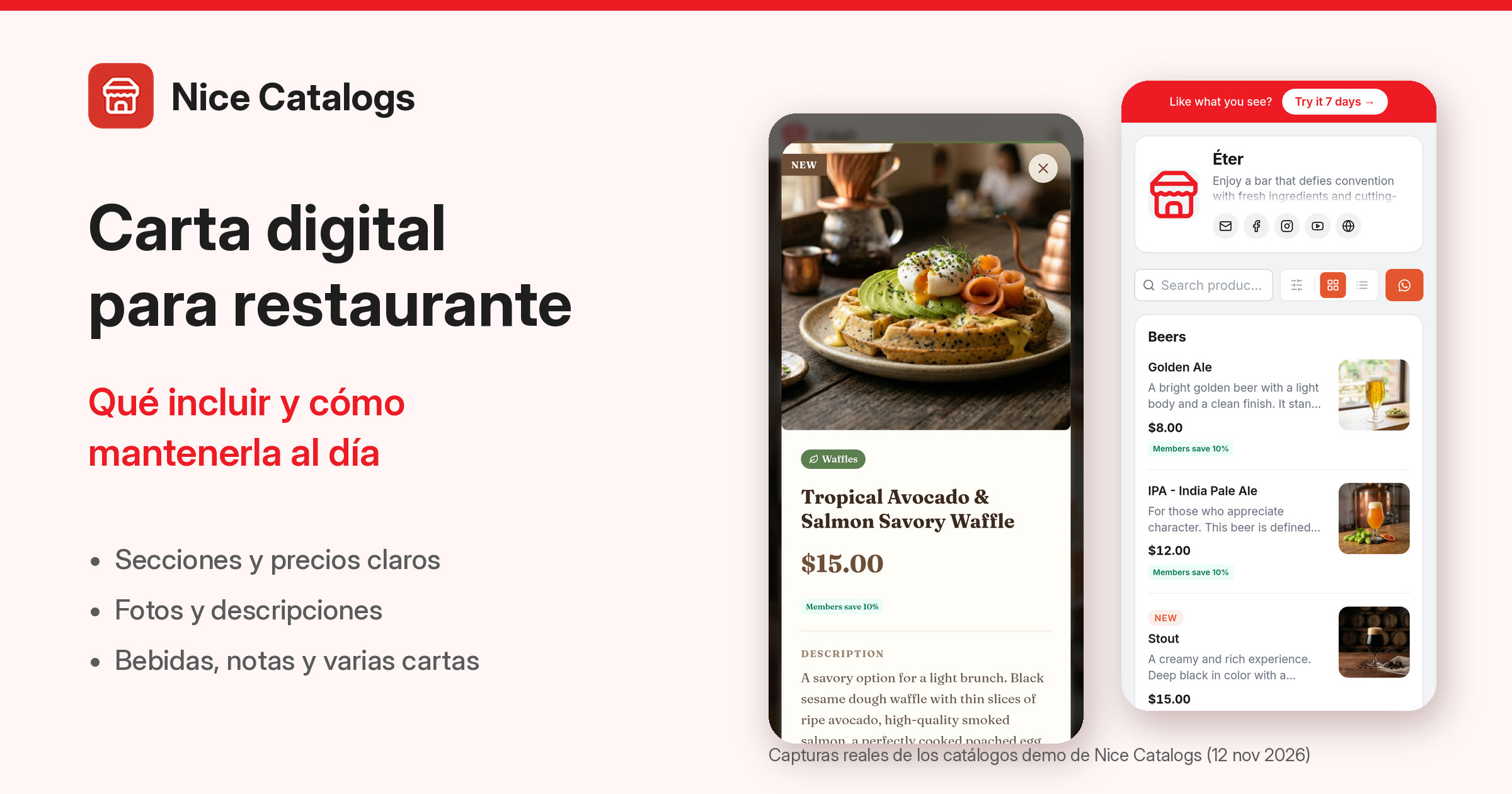
Una carta digital para restaurante no es tu carta impresa convertida en foto. Es la misma información (platos, precios, bebidas, notas), pero pensada para leerse en un celular, con el pulgar y en diez segundos, mientras alguien decide qué pedir. Y tiene una ventaja que el papel nunca va a tener: la puedes cambiar hoy mismo.
En esta guía me enfoco en el contenido: qué incluir, cómo ordenarlo y cómo mantenerlo al día. Si lo que buscas es cómo generar e imprimir el código para las mesas, eso lo explico en la guía de menú digital QR . Para los ejemplos usé los catálogos demo públicos de Nice Catalogs (una cafetería de desayunos, un bar y una pizzería) y las páginas del sitio, todo revisado el 12 de noviembre de 2026. Los demos están en inglés, así que los nombres de los platos se ven en inglés en las capturas.
Qué incluir en una carta digital de restaurante (resumen)
- Secciones claras en el orden en que la gente pide: entradas, platos fuertes, postres y bebidas (o las que vayan con tu concepto).
- Nombre, descripción corta y precio en cada plato, sin “precio según mercado” sin explicar.
- Fotos reales de lo que sirves, por lo menos en los platos que más vendes.
- Alérgenos, porciones y notas dentro de la descripción: picante, lleva nueces, para compartir.
- Una carta de bebidas ordenada, con ingredientes en los cócteles.
- Notas generales: si el precio incluye impuestos, horario, para llevar.
- Varias cartas si de verdad las necesitas (desayuno, almuerzo, bar), bajo un mismo link.
- Una rutina para actualizarla, para que nadie pida algo que ya no tienes.
Ahora, punto por punto.
1. Una estructura que se recorra con el pulgar
En papel, el cliente ve toda la carta de un vistazo. En el celular ve cuatro o cinco platos a la vez, así que el orden pesa más. Lo que me funciona:
- Pocas secciones y con nombres obvios. “Entradas”, “Pizzas”, “Postres”, “Bebidas”. Si tu concepto pide nombres creativos, ponle al lado una pista de qué hay adentro.
- El orden del servicio. Lo que se pide primero, arriba. Las bebidas pueden ir al principio en una cafetería o en un bar, y al final en un restaurante de almuerzo.
- Lo que más vendes, primero dentro de cada sección. Nadie llega al plato número doce si no lo busca.
- Secciones sin relleno. Una categoría con un solo plato hace la lista más larga sin ayudar.
Así se ve en el demo de la cafetería ColaO: cada sección muestra cuántos productos tiene, cada plato su foto y su precio, y desde el botón de filtros el cliente salta directo a la categoría que quiere:
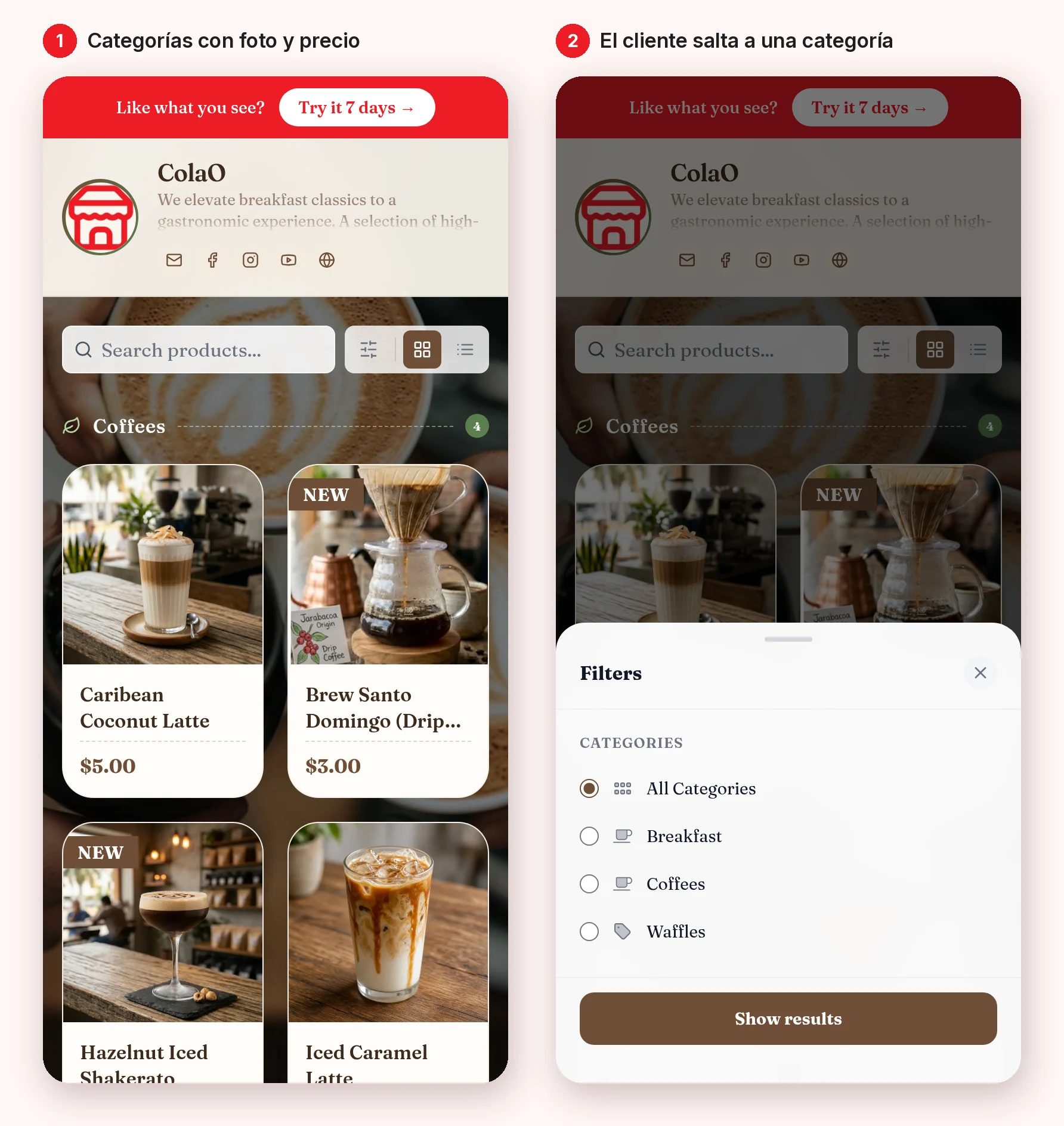
En la página de Nice Catalogs para restaurantes lo resumen así: agrupas los platos en entradas, platos principales, postres y bebidas, o en las secciones que vayan con tu concepto. Las páginas de Nice Catalogs también dicen que el cliente puede buscar por nombre y filtrar por categoría desde el celular, y en los demos el buscador está arriba de todo.
2. Nombres, descripciones y precios
El nombre dice qué es; la descripción, por qué lo pedirías. Una fórmula que sirve para casi todo: ingrediente principal + cómo se prepara + un detalle que lo hace tuyo. “Pechuga a la plancha con arroz” informa; “Pechuga a la plancha marinada en naranja agria, con arroz blanco y tostones” abre el apetito y además responde la pregunta de con qué viene.
Unas reglas que me ahorran preguntas en la mesa:
- Una o dos líneas. En el celular, la descripción larga se corta en la lista y se lee completa al tocar el plato.
- Precio siempre visible y con el mismo formato en toda la carta (si usas centavos, úsalos en todos).
- Si un precio cambia según el tamaño o el peso, dilo en la descripción: “precio por libra”, “personal o familiar”. Un “precio según mercado” sin explicación genera desconfianza.
- Di si el precio incluye impuestos o cargos. En el demo de la pizzería Toscana, el panel de filtros tiene un apartado “Good to know” con la nota “Prices do not include tax” (los precios no incluyen impuestos). Si en tu país se suma impuesto o propina de ley, que el cliente lo sepa antes de pedir y no al ver la cuenta.
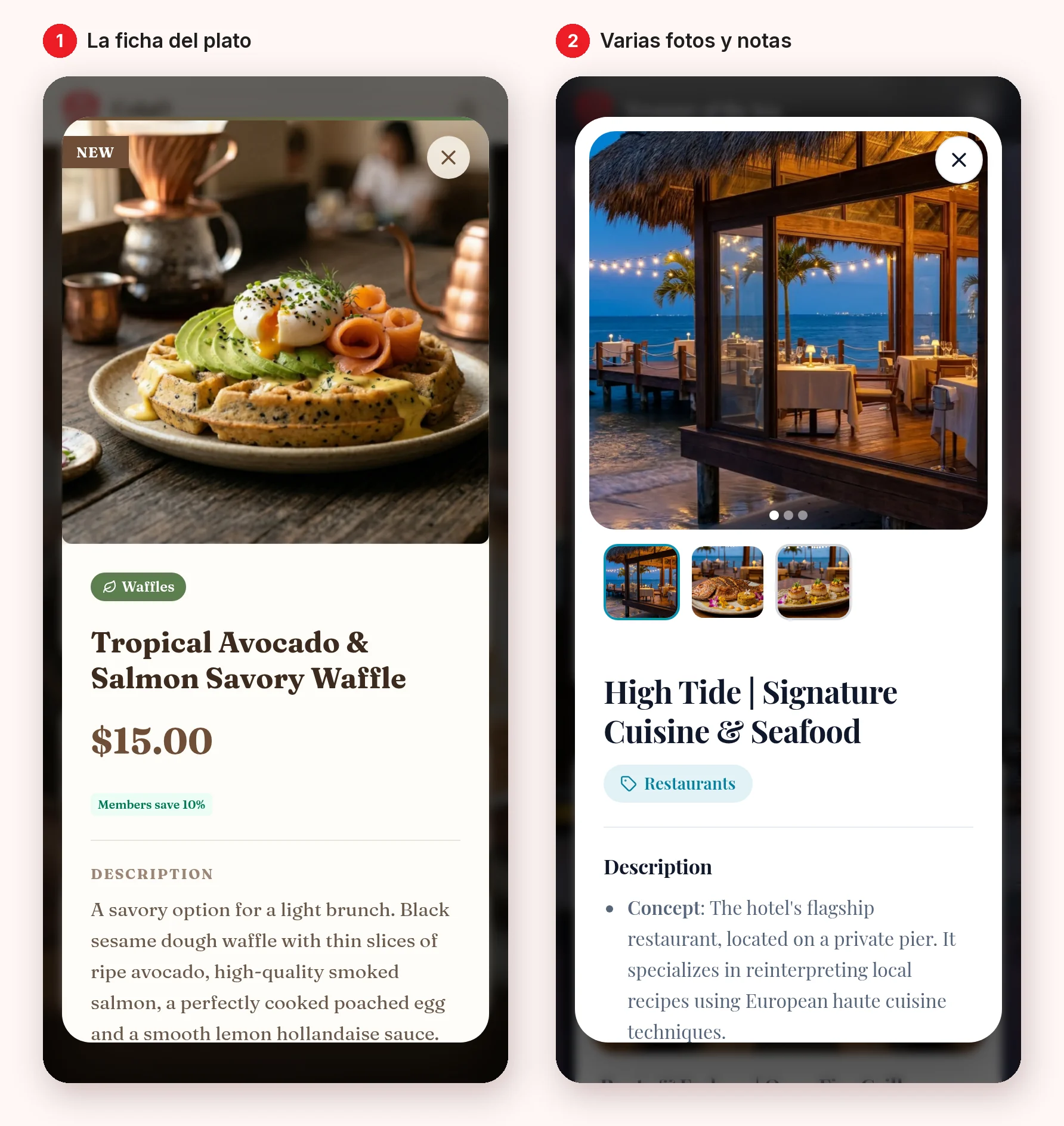
Al tocar un plato se abre su ficha completa, con la foto grande, la sección, el precio y toda la descripción:
3. Fotos que ayuden a decidir
La foto es lo primero que se mira, y en una carta digital no tienes la excusa del costo de imprimirlas a color. El Centro de ayuda de Nice Catalogs lo dice sin rodeos: un catálogo con foto en cada producto se abre y se recorre; uno sin fotos, casi nunca.
- Fotos de tus platos, no de banco de imágenes. Si el cliente recibe algo distinto a la foto, la foto jugó en contra.
- Luz natural y el mismo ángulo para toda la carta. Una ventana y el celular bastan.
- Empieza por los platos que más vendes y ve completando. No hace falta tener las cuarenta fotos para publicar.
- Varias fotos cuando suman algo: el plato y su porción, o el local y el plato. En la ficha de arriba (demo de hotel, a la derecha) se ven tres fotos con miniaturas.
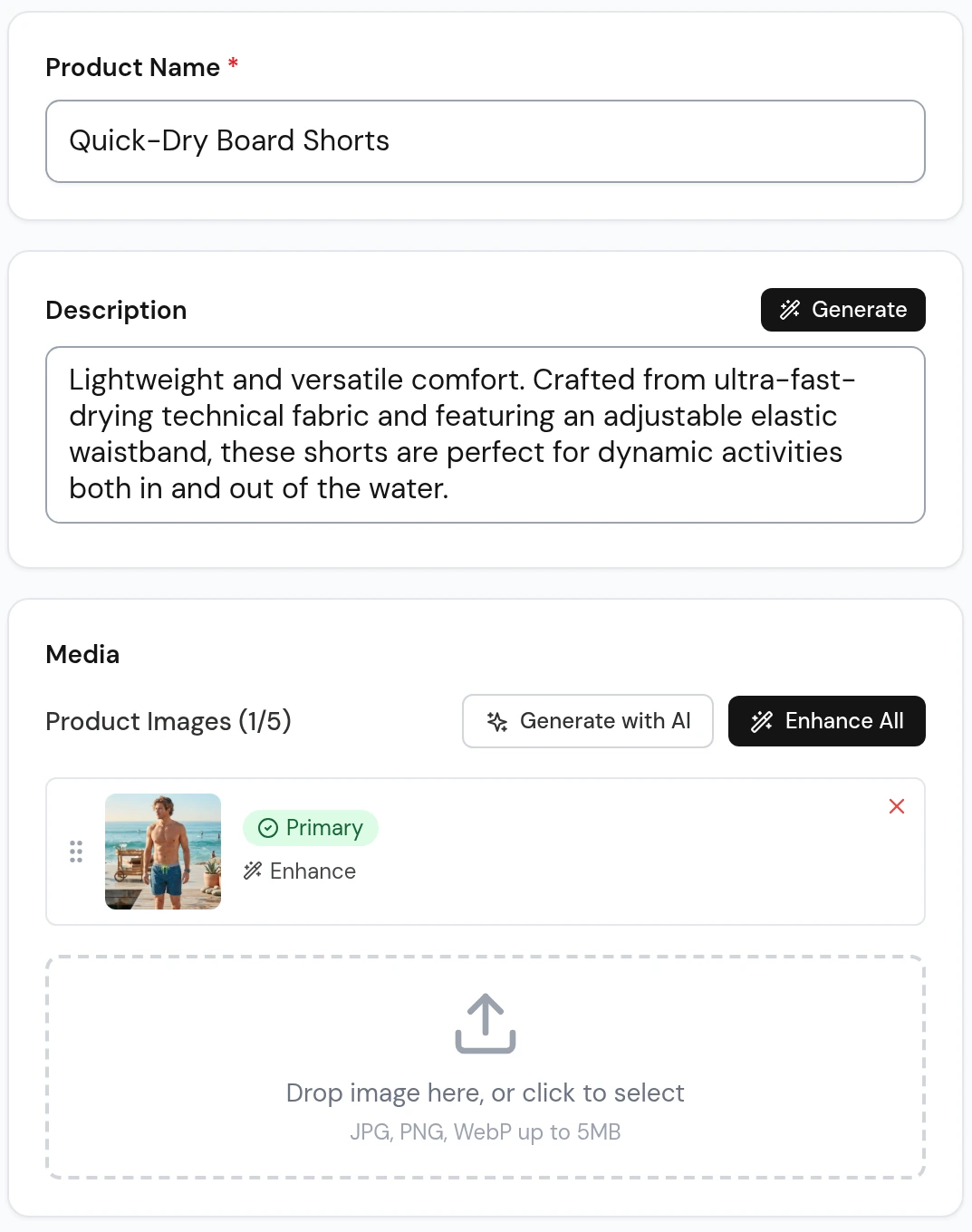
Si tus fotos salen oscuras, el plan Profesional incluye mejora de fotos con IA (y mejora de textos para las descripciones). Lo probé paso a paso en cómo mejorar fotos de productos con IA . Este es el formulario de producto del panel, en una captura del 27 de octubre de 2026: nombre, descripción con el botón Generate y la sección de fotos con sus botones de IA:
4. Alérgenos, porciones y notas
Esto es lo que más se olvida y lo que más preguntas ahorra. Escríbelo dentro de la descripción, corto y siempre en el mismo orden:
- Alérgenos: “Lleva maní”, “Contiene gluten”, “Hecho con leche”.
- Picante: “Picante medio” o una escala simple que uses en toda la carta.
- Porción: “Para compartir (2 personas)”, “Personal”, “8 pedazos”.
- Opciones: “Disponible sin cebolla”, “Versión vegetariana”.
- Tiempo: si un plato tarda más de lo normal, avisa: “Se prepara al momento, 25 minutos aprox.”
La página para restaurantes pone justo eso como diferencia frente a un PDF: platos con fotos, descripciones y etiquetas dietéticas en vez de un PDF sin fotos ni información de alérgenos. Un detalle importante: lo que pongas sobre alérgenos tiene que ser verdad para cada preparación. Si no puedes garantizar “sin gluten” por contaminación cruzada en tu cocina, mejor escribe “no lleva harina de trigo” y que el cliente pregunte.
5. La carta de bebidas
En muchos negocios la carta de bebidas es la que más cambia y la que más deja. Trátala como una carta aparte, aunque viva en el mismo catálogo:
- Secciones por tipo: cafés, jugos y batidos, cervezas, cócteles, vinos, destilados.
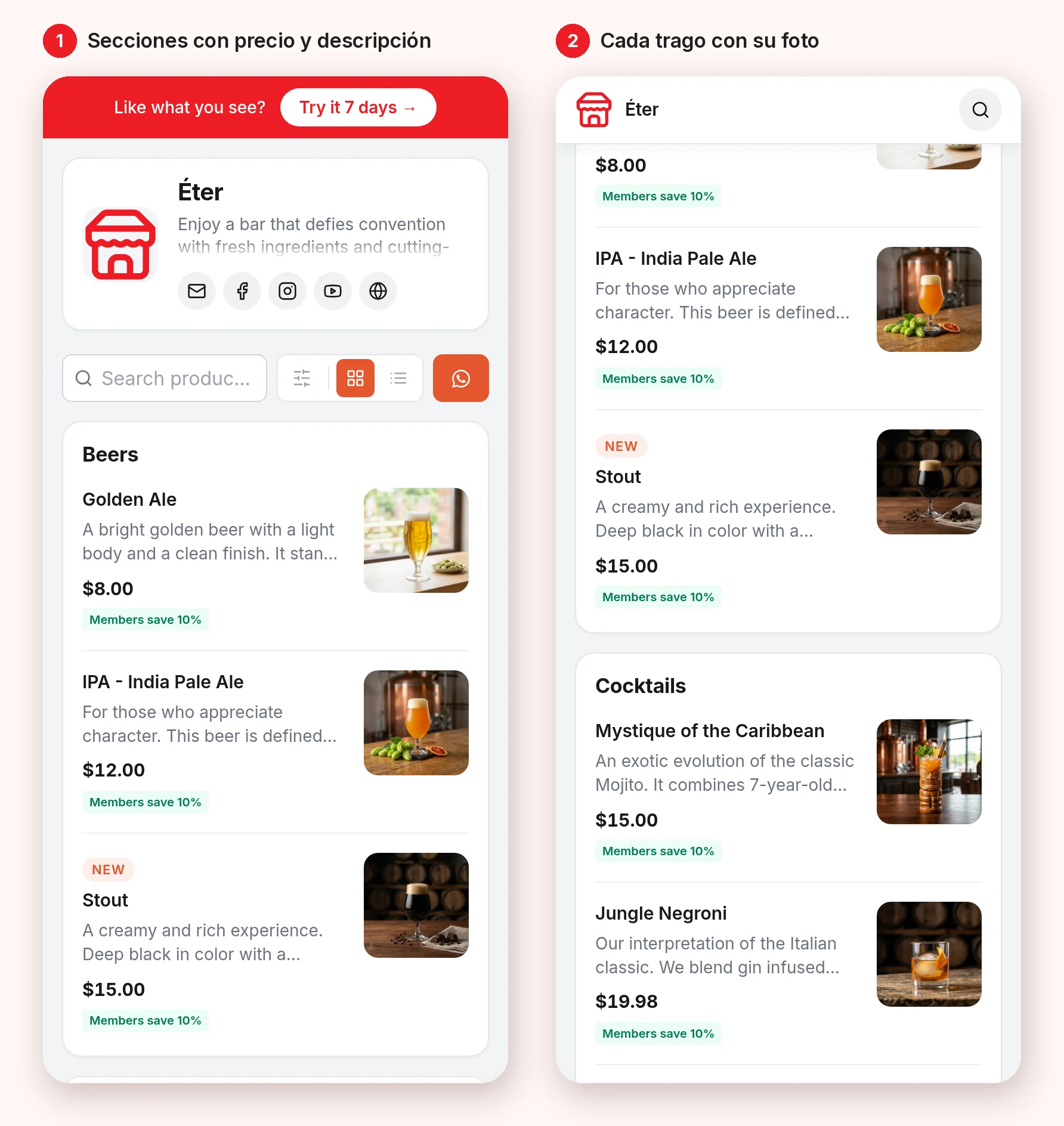
- Ingredientes en los cócteles. Nadie pide un “Jungle Negroni” sin saber qué lleva.
- Tamaños o presentaciones en la descripción (copa o botella, 12 u 16 onzas).
- Promociones con fecha. Si haces happy hour, di el horario. En la página de precios de Nice Catalogs, el caso de bares lo describen como cartas de bebidas digitales con promociones y happy hour al día.
Así organiza las bebidas el demo del bar Éter: cervezas, cócteles y una reserva de destilados, cada trago con su descripción, su foto y su precio:
6. Varias cartas: desayuno, almuerzo, bar
Si tu carta cambia mucho según la hora o el espacio, a veces conviene separarla. Mi regla: separa cuando el cliente nunca necesita ver las dos al mismo tiempo. Desayuno y almuerzo en horarios distintos, sí. Platos fuertes y postres, no: eso son secciones.
En Nice Catalogs cada carta es un catálogo, y la página de link en la bio junta varios bajo un solo link, como en este demo:
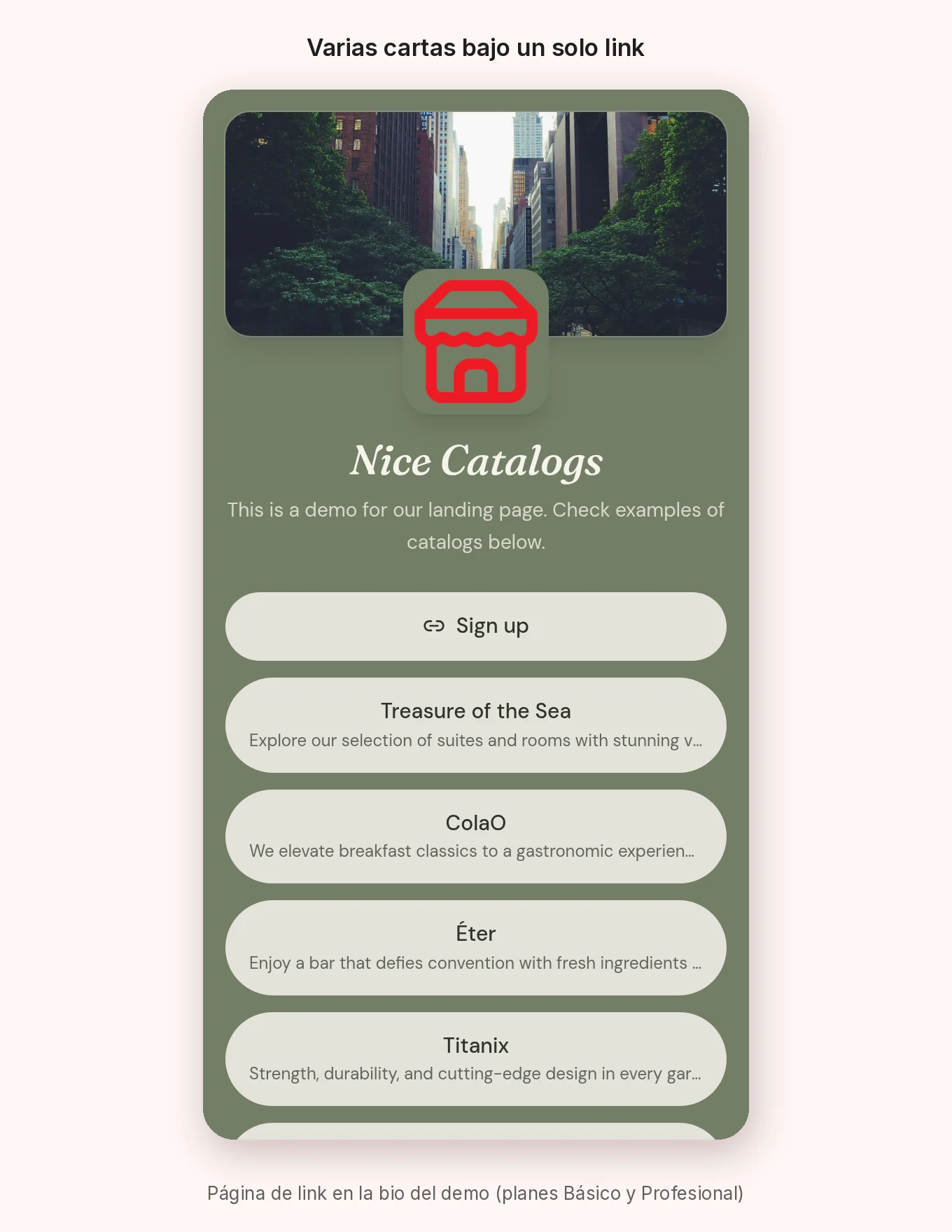
Según la página de precios , el plan Gratis incluye 1 catálogo con hasta 25 productos; el Básico, hasta 3 catálogos con hasta 100 productos y la página de link en la bio; y el Profesional, catálogos y productos ilimitados. La página para cafeterías también lo sugiere: organizar el menú por hora del día o crear menús separados para el desayuno y para todo el día ( Nice Catalogs para cafeterías ). Qué poner en ese link de Instagram lo detallé en link en la bio para restaurantes y cafeterías .
Cómo mantener la carta digital al día
Una carta digital vieja es peor que una impresa, porque el cliente da por hecho que está al día. Lo bueno es que actualizarla es rápido: según el Centro de ayuda, cuando cambias un precio o agregas un producto, cualquiera que ya tenga el link ve el cambio enseguida y el link sigue siendo el mismo. No hay nada que reenviar.
Una rutina simple:
- Precios: el mismo día que cambian. Si subió el proveedor y subes el precio, súbelo también en la carta antes del servicio, no a fin de mes.
- Agotados: antes de abrir. Las páginas de Nice Catalogs explican que puedes marcar un plato como agotado y el siguiente cliente ya lo ve. Hazlo en la mañana, no a mitad del servicio.
- Platos de temporada: entra y sale. Agrégalos cuando empiezan y quítalos cuando se acaban; que no se queden meses con “próximamente”.
- Una revisión de cinco minutos a la semana: abre la carta en tu celular como si fueras cliente y busca precios viejos, fotos que ya no corresponden y platos que no salen.
Si tu lista de precios vive en Excel, no tienes que copiar plato por plato para armar la carta: aquí explico cómo convertir una lista de Excel o CSV en un catálogo online .
¿Y la carta impresa? Imprímela desde la misma carta
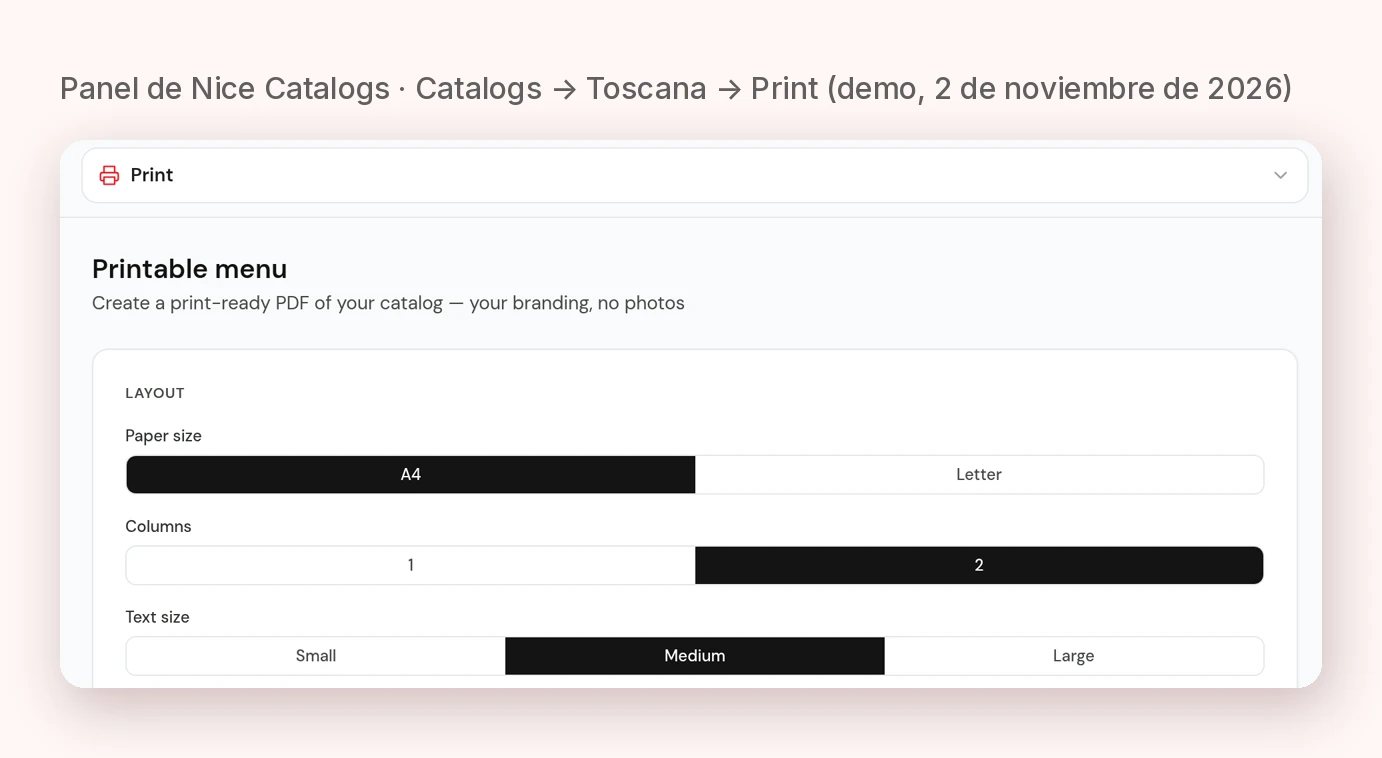
Siempre habrá quien prefiera papel, o una mesa sin señal. En el plan Profesional, Nice Catalogs genera un menú en PDF para imprimir a partir del mismo catálogo: con tu marca y sin fotos, en tamaño A4 o Carta, a una o dos columnas y con el tamaño de letra que elijas. Esta es la pantalla del panel y un fragmento del PDF que salió del demo Toscana, en capturas del 2 de noviembre de 2026:
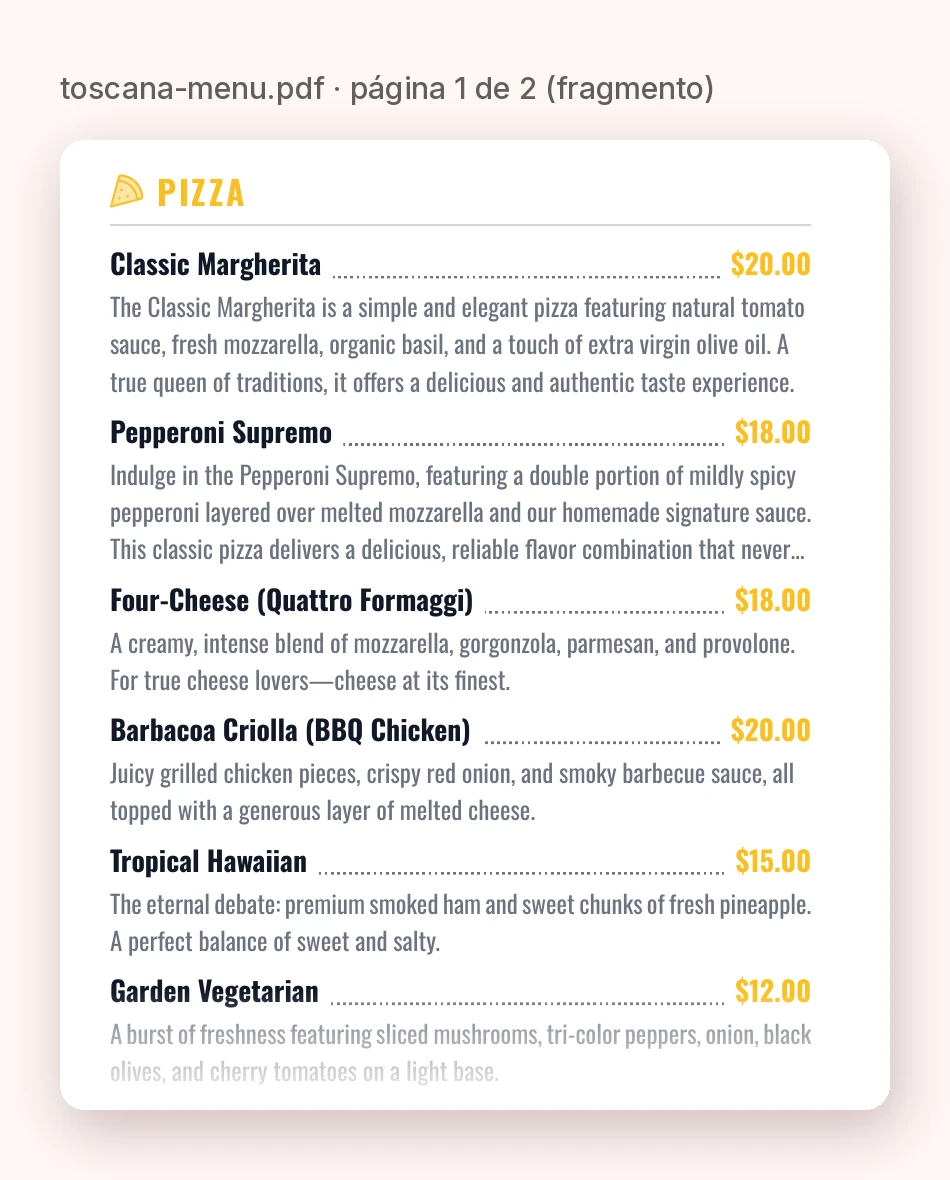
La ventaja es que no mantienes dos cartas: cambias el precio en la digital y la próxima vez que imprimas ya sale bien. Lo expliqué más a fondo en cómo hacer un catálogo en PDF para enviar por WhatsApp .
Pide la reseña cuando la carta ya hizo su trabajo
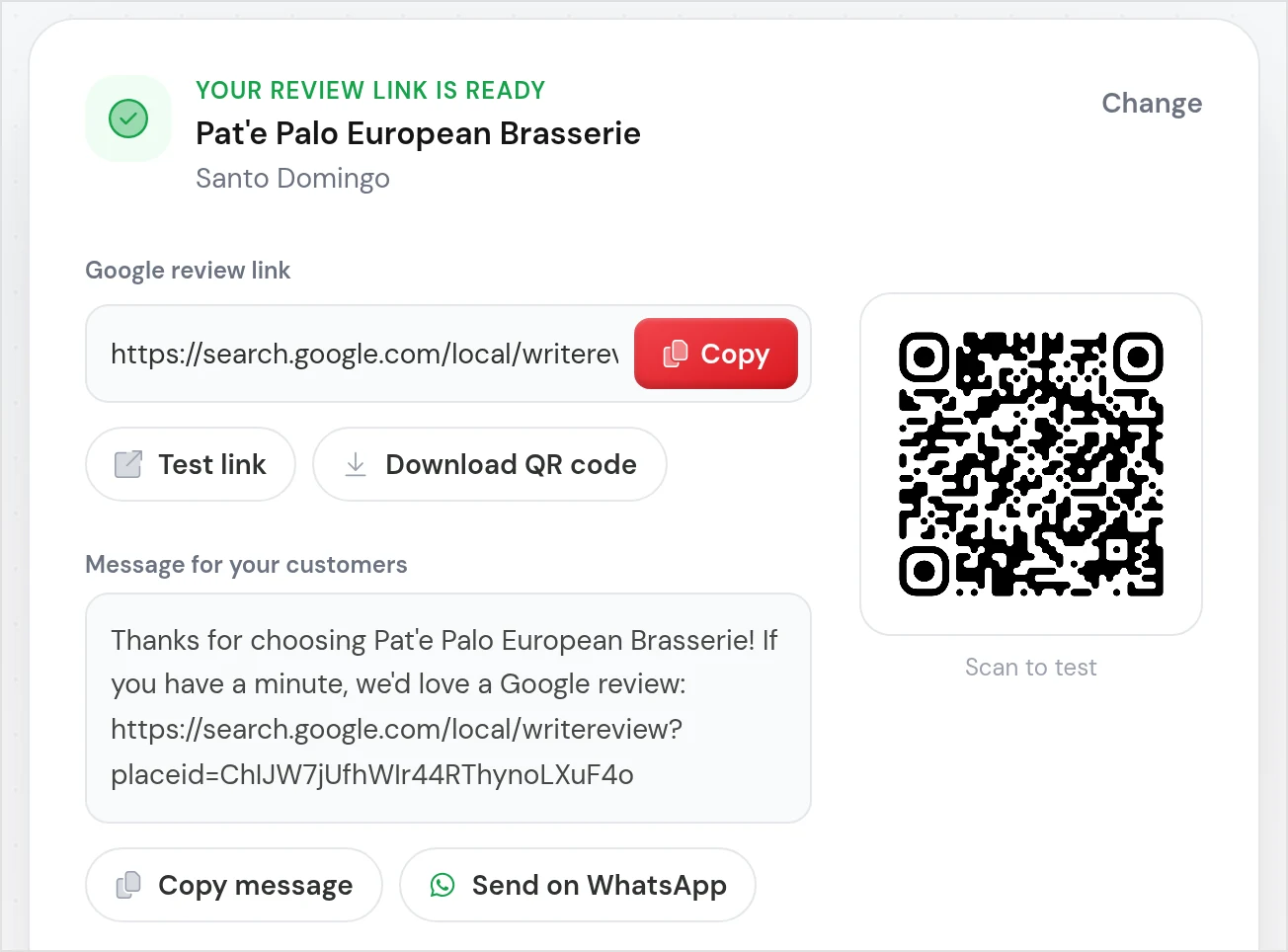
Si la comida salió bien, la mesa es el mejor momento para pedir una reseña en Google. El generador gratis de link de reseñas de Google te da un link que abre directo el cuadro de reseñas de tu ficha, un código QR para imprimir y un mensaje listo para mandar por WhatsApp. No pide registro ni correo, y el link apunta a Google, así que funciona aunque nunca uses Nice Catalogs. Así se ve el resultado (en la versión en inglés de la herramienta):
Dos consejos: pídela a todos por igual, y no ofrezcas nada a cambio. Google dice en su ayuda sobre opiniones que ofrecer incentivos, como productos gratis o descuentos, a cambio de reseñas se considera participación falsa. Lo demás (dónde poner el código, qué decir) está en cómo crear un link para reseñas de Google .
Si además quieres recibir pedidos desde la carta
Para llevar o a domicilio, la misma carta puede tomar el pedido: el cliente elige platos, opciones y cantidades, y te llega a WhatsApp o Telegram en un solo mensaje con el total, sin comisión por pedido. Está en los planes Básico y Profesional; los detalles están en pedidos por WhatsApp , y cómo llevar esos pedidos sin perder ninguno, en cómo organizar los pedidos de WhatsApp .
Cuánto cuesta una carta digital con Nice Catalogs
Lo saqué de precios el 12 de noviembre de 2026:
- Gratis (US$0, sin tarjeta de crédito): 1 catálogo con hasta 25 productos, URL pública que puedes personalizar, todas las plantillas y descarga del código QR. Las páginas públicas muestran una pequeña insignia de Nice Catalogs.
- Básico (US$5 al mes): hasta 3 catálogos y 100 productos, pedidos por WhatsApp y Telegram, link en la bio, herramientas de reseñas de Google, sin la marca Nice Catalogs, entre otras cosas.
- Profesional (US$10 al mes): catálogos y productos ilimitados, menús en PDF para imprimir, panel de analíticas, mejora de fotos y textos con IA, dominio propio y más.
Los planes de pago tienen 7 días de prueba gratis (agregas una tarjeta y no se cobra nada esos 7 días; si cancelas antes, te quedas en el plan Gratis), y pagando al año bajan un 20% (US$4 y US$8 al mes).
Preguntas frecuentes
¿Carta digital y menú digital son lo mismo?
Para el cliente, sí: es la lista de platos y precios en el celular. Yo uso “carta” para hablar del contenido (qué platos, cómo se describen, cómo se ordenan) y “menú digital QR” para la parte de abrirla desde la mesa, que está en la guía de menú digital QR .
¿Mis clientes tienen que descargar una app?
No. Según las páginas de Nice Catalogs, la carta se abre en el navegador desde un link o un código QR, sin app y sin crear una cuenta.
¿Cuántos platos puedo poner gratis?
En el plan Gratis, hasta 25 productos en 1 catálogo. Si tu carta es más larga o quieres varias cartas, el Básico sube a 3 catálogos y 100 productos.
¿Cada cuánto debo actualizar la carta?
Los precios y los agotados, el mismo día que cambian. El resto (fotos, descripciones, platos que no salen), en una revisión corta cada semana.
¿Puedo seguir teniendo carta impresa?
Sí. Puedes imprimirla en PDF desde el mismo catálogo en el plan Profesional, o mantener una impresa de respaldo. Lo importante es que la digital sea la que siempre está al día.
Empieza por la sección que más vendes
No hace falta tener la carta perfecta para publicarla. Arma la sección que más vendes, con fotos y precios claros, compártela y completa el resto en la semana. Puedes ver cómo queda en los catálogos demo , y si es para tu restaurante, empieza desde Nice Catalogs para restaurantes o desde la página principal .