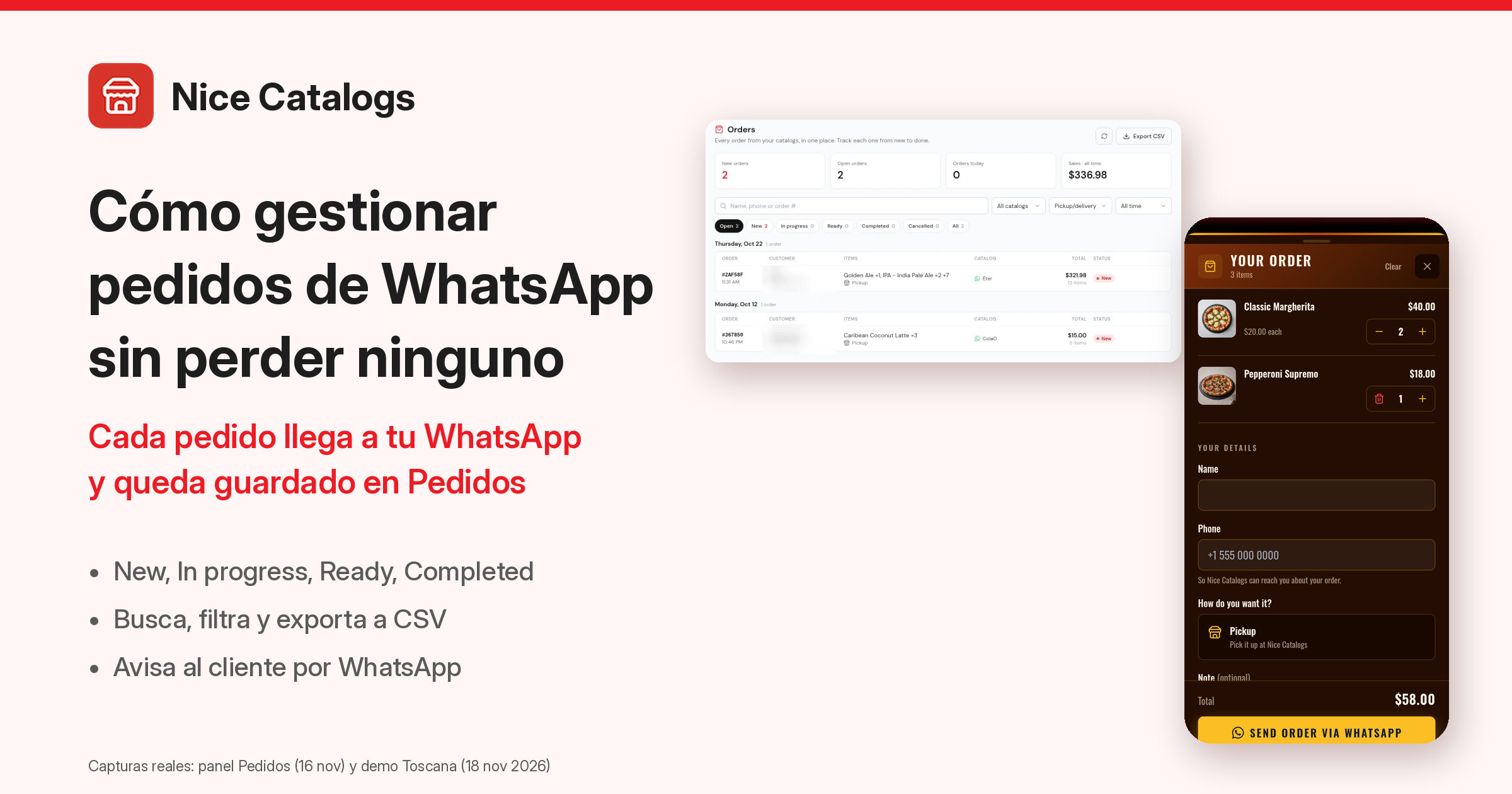
Un pedido de WhatsApp casi nunca se pierde porque alguien lo borró. Se pierde porque quedó enterrado: entre el chat de la familia, un audio de un proveedor y diez clientes preguntando "¿todavía tienen?". Cuando el día se pone movido, el pedido de las 11:30 queda debajo de veinte mensajes y nadie se acuerda de él hasta que el cliente llama molesto. Para gestionar pedidos de WhatsApp sin perder ninguno necesitas dos cosas: que cada pedido llegue completo y que quede guardado en un lugar fuera del chat, con un estado claro.
Eso es justo lo que hace el nuevo panel de Pedidos (Orders) de Nice Catalogs: cada pedido que te mandan desde tu catálogo llega a tu WhatsApp como siempre y además queda guardado en tu panel, donde lo mueves de New a Completed. En esta guía te muestro cómo usarlo paso a paso. Las pantallas del cliente las capturé hoy, 18 de noviembre de 2026, en los catálogos demo públicos (sin enviar ningún pedido), las del panel son de la cuenta demo del 16 de noviembre, y los planes y precios los revisé hoy en la página de precios .
Cómo gestionar pedidos de WhatsApp (resumen)
- Recibe el pedido ya armado desde un catálogo con carrito: productos, cantidades, total, nombre, teléfono y si es para retirar o para entrega.
- Abre el panel de Pedidos al empezar el día y mira cuántos pedidos están en New.
- Abre cada pedido nuevo y acéptalo, o cancélalo si no lo puedes atender.
- Muévelo por sus estados: New, In progress, Ready y Completed.
- Busca y filtra cuando un cliente pregunta por su pedido.
- Exporta a CSV cuando quieras sacar tus números en una hoja de cálculo.
- Cuando esté completado, pide la reseña de Google.
Si lo que buscas es armar tu lista de pedidos con las herramientas de WhatsApp Business (etiquetas, respuestas rápidas, una hoja del día), eso lo expliqué en cómo organizar los pedidos de WhatsApp . Aquí me enfoco en el panel.
Por qué se pierden los pedidos que llegan por WhatsApp
WhatsApp es buenísimo para conversar y malo para llevar control. Casi todos los pedidos perdidos vienen de los mismos problemas:
- El pedido llega a pedazos. "Quiero dos", "de la grande", "ah, y una más", "a nombre de Carlos". Hay que juntar cuatro mensajes para saber qué pidió.
- El chat no tiene estados. Un mensaje leído no te dice si ya preparaste el pedido, si ya salió o si el cliente ya lo retiró.
- Lo urgente tapa lo importante. El chat que más escribe sube arriba, y el pedido de alguien que escribió una sola vez baja.
- No hay un lugar donde buscar. Cuando el cliente pregunta "¿y lo mío?", toca subir y subir en el chat.
La solución no es contestar más rápido, es dejar de usar el chat como lista de pendientes.
Paso 1: que el pedido llegue completo desde tu catálogo
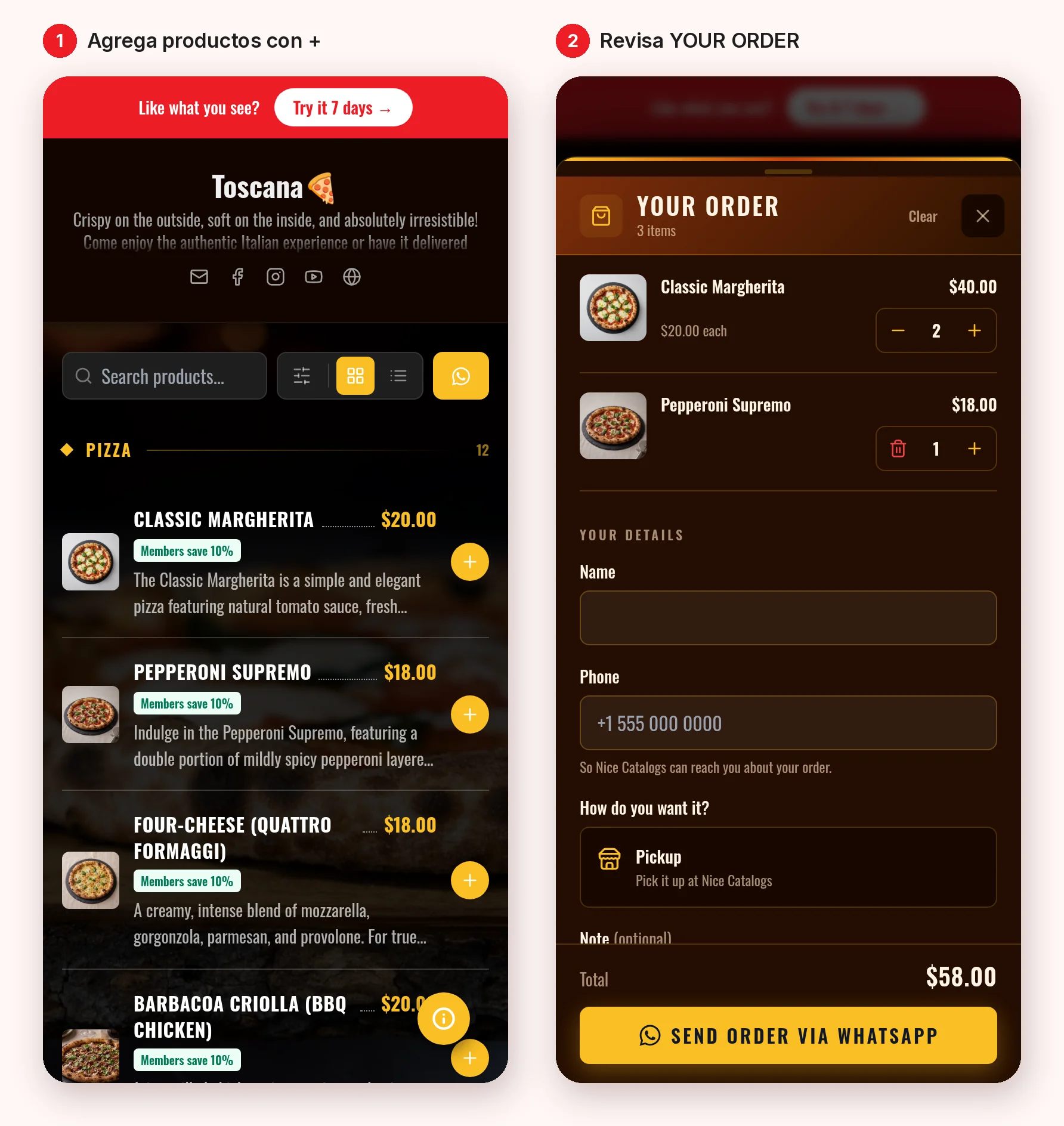
Todo empieza en el catálogo. Cuando activas los pedidos en tu catálogo de Nice Catalogs, el cliente arma el pedido solo: toca el botón + en cada producto, ajusta las cantidades en el panel de su pedido y ve el total antes de enviar nada. Así lo vi hoy en el demo público de la pizzería Toscana :
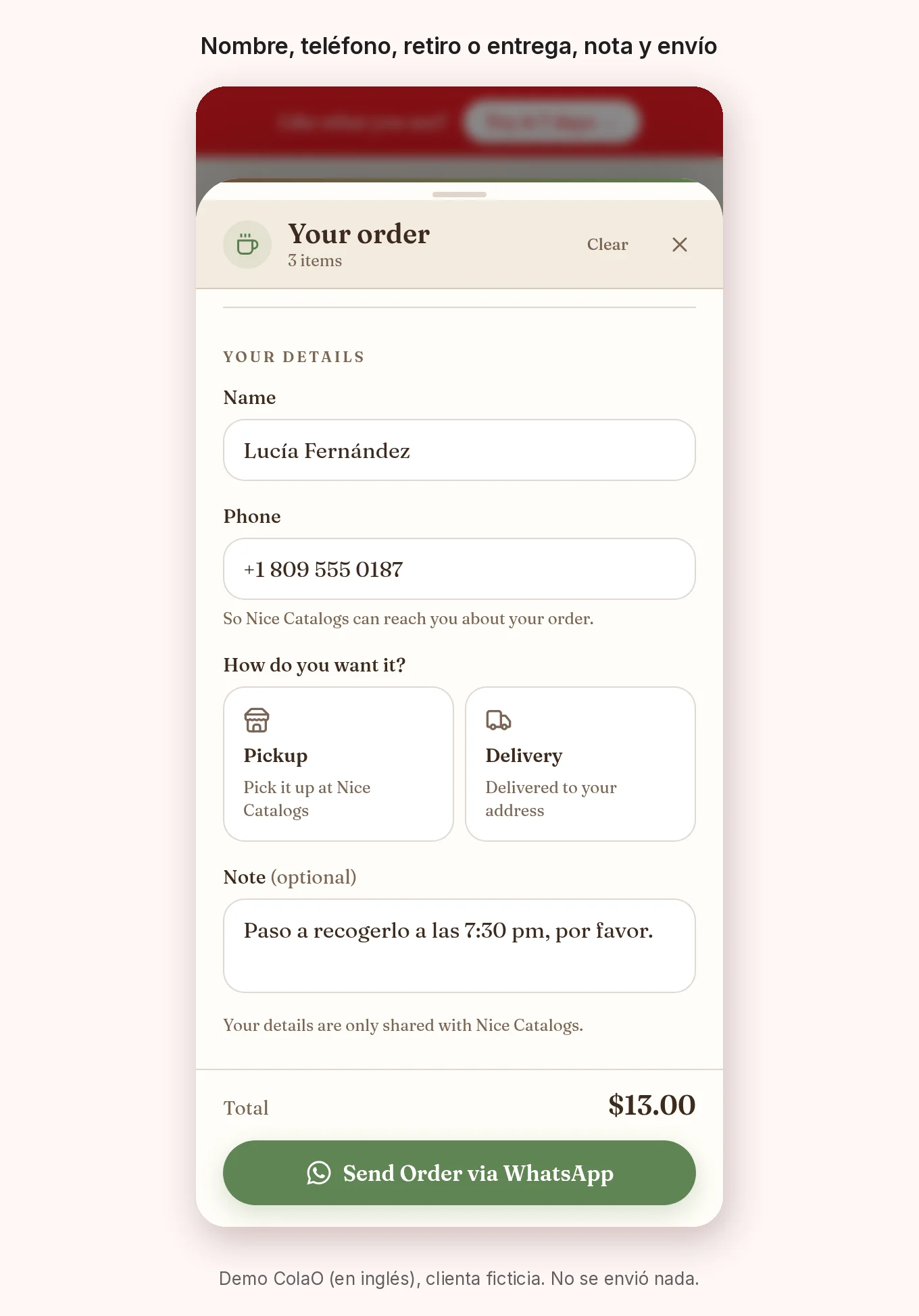
Luego pone su nombre y su teléfono, elige cómo lo quiere (retirar en el local o entrega, según lo que tú actives) y puede dejar una nota opcional. En el demo de la cafetería ColaO salen las dos opciones, Pickup y Delivery. El último paso es el botón Send Order via WhatsApp, que abre WhatsApp con el pedido ya escrito y dirigido a tu número:
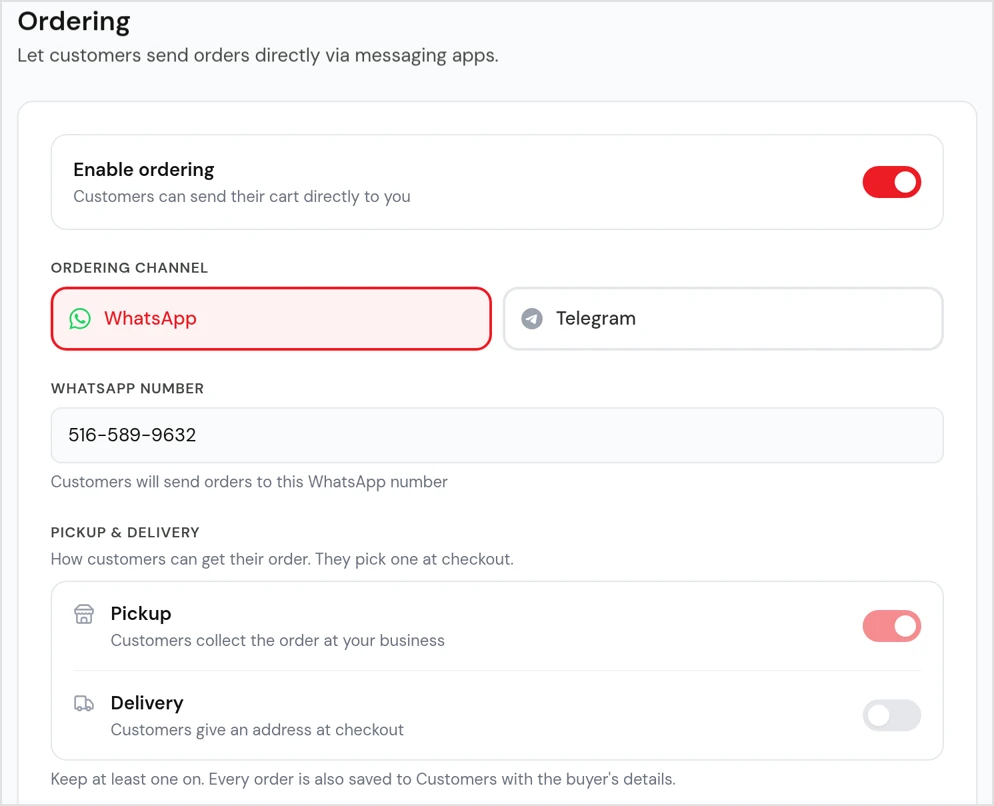
En los ajustes del catálogo eliges el canal (WhatsApp o Telegram), el número que recibe los pedidos y si ofreces retiro, entrega o las dos cosas. Según la página de pedidos por WhatsApp , funciona con un link wa.me normal, así que sirve con WhatsApp personal o Business, el cliente no instala nada y no hay comisión por pedido.
Si todavía no tienes catálogo, empieza por cómo hacer un catálogo en WhatsApp . Si tienes restaurante, en la guía de la carta digital para restaurante explico cómo ordenar el menú, y si tienes colmado o minimercado, en la del catálogo digital para colmados explico cómo pasar tu lista de precios.
Paso 2: empieza el día en el panel de Pedidos, no en el chat
Aquí está el cambio grande. Cada pedido que te mandan desde el catálogo llega a tu WhatsApp y también queda guardado en tu panel, en Pedidos (Orders). En vez de bajar por los chats, abres esta pantalla:
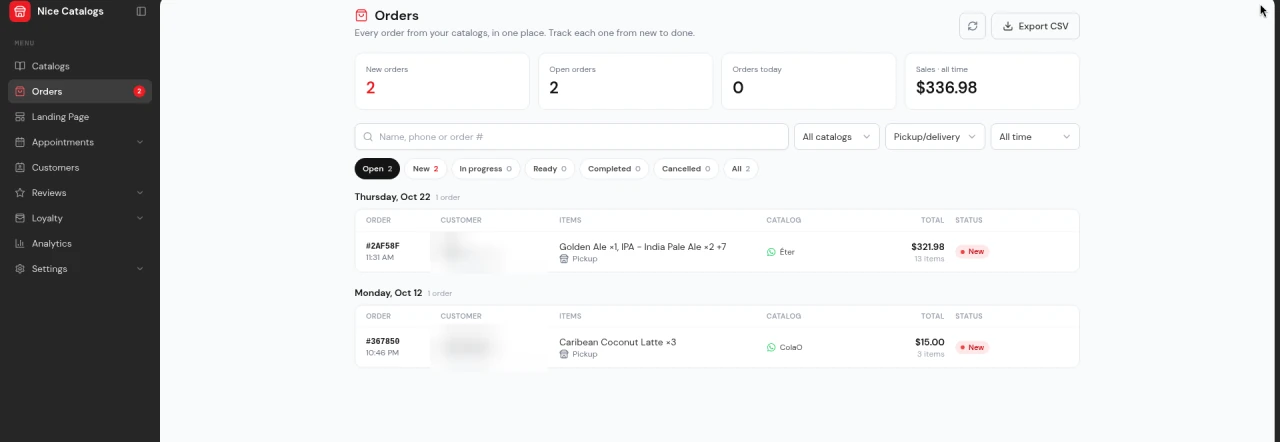
Arriba tienes cuatro números: pedidos nuevos (New orders), pedidos abiertos (Open orders), pedidos de hoy (Orders today) y ventas de siempre (Sales · all time). En la cuenta demo ese último número es la suma de los totales de los pedidos; no es un registro de pagos.
Debajo, los pedidos se agrupan por día. Cada fila trae el número de pedido (por ejemplo #2AF58F) con la hora, el cliente, los productos, si es para retirar o entrega, el catálogo del que vino, el total con la cantidad de artículos y el estado. Las pestañas de arriba te separan los pedidos: Open, New, In progress, Ready, Completed, Cancelled y All, cada una con su contador.
Mi consejo: la pestaña Open es tu lista de pendientes del día. Si un pedido está ahí, alguien todavía tiene que hacer algo con él. Si el contador de New no está en cero, hay un cliente esperando respuesta.
Paso 3: abre el pedido y acéptalo (o cancélalo)
Al tocar un pedido se abre el detalle a la derecha:
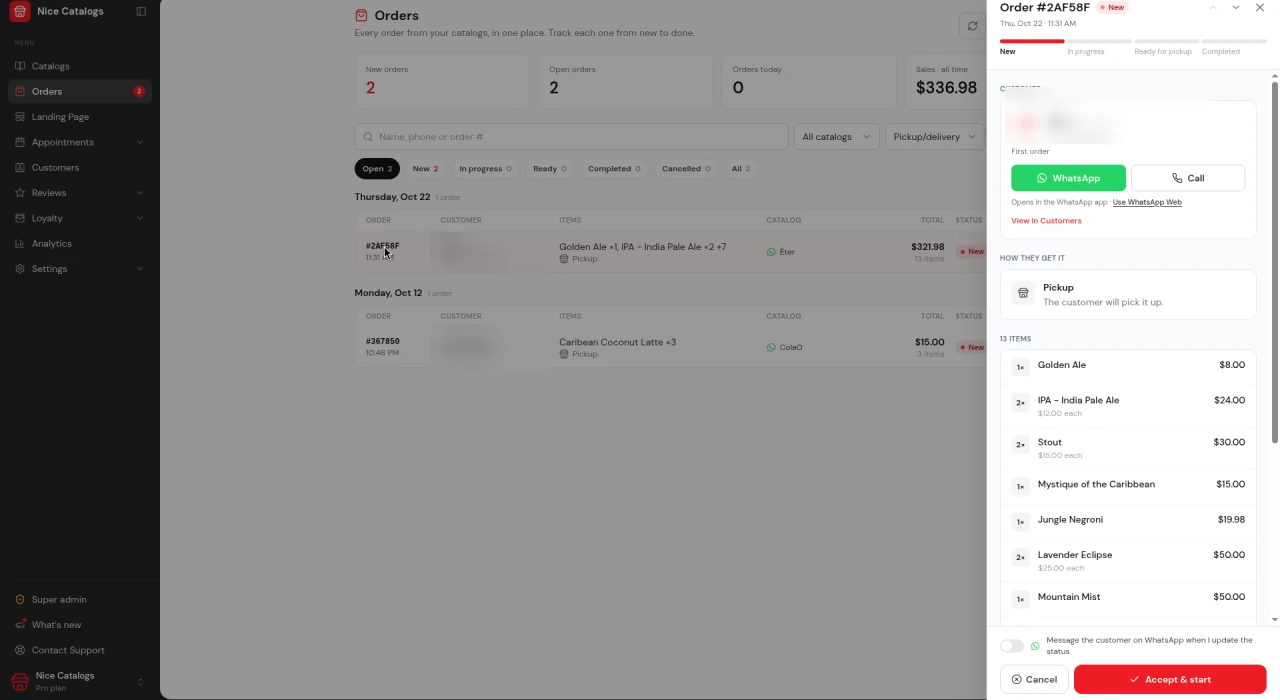
En el detalle ves:
- Una barra de progreso con las etapas New, In progress, Ready (en un pedido para retirar dice Ready for pickup) y Completed.
- Los datos del cliente, con botones para escribirle por WhatsApp o llamarlo, y un link para verlo en Clientes (Customers). En la cuenta demo también marca si es su primer pedido.
- Cómo lo quiere: en este ejemplo, Pickup, el cliente lo retira.
- Cada producto con su cantidad y su precio.
- Dos botones abajo: Accept & start para aceptar el pedido y empezar a trabajarlo, y Cancel si no lo puedes atender.
También hay un interruptor opcional que dice Message the customer on WhatsApp when I update the status, es decir, avisarle al cliente por WhatsApp cuando cambias el estado. En la captura está apagado y no lo probé con un cliente real, así que no te puedo mostrar el mensaje exacto. Si no lo usas, el botón de WhatsApp del detalle te deja escribirle tú.
Un detalle importante: en las capturas el panel está en inglés, por eso uso los nombres de los botones tal como aparecen.
Paso 4: muévelo de New a Completed
Los estados solo sirven si los usas siempre igual. Una forma simple de definirlos:
- New: el pedido entró y nadie lo ha visto. Tu meta es que esté en New el menor tiempo posible.
- In progress: lo aceptaste y lo estás preparando.
- Ready: está listo para que el cliente lo retire o para que salga a entregarse.
- Completed: el cliente ya lo tiene.
- Cancelled: no se hizo. Así queda el registro y no se confunde con uno pendiente.
El estado te evita la pregunta de siempre: "¿ya le contesté el pedido a la señora de la 5?". Si está en In progress, ya lo agarraste; si sigue en New, todavía no.
Paso 5: busca y filtra cuando un cliente pregunta
Cuando un cliente escribe "¿y mi pedido?", no subas por el chat. Usa el buscador del panel, que busca por nombre, teléfono o número de pedido. Al lado tienes tres filtros: por catálogo (si tienes varios, como un menú de almuerzo y otro de postres), por retiro o entrega, y por período de tiempo.
El filtro de retiro o entrega es útil a la hora de despachar: ves solo los que van a salir y los organizas de una vez.
Paso 6: exporta a CSV cuando quieras sacar tus números
En la esquina del panel está el botón Export CSV, para descargar tus pedidos en un archivo CSV, que se abre en Excel o Google Sheets. Te sirve para revisar la semana o para pasarle la información a quien lleva tus cuentas. (No revisé columna por columna lo que trae el archivo, así que ábrelo una vez y mira qué datos te sirven.)
Lo que el panel no hace es llevar el pago. Nice Catalogs recibe el pedido, no el dinero: el cliente te paga como ya lo hace (efectivo, transferencia, tarjeta al retirar o un link de pago por el chat) y eso lo coordinan por WhatsApp. Si necesitas saber quién te debe, anótalo aparte, por ejemplo en una columna de tu hoja o con una etiqueta de WhatsApp Business.
Paso 7: cuando el pedido esté completado, pide la reseña
El mejor momento para pedir una reseña de Google es justo después de que el cliente recibió su pedido y quedó contento. Cuando marcas un pedido como Completed, el botón de WhatsApp del detalle te deja escribirle para darle las gracias y mandarle el link de tu reseña.
Para sacar ese link tienes el generador gratis de link de reseñas de Google : buscas tu negocio y te da el link, un código QR para descargar y un mensaje listo para mandar por SMS o WhatsApp. No necesita registro.
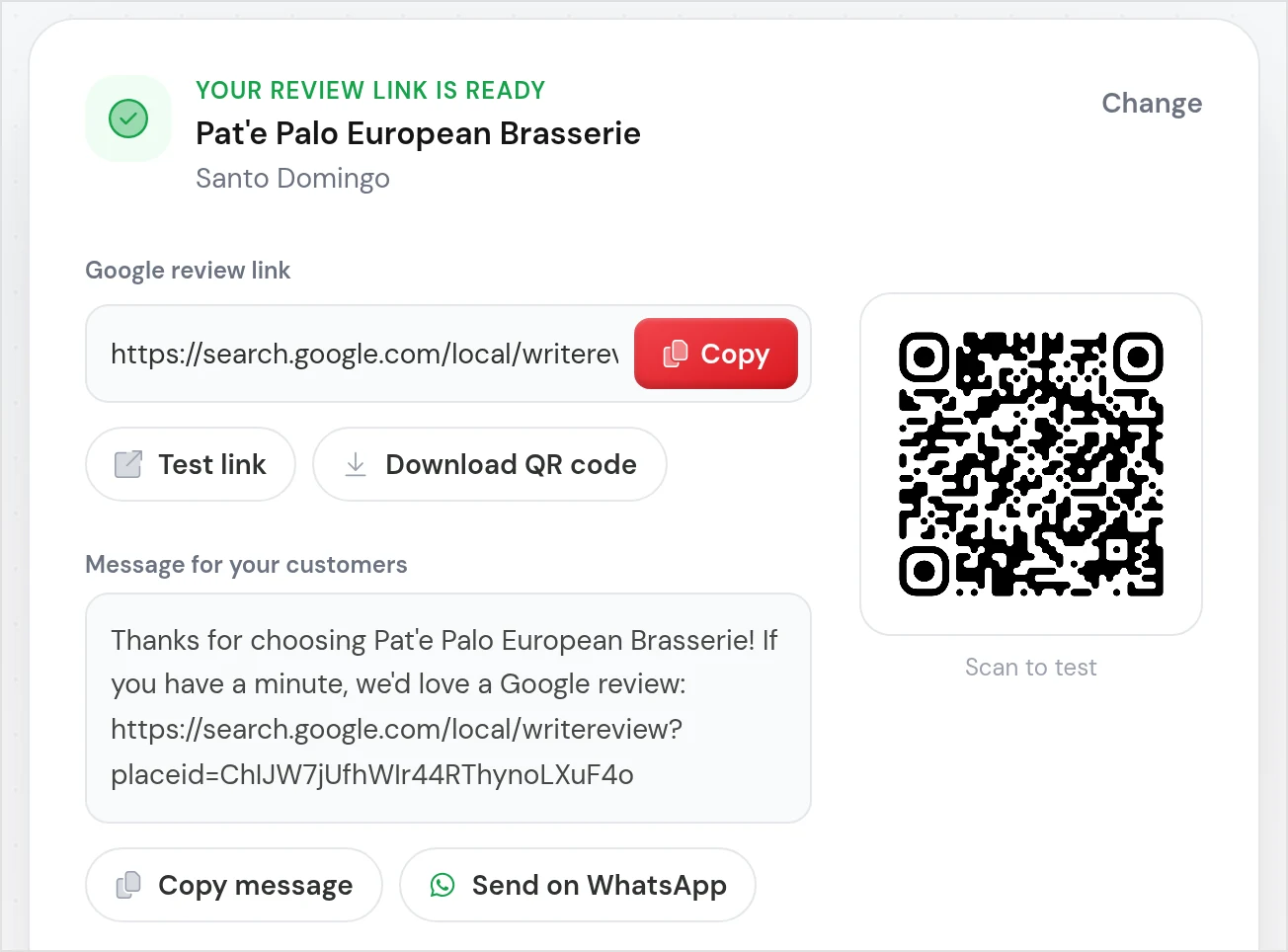
Un mensaje corto funciona: "¡Gracias por tu pedido, Lucía! Si te gustó, nos ayudas mucho dejándonos una reseña en Google: [tu link]". Pídela a todos tus clientes por igual y sin ofrecer descuentos ni regalos a cambio, porque Google no permite incentivar las reseñas . Más ideas en cómo crear tu link y código QR para reseñas de Google .
Una rutina simple para cada día
- Al abrir: revisa la pestaña Open y el contador de New.
- Cada pedido nuevo: ábrelo, revisa productos y forma de entrega, y tócale Accept & start o Cancel.
- Cuando esté listo: pásalo a Ready y avísale al cliente (con el aviso automático si lo activas, o con el botón de WhatsApp).
- Cuando lo entregues: márcalo como Completed y manda el link de la reseña.
- Al cerrar: la pestaña Open debería quedar vacía o solo con lo que sale mañana.
- Una vez a la semana: exporta el CSV y cuadra los pagos.
Qué plan necesitas
Esto es lo que dice hoy la página de precios :
- Gratis (US$0, para siempre, sin tarjeta): 1 catálogo con hasta 25 productos y descarga del código QR, pero sin pedidos por WhatsApp.
- Básico (US$5 al mes): hasta 3 catálogos y 100 productos, con pedidos por WhatsApp y Telegram. El pedido te llega al chat.
- Profesional (US$10 al mes): catálogos y productos ilimitados, y la función "Lista de clientes y pedidos guardados". El panel de Pedidos de esta guía es parte de ese plan.
Los dos planes de pago tienen una prueba gratis de 7 días: agregas una tarjeta, no se te cobra nada esos 7 días y, si cancelas antes, tu cuenta sigue en el plan Gratis. Pagando al año los dos bajan un 20% (US$4 y US$8 al mes). Puedes crear tu cuenta aquí o ver primero cómo funciona en la página de Nice Catalogs en español .
Preguntas frecuentes
¿Cómo puedo gestionar los pedidos por WhatsApp Business?
Con la app sola puedes usar etiquetas, listas y respuestas rápidas para ordenarte (lo explico en la guía de organizar los pedidos de WhatsApp ). Si además recibes los pedidos desde un catálogo de Nice Catalogs en el plan Profesional, cada pedido queda guardado en el panel de Pedidos con su estado, y el chat lo usas solo para conversar.
¿Necesito WhatsApp Business para recibir pedidos del catálogo?
No. Según la página de pedidos por WhatsApp , el pedido se abre con un link wa.me normal y funciona con cualquier cuenta de WhatsApp, personal o Business.
¿En el plan Básico se guardan los pedidos?
En el plan Básico recibes los pedidos por WhatsApp o Telegram. La "Lista de clientes y pedidos guardados" aparece hoy en la página de precios solo en el plan Profesional, y ahí es donde está el panel de Pedidos.
¿Puedo marcar en el panel si el cliente ya pagó?
No. El panel lleva el estado del pedido (New, In progress, Ready, Completed o Cancelled), no el pago. El cobro lo coordinas por el chat como siempre.
¿El cliente tiene que descargar una app o crear una cuenta?
No. El cliente abre el link de tu catálogo en el navegador, arma su pedido y lo envía por WhatsApp.
¿Quieres verlo con tus productos? Crea tu cuenta , activa los pedidos en tu catálogo y prueba el panel con tu primer pedido.