Casi todos los catálogos que no venden fallan por lo mismo: tienen demasiados productos, fotos oscuras, precios escondidos y descripciones que nadie entiende. La buena noticia es que hacer un catálogo de productos que sí funcione no depende de saber diseño. Depende de decidir bien qué pones y cómo lo ordenas.
En esta guía te explico cómo hacer un catálogo de productos con fotos y precios, paso a paso: qué productos elegir, cómo escribir el nombre, el precio y una descripción corta, cómo tomar fotos claras con el celular, cómo ordenar todo por secciones y cómo sacar una captura limpia del catálogo terminado. Los ejemplos son capturas reales que tomé hoy, 23 de noviembre de 2026, en los catálogos demo públicos de Nice Catalogs, y los planes y precios los revisé hoy en la página de precios .
Cómo hacer un catálogo de productos (resumen)
- Elige tus productos estrella: los que más vendes o los que más te piden.
- Ponle a cada uno un nombre claro, con las palabras que usa tu cliente.
- Pon el precio a la vista, siempre en el mismo formato.
- Toma una foto clara de cada producto, con luz natural y fondo simple.
- Escribe una descripción corta: qué es, de qué está hecho y para quién es.
- Ordena los productos por secciones, como compra tu cliente.
- Arma el catálogo y compártelo con un link, o impórtalo desde tu Excel.
- Revísalo desde el celular y toma una captura limpia.
Ahora vamos uno por uno.
Paso 1: elige qué productos van en tu catálogo
El error más común es querer subir todo el inventario el primer día. Eso cansa, te toma semanas y al final el cliente tiene que bajar y bajar para encontrar lo que busca. Empieza con lo que ya sabes que se vende:
- Tus productos más vendidos. Revisa los pedidos del último mes o pregúntale a quien atiende el negocio qué es lo que más sale.
- Lo que te piden por nombre. Ese producto por el que la gente escribe "¿todavía tienen el de...?".
- Lo que te deja mejor ganancia. Si tienes dos productos parecidos, pon primero el que más te conviene vender.
Entre 10 y 25 productos es un buen primer catálogo. Se arma en una tarde, se ve bien en el celular y cabe en el plan Gratis de Nice Catalogs, que incluye 1 catálogo con hasta 25 productos. Cuando ese primer catálogo ya esté funcionando, agregas el resto.
Un truco que me sirve: si tu cliente solo pudiera ver cinco cosas tuyas, ¿cuáles serían? Esas cinco van arriba, en la primera sección.
Paso 2: un nombre que se entienda a la primera
El nombre del producto es lo primero que se lee, así que escríbelo como lo diría tu cliente, no como viene en la factura del proveedor. "Batido verde de espinaca y piña" se entiende. "BAT-VRD-500" no.
- Si el tamaño, el sabor o el color importan, ponlo en el nombre o en la descripción: "Pizza margarita mediana", "Tenis para correr".
- Usa el mismo estilo en todos: o todos con mayúscula inicial, o todos en mayúsculas, pero no mezclado.
- Evita los nombres de cariño internos que solo entiende tu equipo.
Paso 3: el precio, siempre a la vista
Un catálogo sin precios manda a todo el mundo al chat a preguntar "¿cuánto cuesta?", y no todos se toman la molestia de preguntar. Si el precio cambia seguido, mejor todavía tenerlo en un catálogo que puedes editar al momento, que en un PDF que tienes que volver a mandar.
- Escribe todos los precios en el mismo formato y en la misma moneda.
- Si un producto tiene varios tamaños, aclara cuál es el precio que muestras.
- Revisa los precios cada vez que cambie tu costo. Un precio viejo en el catálogo es una discusión segura con el cliente.
Paso 4: fotos claras, con el celular basta
No necesitas un fotógrafo. Necesitas que el cliente vea bien lo que va a recibir. Con estos hábitos cualquier celular da fotos decentes:
- Luz natural: cerca de una ventana, de día, sin sol directo y sin flash.
- Fondo simple: una pared lisa, una cartulina blanca o una mesa despejada.
- Un producto por foto, ocupando la mayor parte de la imagen. Acércate tú en vez de usar el zoom.
- El mismo ángulo para productos parecidos, así el catálogo se ve ordenado.
- Lente limpio y celular firme, apoyado en algo si hace falta.
Si tus fotos salen oscuras o apagadas, el plan Profesional de Nice Catalogs incluye mejora de fotos con IA. Lo expliqué con capturas reales en cómo mejorar fotos de productos con IA . Eso sí: la IA mejora una foto decente, no salva una foto borrosa.
Paso 5: una descripción corta que ayude a decidir
La descripción no es para lucirte, es para que el cliente decida rápido. Una o dos oraciones bastan: qué es, de qué está hecho o qué incluye, y para quién es o cuándo se usa.
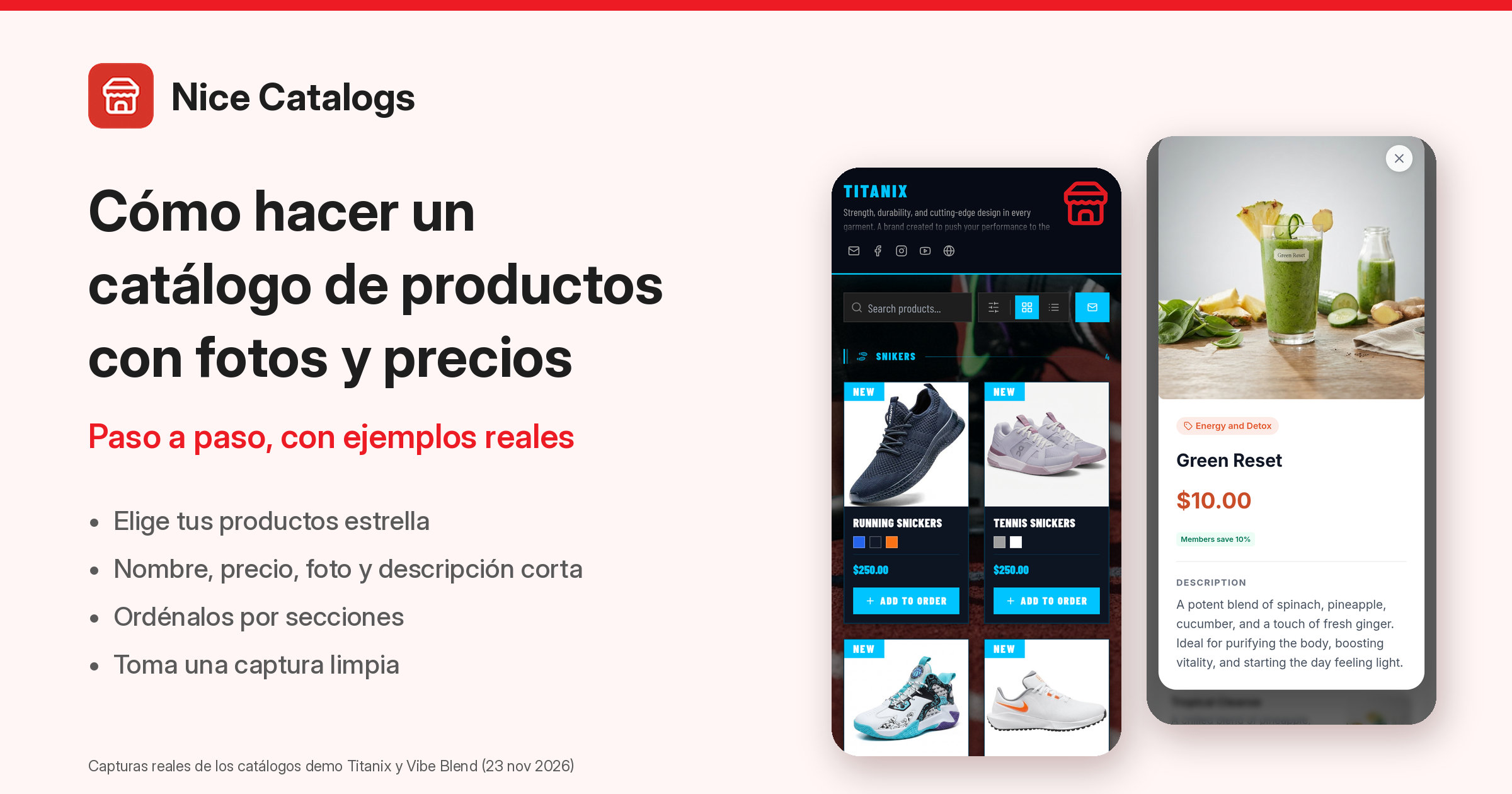
Pon lo más importante al principio, porque en la tarjeta del producto solo se ven las primeras líneas. La descripción completa aparece cuando el cliente toca el producto. Así se ve en el demo público de Vibe Blend , un negocio de batidos: en la lista ves el nombre, el inicio de la descripción, el precio y la foto, y al tocar Green Reset se abre el detalle con la foto grande y el texto completo.
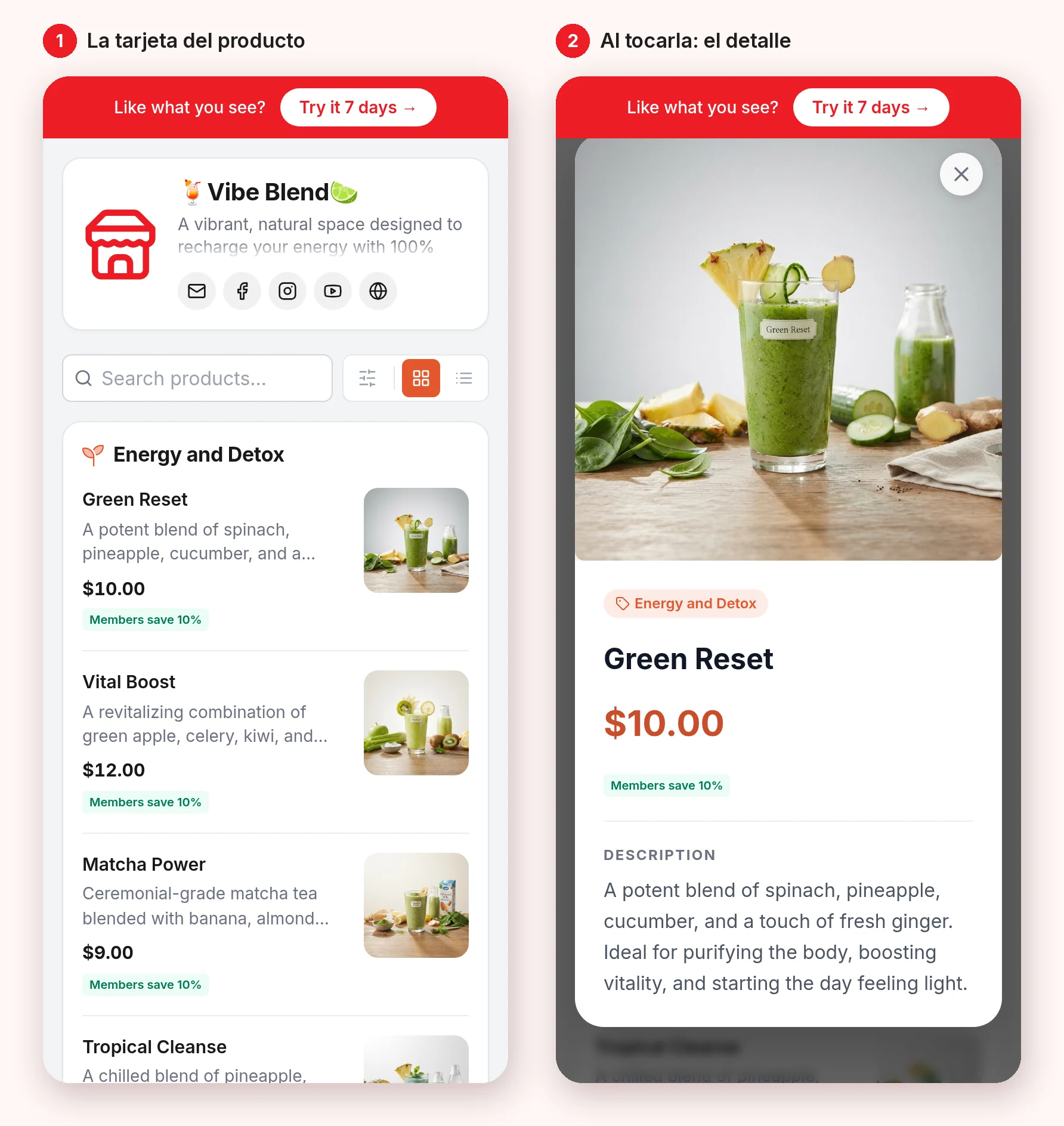
Mira cómo la primera línea ya dice lo que importa: "A potent blend of spinach, pineapple, cucumber...". El cliente sabe qué es antes de tocarlo.
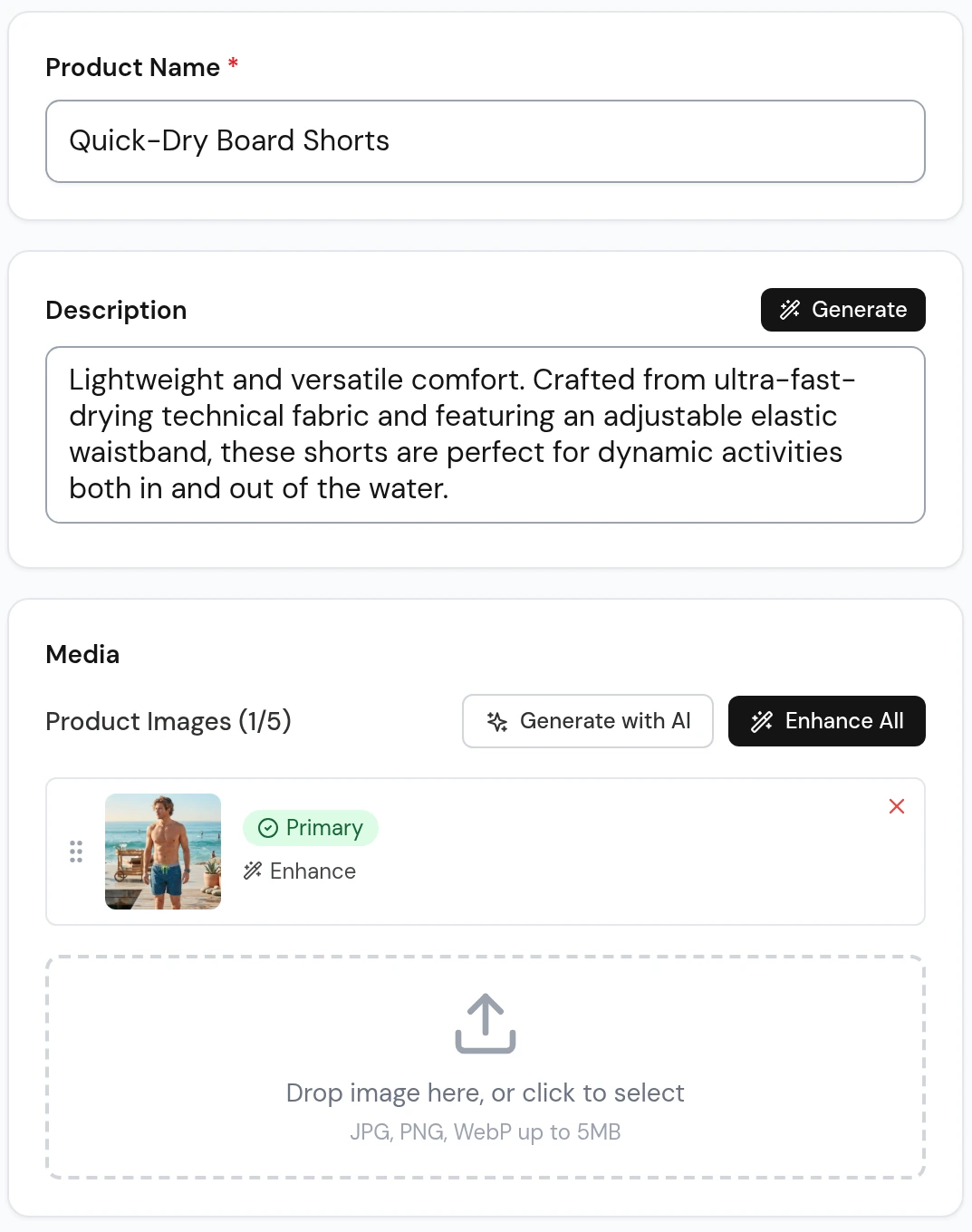
En el panel de Nice Catalogs cada producto tiene su nombre, su descripción y sus fotos. Si escribir descripciones es lo que más te cuesta, el plan Profesional incluye mejora de textos con IA: escribes una idea rápida y la IA la convierte en un texto claro que después puedes editar.
Paso 6: ordena tus productos por secciones
Las secciones (o categorías) son las que hacen que un catálogo se sienta fácil. Nómbralas como compra tu cliente, no como está organizado tu almacén. Una tienda de ropa deportiva puede tener "Tenis", "Conjuntos de hombre" y "Conjuntos de mujer". Una pizzería, "Pizzas", "Bebidas" y "Postres".
- Al menos cuatro productos por sección. Una sección con uno o dos productos se ve vacía en el celular.
- La mejor sección primero, y dentro de cada sección, el producto que más vendes arriba.
- Nombres cortos. En el catálogo se convierten en títulos y en las opciones del filtro por categoría, y el cliente además puede buscar productos por nombre.
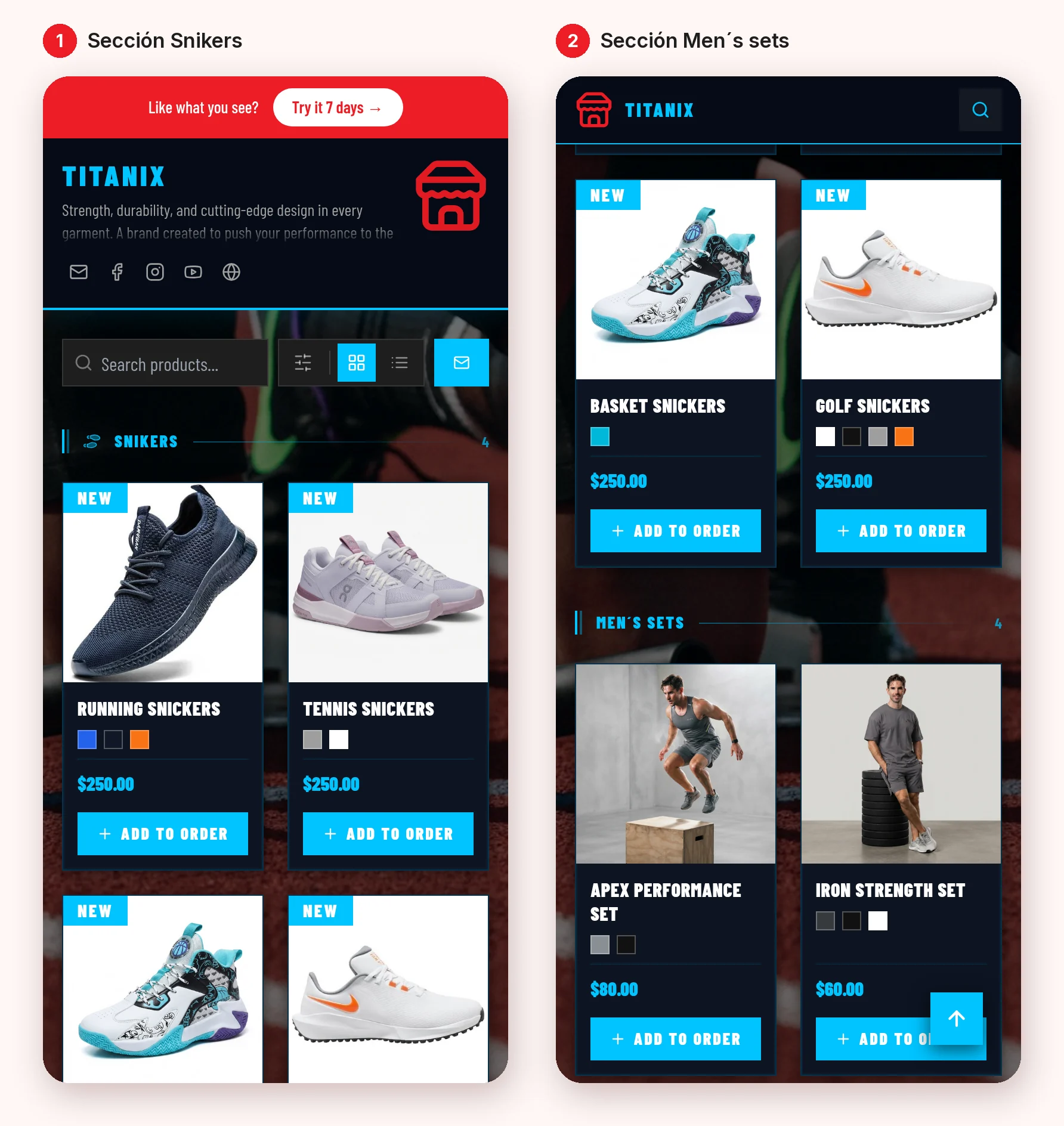
Así se ven las secciones en el demo de la marca deportiva Titanix : cada sección tiene su título y debajo sus productos con foto, nombre, colores y precio.
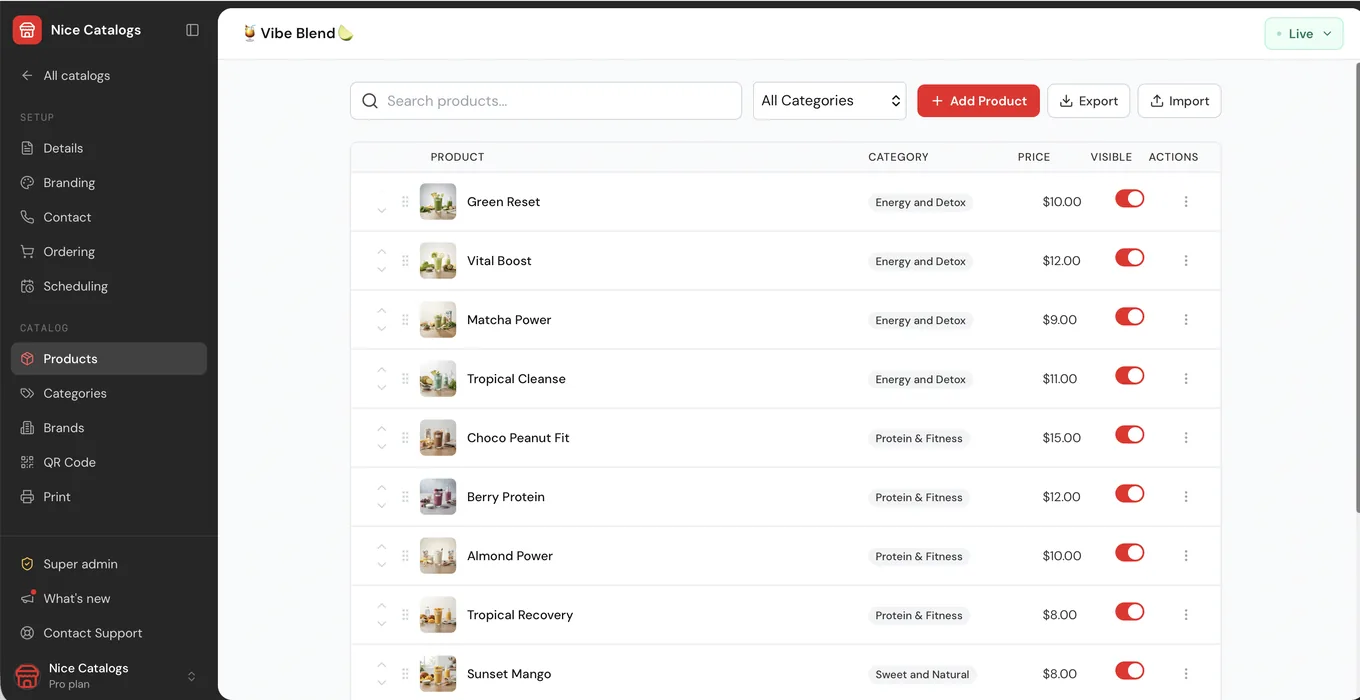
En el panel, la página de productos te muestra la categoría, el precio y un interruptor Visible para cada producto. Si algo se te agota, lo ocultas sin borrarlo y lo vuelves a mostrar cuando llegue.
Paso 7: arma tu catálogo (o impórtalo desde Excel)
Con la lista lista, armar el catálogo es lo más rápido. Tienes dos caminos:
- Producto por producto, si son pocos: nombre, categoría, descripción, precio y foto.
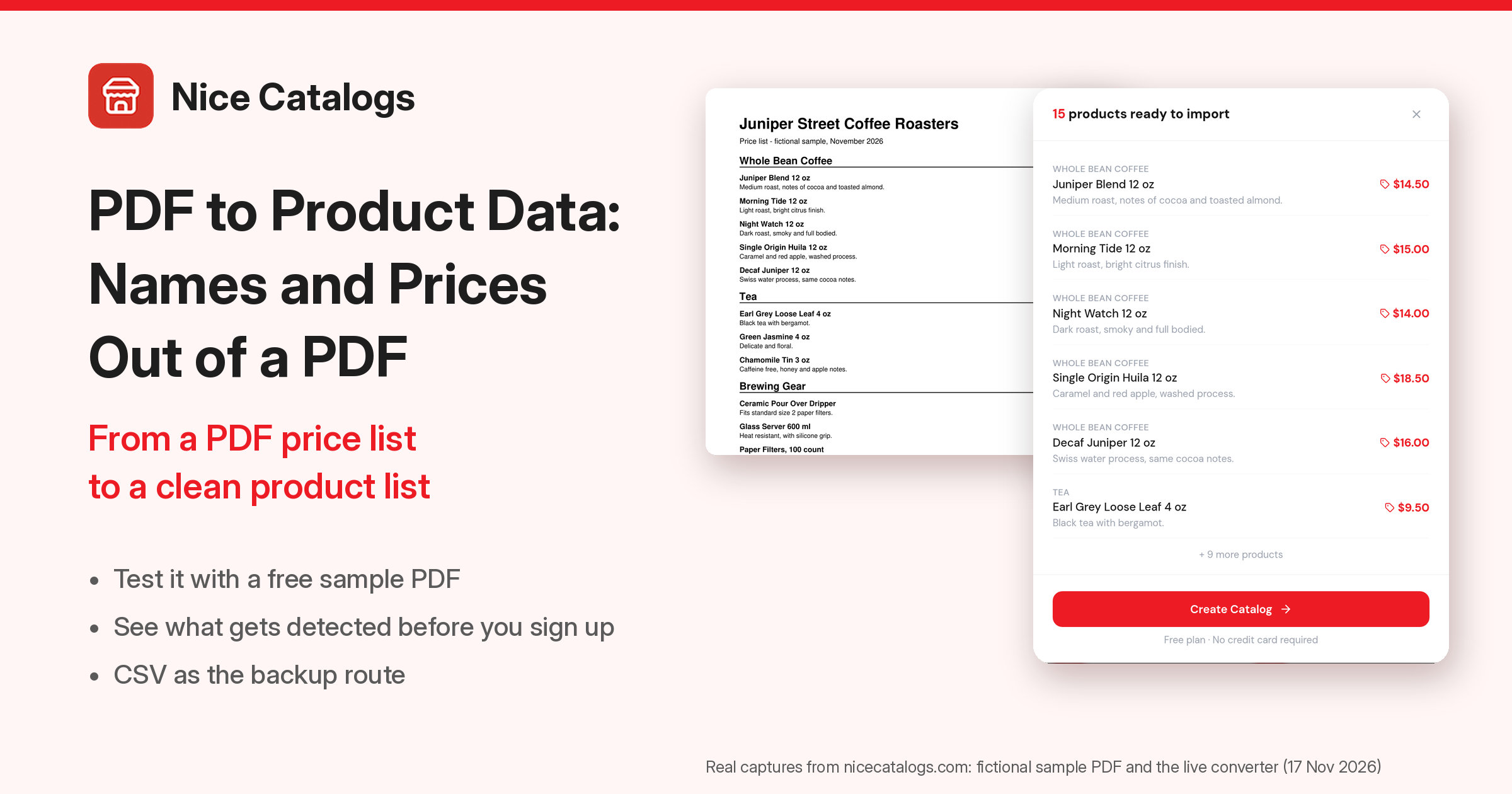
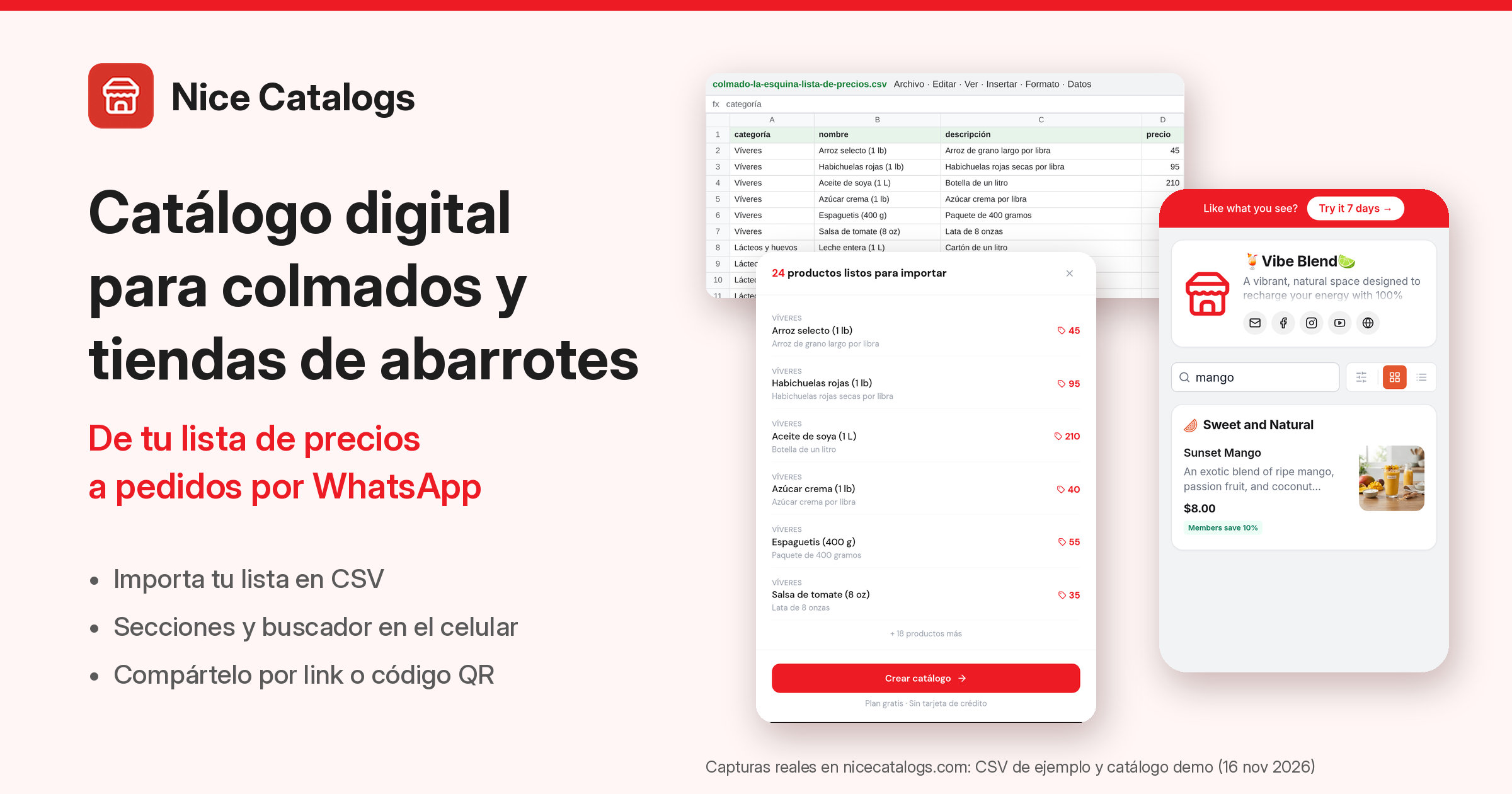
- Desde tu Excel o CSV, si ya tienes la lista de precios en una hoja. El convertidor detecta las columnas de nombre, descripción, precio y categoría, y te deja ver la vista previa sin crear cuenta. Lo expliqué paso a paso en cómo convertir un Excel o CSV en un catálogo online .
El resultado es un catálogo con su propio link que cualquiera abre en el navegador del celular, sin instalar nada. Cuando cambias un precio o agregas un producto, el cambio se ve en el link al momento.
Paso 8: revísalo y toma una captura limpia
Antes de mandarlo a todo el mundo, ábrelo como si fueras un cliente. Desde el celular, con el link público, no desde el editor. Revisa que no falte ningún precio, que ninguna foto esté de lado y que las secciones estén en el orden que quieres.
Si necesitas una captura del catálogo terminado, para mandarla por redes, para un cliente o para entregarla en una tarea, hazla así:
- Abre el link de tu catálogo en el celular.
- Sube hasta arriba, para que se vean el nombre del negocio y la primera sección.
- Cierra cualquier producto, carrito o filtro que hayas abierto y espera a que carguen todas las fotos.
- Toma la captura. En la mayoría de los celulares es el botón lateral con subir volumen (iPhone) o encendido con bajar volumen (Android).
- Si quieres, recorta la barra de estado, y manda el link junto con la imagen para que puedan abrir el catálogo de verdad.
Así queda una captura limpia del celular completo, en el demo de la pizzería Toscana : nombre, buscador, la primera sección y los primeros productos con su foto, descripción y precio.
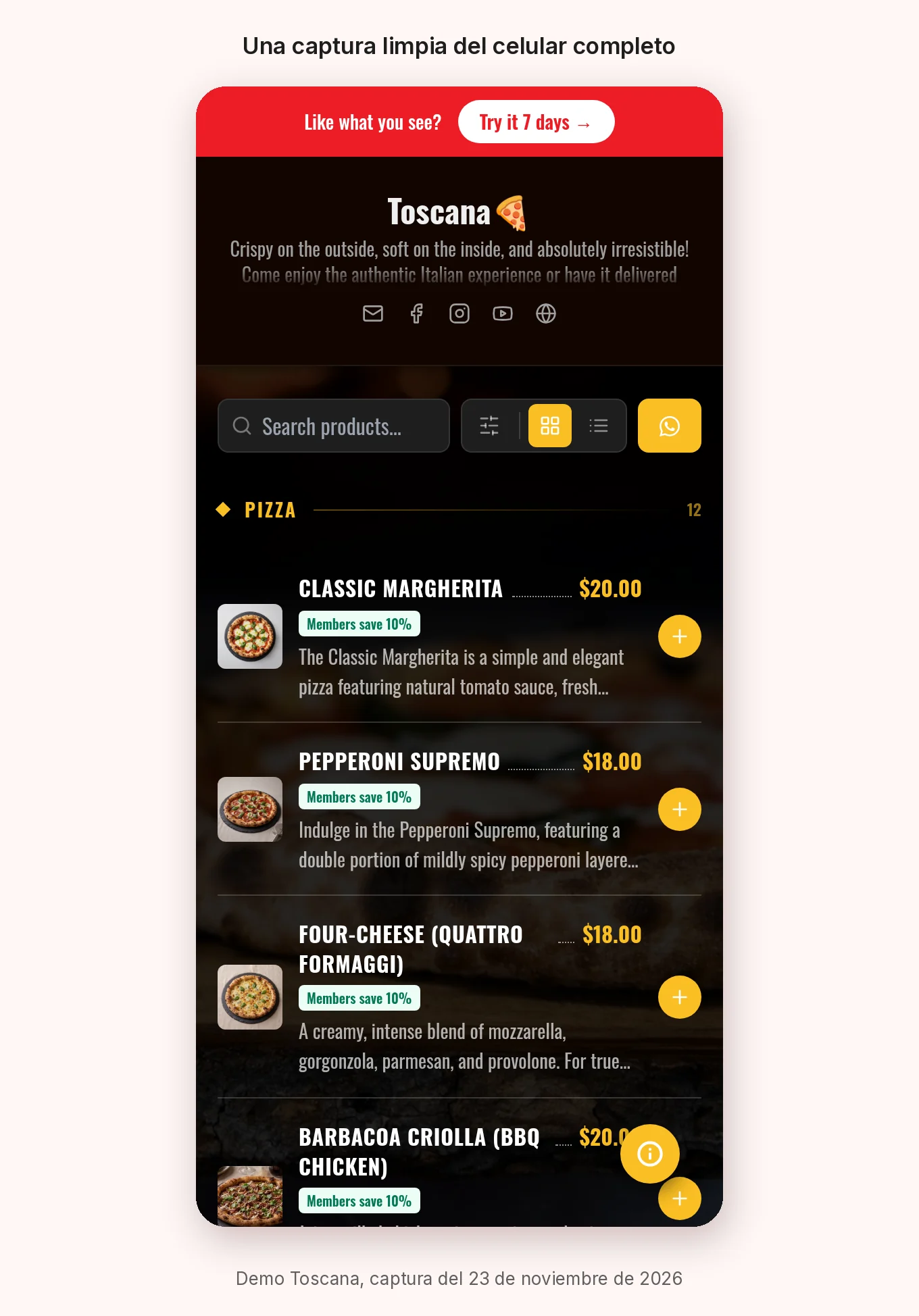
Si quieres una segunda imagen, toma la de un producto abierto, como el detalle de Green Reset de arriba. Con esas dos se entiende qué vendes y cuánto cuesta.
Comparte tu catálogo y recibe pedidos
Un catálogo que nadie abre no vende. Pon el link en tu biografía de Instagram o TikTok, en tu perfil y tus estados de WhatsApp, en tu Perfil de Empresa en Google y en un código QR en el mostrador. Cada catálogo tiene su código QR para descargar, también en el plan Gratis.
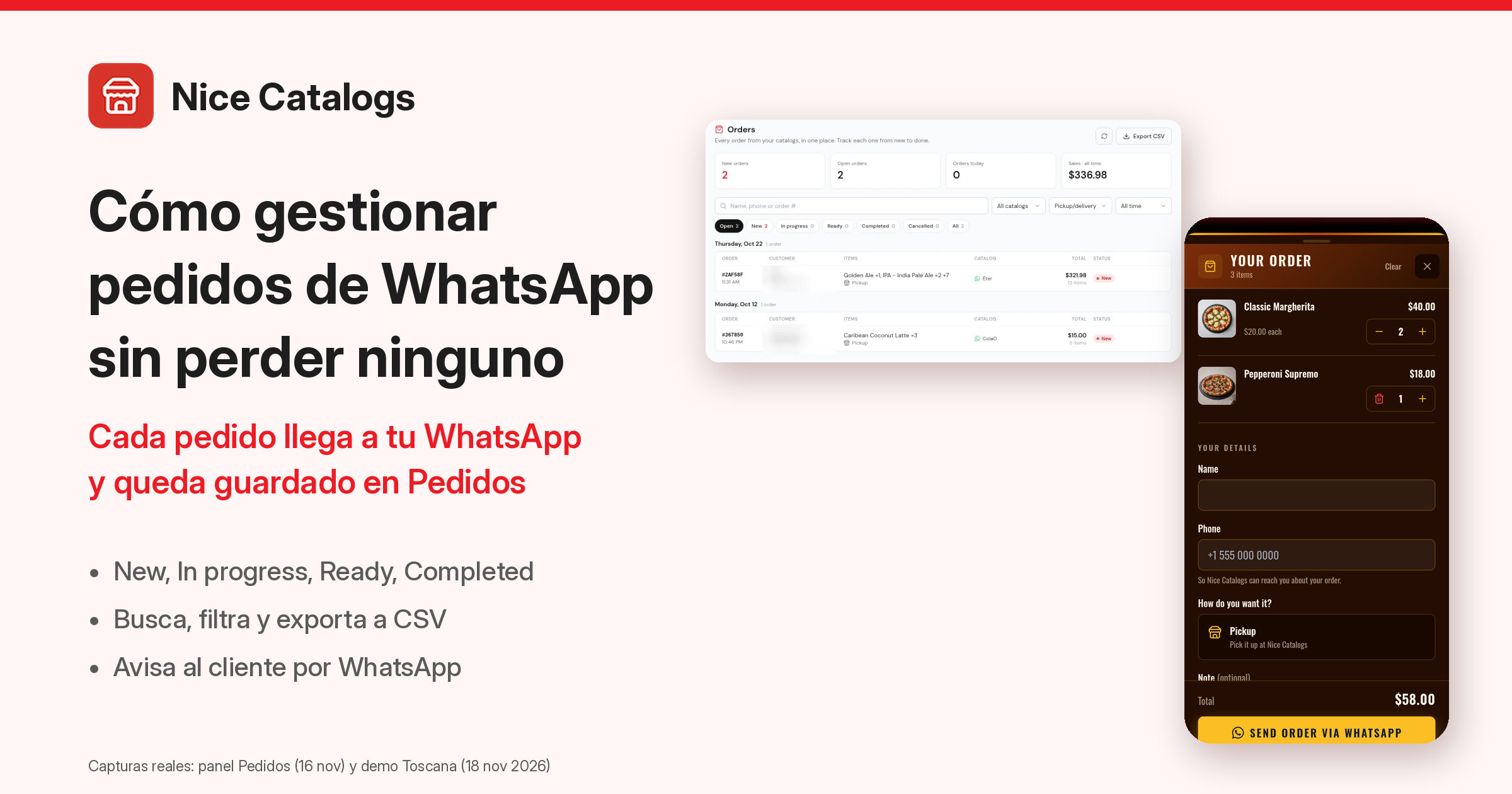
Si además quieres que te pidan desde el catálogo, en los planes Básico y Profesional puedes activar los pedidos: el cliente agrega productos al carrito y te los manda ya armados a tu WhatsApp o Telegram. Lo explico en la página de pedidos por WhatsApp . En el plan Profesional, cada pedido también queda guardado en tu panel de Pedidos, como conté en cómo gestionar pedidos de WhatsApp .
Y si lo que buscas es justo eso, armar el catálogo para venderlo por chat, tengo una guía completa sobre cómo hacer un catálogo en WhatsApp .
Después de la venta: pide la reseña de Google
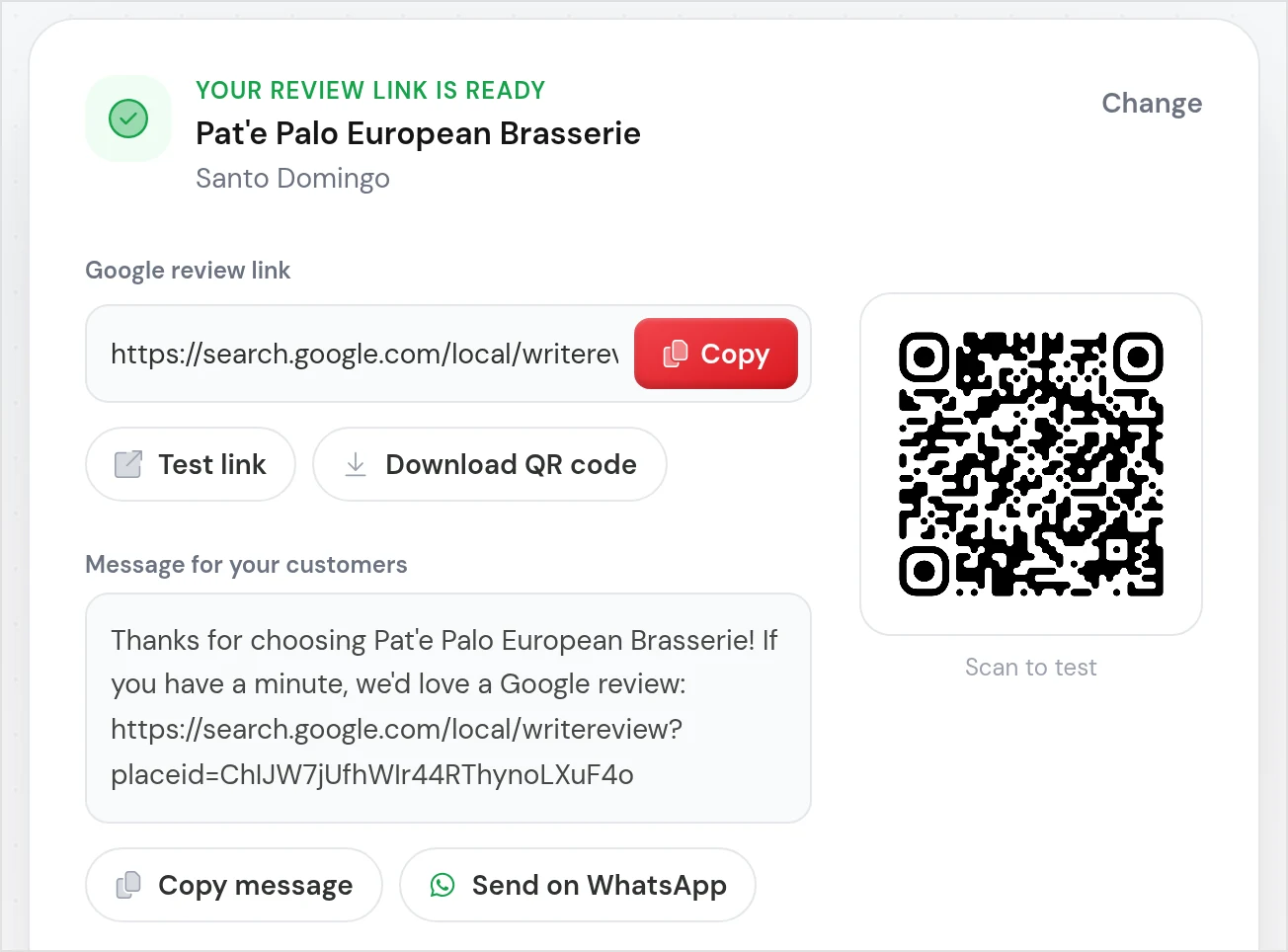
Cuando empiecen a llegar clientes contentos, pídeles una reseña. Hice un generador gratis de link de reseñas de Google: buscas tu negocio y te da el link directo a tus reseñas, un código QR para descargar y un mensaje listo para mandar por WhatsApp. No necesitas registrarte. Está en el generador de link de reseñas de Google .
¿Cuánto cuesta hacer tu catálogo en Nice Catalogs?
Lo revisé hoy en la página de precios :
- Gratis: US$0 para siempre, sin tarjeta. 1 catálogo con hasta 25 productos, URL pública, todas las plantillas y descarga del código QR. Las páginas muestran una pequeña insignia "Powered by Nice Catalogs".
- Básico: US$5 al mes. Hasta 3 catálogos con hasta 100 productos, pedidos por WhatsApp y Telegram, agenda de citas, protección con contraseña y sin la marca de Nice Catalogs.
- Profesional: US$10 al mes. Catálogos y productos ilimitados, dominio propio, analíticas, lista de clientes y pedidos guardados, menús en PDF para imprimir y las herramientas de IA para fotos y textos.
Los dos planes de pago tienen 7 días de prueba gratis, y si pagas al año bajan un 20% (US$4 y US$8 al mes). Si cancelas la prueba, tu cuenta sigue en el plan Gratis.
Preguntas frecuentes
¿Cuántos productos debe tener mi primer catálogo?
Entre 10 y 25 está bien para empezar: tus más vendidos y lo que más te piden. Es mejor un catálogo corto y bien hecho que uno largo con fotos malas y precios que faltan.
¿Qué debe llevar cada producto?
Cuatro cosas: un nombre claro, el precio, una foto clara y una descripción corta. Y cada producto en su sección.
¿Cómo hacer un catálogo de productos en WhatsApp?
Los pasos para elegir y preparar los productos son los mismos de esta guía. Para la parte de WhatsApp, ya sea con el catálogo de WhatsApp Business o con un catálogo con link y carrito, mira mi guía de cómo hacer un catálogo en WhatsApp .
¿Puedo tener mi catálogo en PDF también?
Sí. El plan Profesional incluye menús en PDF para imprimir. Pero para compartir por chat o redes, un link funciona mejor: se abre en cualquier celular y siempre tiene los precios al día.
¿Hay una versión en inglés de esta guía?
Sí. Si vendes en inglés o tienes clientes que lo prefieren, la lista de qué poner en un catálogo de productos está en How to Create and Run a Product Catalog and Take Orders on WhatsApp .
Empieza con tus 10 productos estrella
No esperes a tener todo perfecto. Elige hoy tus diez productos más vendidos, tómales una foto con buena luz, escríbeles nombre, precio y una línea de descripción, y arma tu primer catálogo. Puedes crear tu cuenta gratis sin tarjeta, o ver primero los catálogos demo para darte una idea.